

# **Xử lý lỗi cài bộ phần mềm Adobe macOS trên Mac** 🚀
Chào các bạn cá nhân đang sử dụng MacBook! 🍎 Việc cài đặt bộ phần mềm Adobe như Photoshop, Illustrator, Premiere Pro đôi khi gặp phải những trục trặc khó chịu. Đừng lo lắng, bài viết này sẽ giúp bạn khắc phục các lỗi phổ biến để trải nghiệm sáng tạo không bị gián đoạn! ✨
—
### 🌟 **Các lỗi thường gặp và cách khắc phục:**
1. **Lỗi “Unidentified Developer”** 🚫: Khi gặp thông báo “Can’t be opened because it is an unidentified developer”, bạn chỉ cần vào `System Preferences > Security & Privacy > General`, chọn `Allow Anyway` hoặc `Allow from Anywhere`.
2. **Lỗi “Installation Failed” / “We’ve encountered the following issues”** ⚠️: Lỗi này thường do file cài đặt bị hỏng hoặc còn sót lại dữ liệu cũ. Hãy thử dùng công cụ `Adobe Creative Cloud Cleaner Tool` để gỡ bỏ sạch sẽ các phiên bản cũ, sau đó cài đặt lại. Đôi khi, việc tắt mạng trước khi cài đặt cũng giúp ích! 🌐➡️🚫
3. **Lỗi “Sign In Required”** 🔑: Đảm bảo bạn đã đăng nhập vào tài khoản Adobe của mình trước khi cài đặt.
4. **Lỗi mã 702 (macOS)** 🛠️: Lỗi này liên quan đến quyền truy cập thư mục tạm thời `/tmp` và `/private/tmp`. Bạn cần kiểm tra và đảm bảo quyền đọc/ghi/thực thi cho các thư mục này thông qua ứng dụng `Terminal`. Nếu không thể tự khắc phục, hãy liên hệ hỗ trợ Apple.
—
### 📝 **Yêu cầu về phiên bản macOS và cấu hình tối thiểu:**
Để cài đặt bộ phần mềm Adobe Creative Cloud một cách mượt mà, máy Mac của bạn nên đáp ứng các yêu cầu sau:
* **Phiên bản macOS:**
* Tối thiểu: macOS Monterey (phiên bản 12) trở lên. ⬆️
* Khuyến nghị: macOS Ventura (phiên bản 13) trở lên, hoặc các phiên bản mới hơn như Sonoma (macOS 14) hay Sequoia (macOS 15) cho hiệu suất tốt nhất. ✅
* Lưu ý: Một số ứng dụng mới nhất có thể yêu cầu macOS 11 Big Sur hoặc mới hơn, đặc biệt là các máy Mac dùng chip Apple Silicon (M1, M2, M3, M4). 🚀
* **Cấu hình tối thiểu:**
* **Bộ xử lý:** Chip Apple Silicon hoặc bộ xử lý Intel đa lõi hỗ trợ 64-bit. 🧠
* **RAM:** Tối thiểu 4 GB RAM, nhưng 8 GB trở lên được khuyến nghị để chạy đa nhiệm và xử lý các tệp lớn hiệu quả. 💾
* **Dung lượng ổ cứng:** Cần ít nhất 4 GB dung lượng trống để cài đặt, nhưng bạn nên có thêm dung lượng đáng kể cho các dự án sáng tạo. 💽
* **Kết nối Internet:** Cần thiết cho quá trình tải xuống, cài đặt và cập nhật. 🌐
—
Chúc bạn cài đặt thành công và thỏa sức sáng tạo trên chiếc MacBook của mình! 🎉🎨
Bộ ứng dụng của Adobe là bộ phần mềm ứng dụng được nhiều người quan tâm, sử dụng khá nhiều hiện nay, nhất là Photoshop, AI, Premiere… Những người dùng Macbook đa số đều cài những phần mềm này trên máy của mình. Tuy nhiên trong quá trình cài đặt, có những lỗi rất căn bản những khá nhiều người gặp.
Mình nhận được câu hỏi liên tục trên Page của Maclife liên quan tới việc xử lý các lỗi khi cài các phần mềm trong bộ Adobe. Hôm nay mình viết bài này để tổng hợp lại các lỗi cơ bản mà nhiều người hay gặp phải để bạn nào gặp thì có thể đọc để tham khảo tự xử lý 🙂
1. Lỗi “Tên Ứng dụng” Can’t be opened because it is an undentified developer
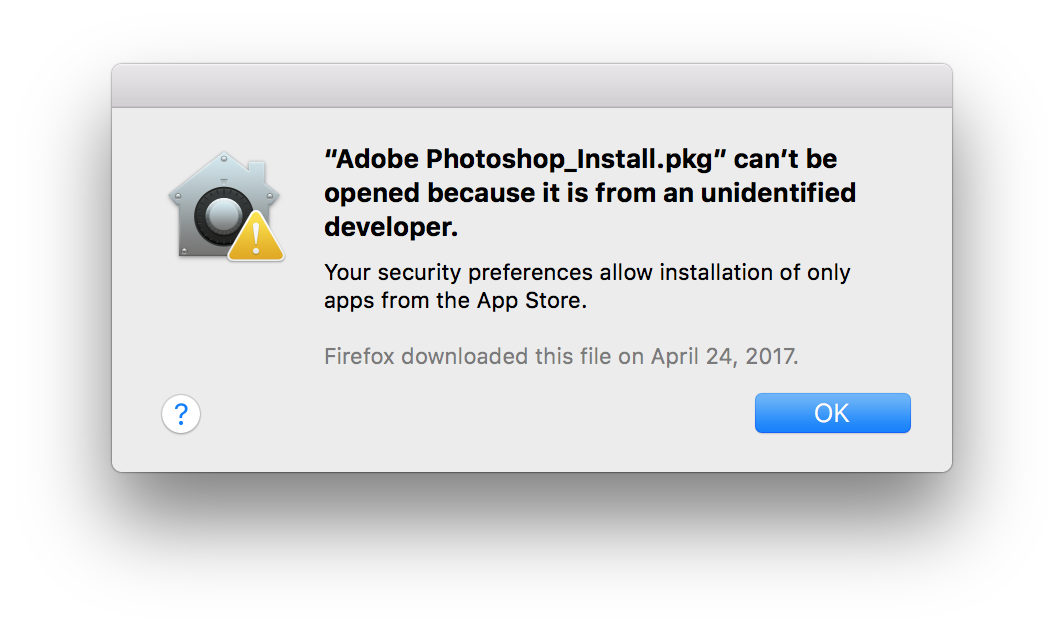
Đây có thể nói là lỗi cơ bản nhưng nhiều người mắc phải nhất. Lỗi này không chỉ xuất hiện khi cài Photoshop mà có thể xuất hiện trên tất cả các phần mềm các bạn tải về trên Internet hiện nay. Để xử lý lỗi này các bạn đơn giản chỉ cần làm theo hướng dẫn tắt GateKeeper để cho phép chạy ứng dụng bên ngoài App Store như link hướng dẫn dưới đây là xong:
- Hướng dẫn tắt Gatekeeper (Bật tùy chọn Anywhere) trên Macos Sierra 10.12 để cài ứng dụng bên ngoài App Store
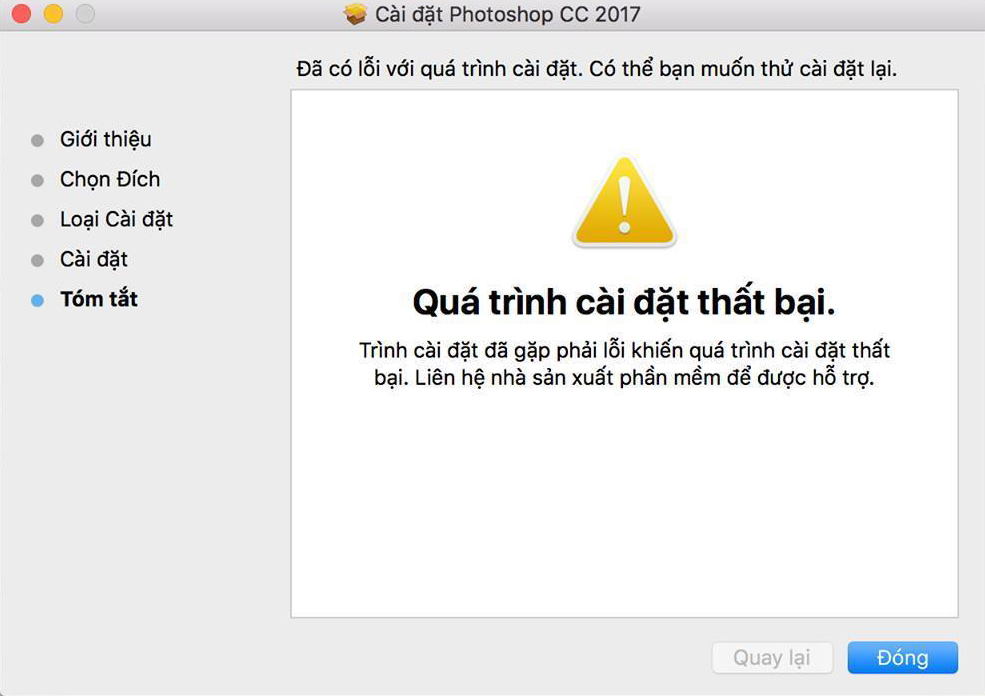
2. Lỗi We’ve encountered the following issues… hoặc The installation Failed
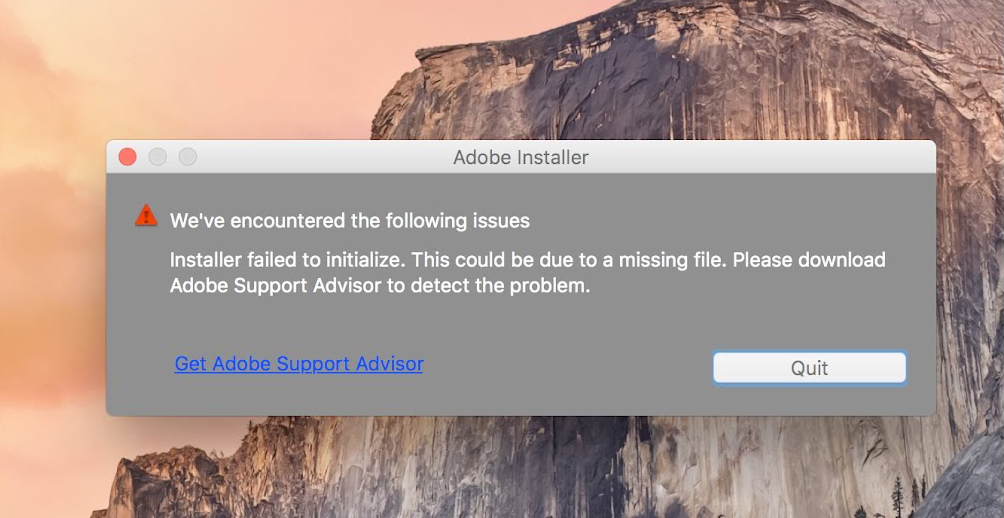
Ai xài Tiếng Việt thì sẽ hiện như sau:
Tiếng Anh thì hiện như sau:
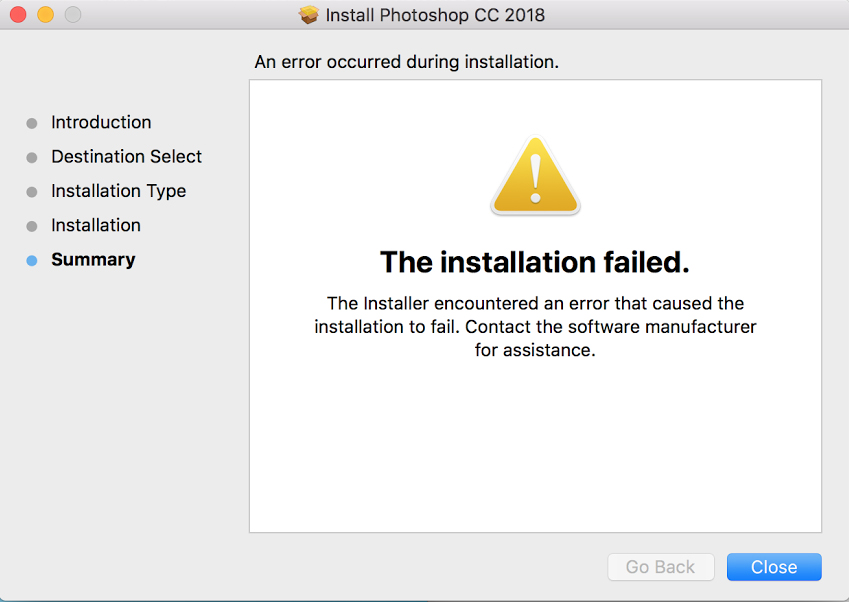
Lỗi này cũng phổ biến không kém lỗi trên. Nhưng thường chỉ xuất hiện trên các bản Photoshop CC 2017 về trước. Đa số lỗi này xuất hiện khi quá trình tải của bạn bị lỗi, file cài bị lỗi hoặc trước đó có từng chạy 1 phần mềm nào đó của bộ Adobe (không nhất thiết là Photoshop). Để xử lý lỗi này bạn làm theo một trong 2 cách sau:
CÁCH 1: Chạy File Photoshop uninstall.pkg kèm theo bộ cài đặt, nhấn next, nhập mật khẩu đăng nhập máy, tiếp tục nhấn next cho tới khi hoàn tất. Sau đó chạy lại file cài đặt là được.
CÁCH 2:Dùng Adobe Creatve Cloud Cleaner Tool
Bước 1: Tải AdobeCreativeCloudCleanerTool
Bước 2: Chạy file AdobeCreativeCloudCleanerTool vừa tải về để mount ra, chạy tiếp file Adobe Creative Cloud Cleaner Tool bên trong, nhập mật khẩu máy
Bước 3: Tại giao diện chính có ô chọn bên tay phải, bạn thả xuống chọn vào phiên bản mà bạn muốn cài đặt.
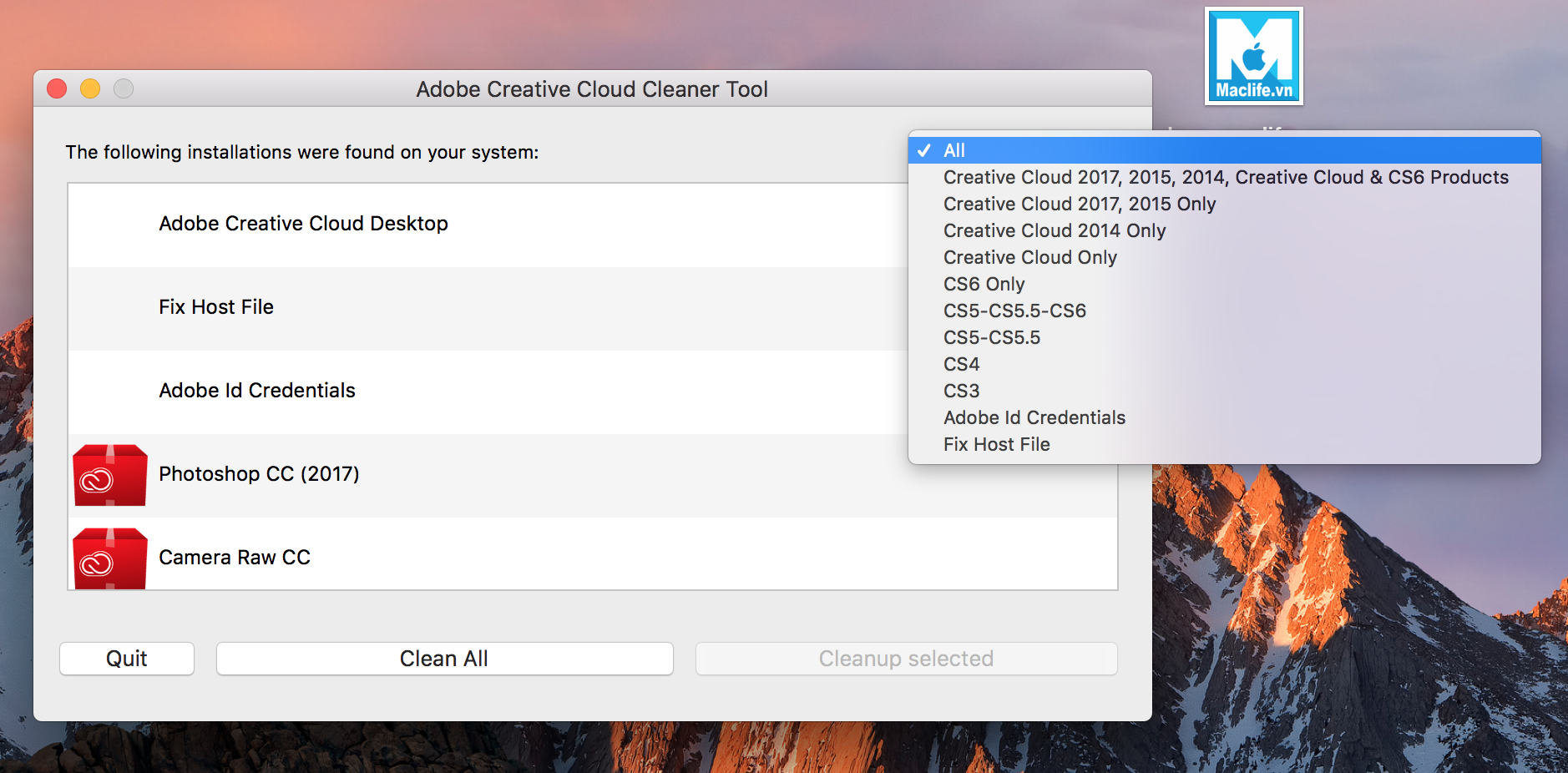
Sau đó chọn vào nút Clean Seleted.
Theo kinh nghiệm của mình đa số lỗi là do bị dính Adobe Creative Cloud Desktop (đầu tiên trong hình) Bạn thử remove cái này rồi chạy lại file cài sẽ hết lỗi.
Nếu đã làm theo cách trên mà vẫn còn lỗi. Các bạn nên tải lại bộ cài đặt khác. Nên tải bộ cài ở maclife.io nếu trước đó các bạn tải ở chỗ khác, các bản cài đặt ở maclife.io đều đã được kiểm tra cài thử trước khi upload
3. Lỗi “Sign In Required” khi cài đặt hoặc sau khi cài đặt xong
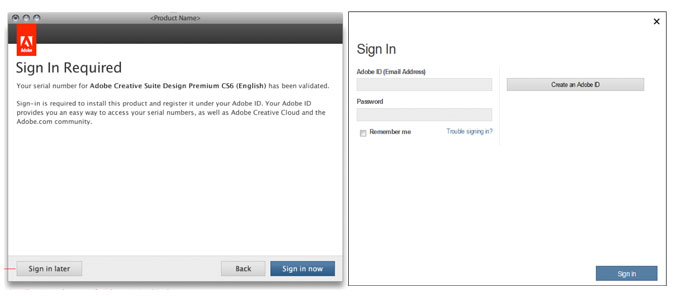
Lỗi khi cài đặt thì các bạn chỉ việc tắt mạng trước khi cài là được.
hoặc các bạn có thể tạo 1 account Adobe miễn phí tại link sau: accounts.adobe.com Sau khi tạo được account Adobe thì bạn có thể đăng nhập để cài mà khỏi cần tắt mạng.
Còn lỗi sau khi cài thì các bạn chỉ việc thuoc xong sẽ không đòi Sign In nữa 🙂
4. Lỗi “The installation cannot continue as the installer file may be damaged. Download the installer file again“
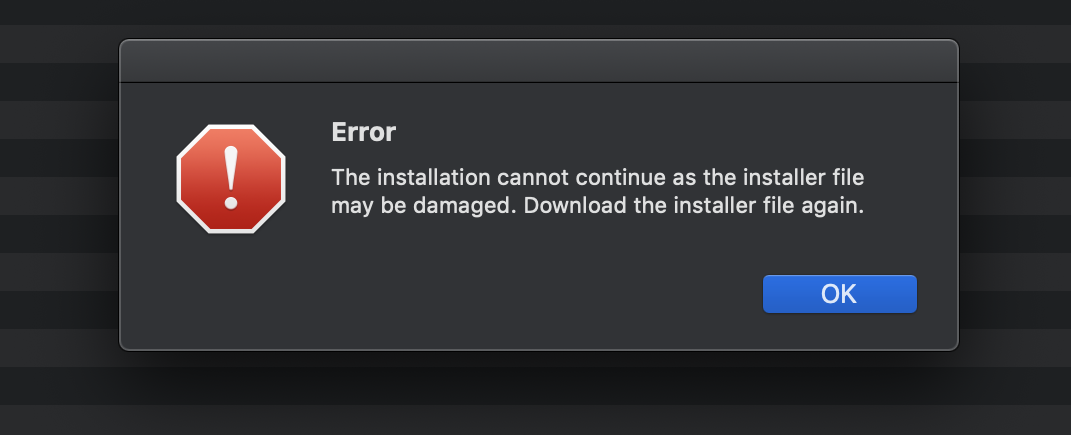
Lỗi này thường xuất hiện khi cài các bản Adobe từ CC 2018 trở về sau. Để xử lý lỗi này các bạn làm theo hướng dẫn sau:
Mở file DMG (File cài) sau đó Click chuột phải vào file Install chọn Show Package Content
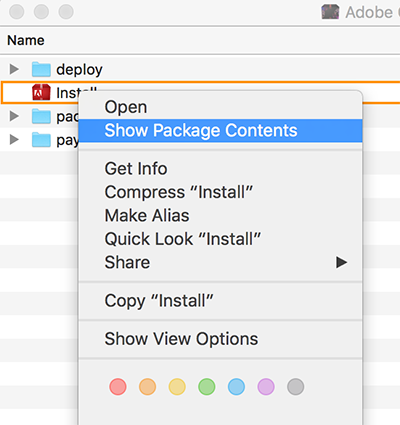
Vào Contents > MacOS.
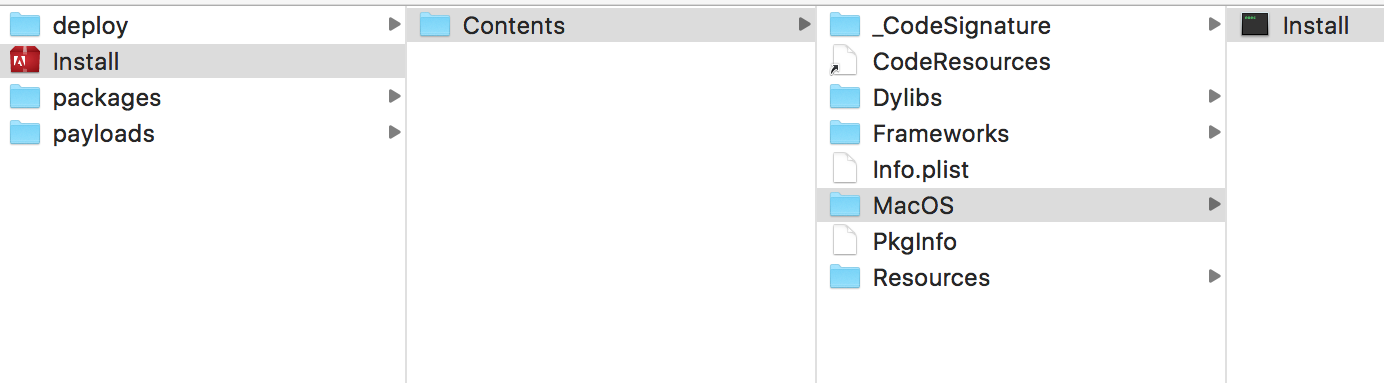
Chạy file Install, cửa sổ cài đặt sẽ hiện ra. Bạn ngắt mạng và cài như bình thường nha. Bạn nào bị lỗi Permission denied thì mở Terminal gõ chmod +x [khoảng trắng] sau đó kéo file Installvào cửa sổ terminal và Enter sẽ được
Lỗi số 5: Error Code: 1, 182, 82,81, 41 … – Lỗi này bị phổ biến khi cài Premiere Pro CC 2019 – 2020
Lỗi này đa số do trước đó các bạn có cài 1 bản nào đó trong bộ Adobe (khác phiên bản với bản hiện tại đang cài). Ai mà mới cài máy lại xong cài bộ Adobe cùng 1 phiên bản thì hầu như không bị lỗi này (Tuy nhiên ví dụ ai cài Premiere 2017, nhưng lại cài Photoshop 2020 thì vẫn có thể dính lỗi)

Với lỗi này các bạn cũng cùng Adobe Cleaner Tool ở link sau: download.macromedia.com/SupportTools/Cleaner/mac/AdobeCreativeCloudCleanerTool.dmg
Sau khi tải xong mở file tải về > Chạy file: Adobe Creative Cloud Cleaner Tool và chọn như hình
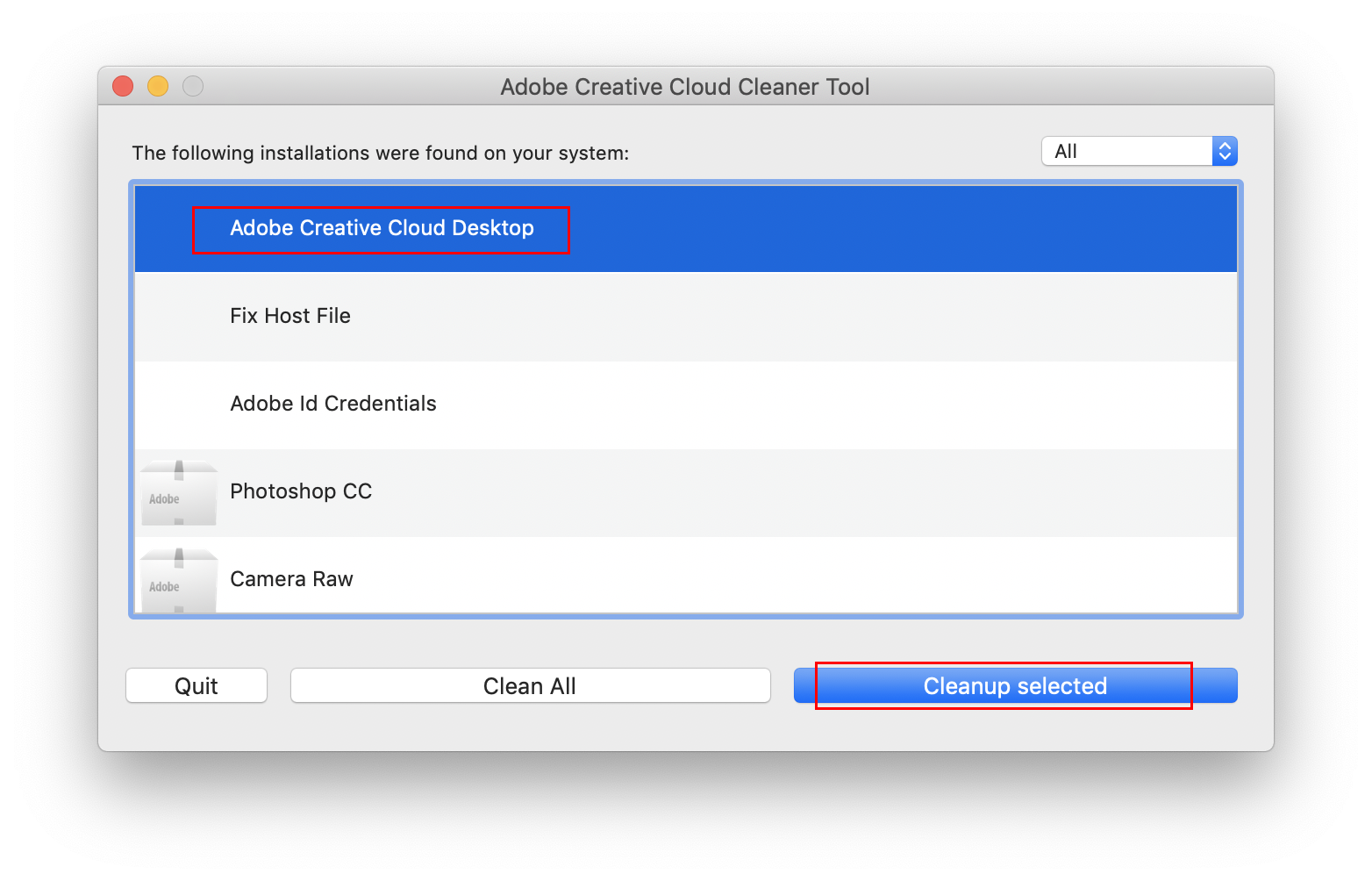
Sau đó các bạn khởi động lại máy (cho chắn ăn ^_^). Rồi tiến hành cài lại các phần mềm trong bộ Adobe thử.
CÁCH CUỐI CÙNG:
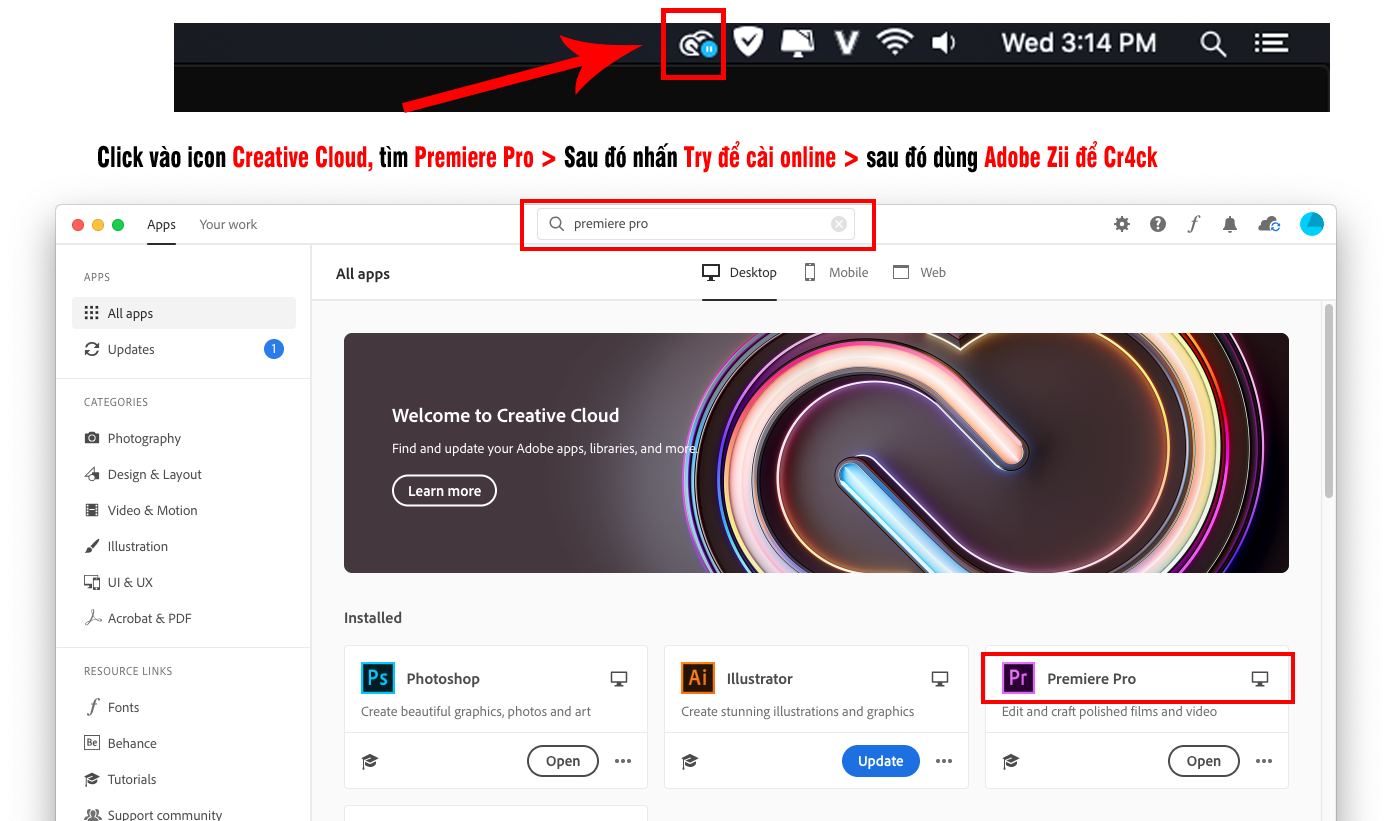
Nếu đã làm hết các lỗi trên mà vẫn còn lỗi thì còn 1 giải pháp khác là Menubar, click vào icon Creative Cloud > Tìm Premiere Pro, nhấn Try (máy mình cài rồi nên hiện Open) để cài trực tiếp từ Creative Cloud. Sau đó tải Adobe Zii tại đây để cr4ck (Ai không có Creative Cloud thì có thể tải và cài tại link sau: Adobe Creative Cloud Desktop App). Tuy nhiên, cách này chỉ có thể cài được các bản Adobe bản cao, còn các bản Adobe cũ hơn thì không cài trên Creative Cloud được, và bạn cần xem Zii đã hỗ trợ chưa mới cài, nếu Zii chưa hỗ trợ thì bạn cài trên Cloud cũng chưa Cr4ck được (Chạy Zii báo Complete nhưng nhấn vào icon ứng dụng là tự thoát ngay).
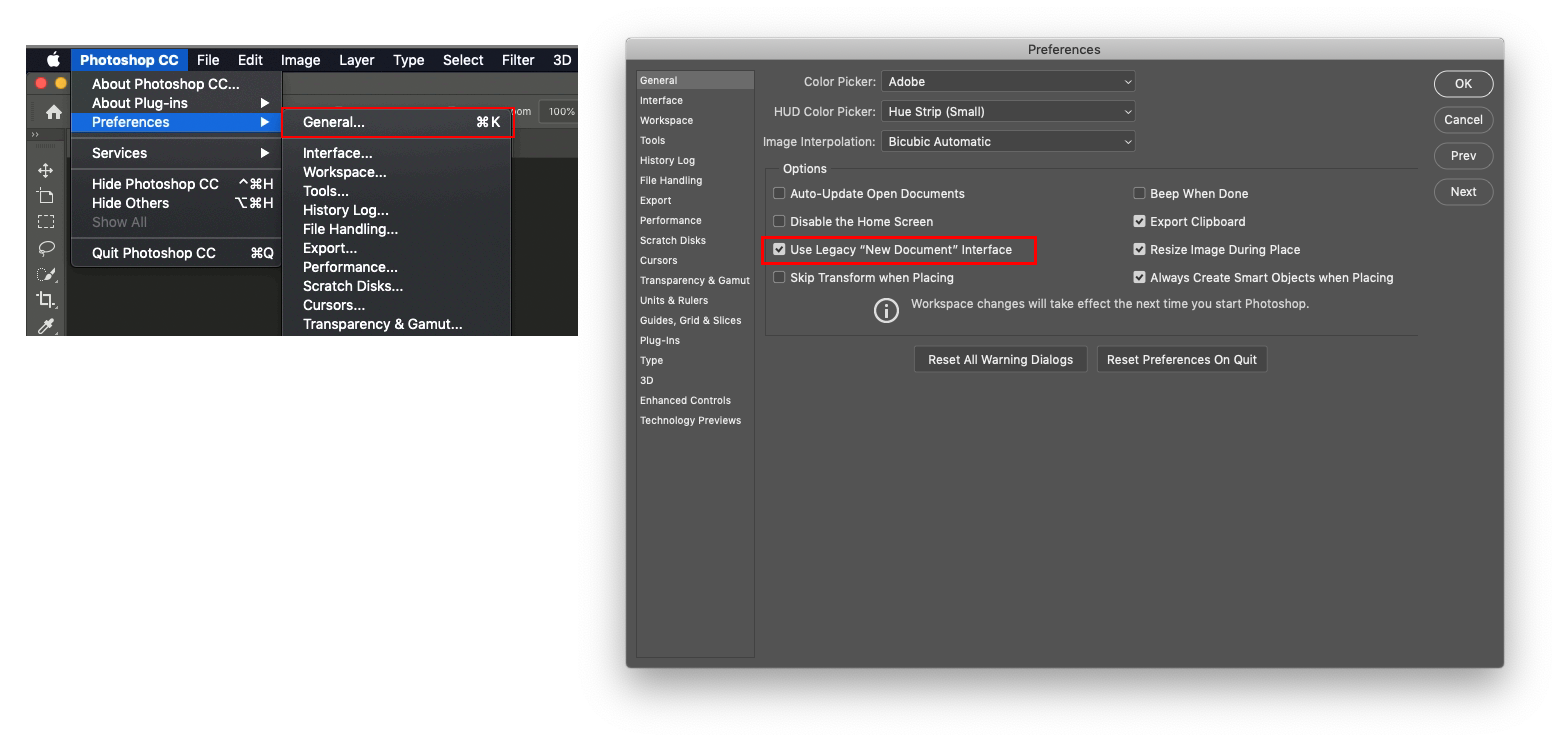
Lỗi số 6: Treo ở giao diện New > File khi tạo file mới trên Photoshop hoặc Illustrator…
Lỗi này bạn chỉ cần mở Photoshop>chọn Preferences>General. Sau đó check vào dấu stick Use Legacy “New Document” Interface
Sau khi cài xong. Bạn nên tắt Update để tránh bị mất Cr4ck. Cách tắt Update như 2 hình sau:


Cách thuoc thì các bạn tham khảo các bài sau:
+ Adobe Zii: File thuoc full bộ Adobe CC 2020
+ Adobe Zii: File thuoc full bộ Adobe CC 2019
+ Hướng dẫn thuoc Photoshop CC 2017
+ AMTE 0.8.1 Công cụ thuoc trọn bộ sản phẩm của Adobe từ Adobe CC 2014 tới Adobe CC 2017
Cách Fix lỗi này có thể áp dụng cho tất cả các phần mềm thuộc bộ Adobe!
Bạn nào còn bị lỗi nào nữa comment bên dưới để mình cập vào bài viết nha ^_^
Chúc các bạn thành công – maclife.io




