
**Cài Windows 10 trên Macbook bằng Ổ cứng Ngoài 🚀**
Bạn muốn trải nghiệm Windows 10 trên chiếc Macbook yêu quý 💻 mà không muốn tốn dung lượng ổ cứng SSD quý giá? 😟 Giải pháp tuyệt vời chính là cài đặt Windows 10 lên một ổ cứng ngoài! ✨ Phương pháp này mang lại sự linh hoạt tối đa, giúp bạn dễ dàng chuyển đổi hệ điều hành theo nhu cầu sử dụng.
✅ **Yêu cầu hệ thống:**
* **Phiên bản macOS:** Máy Mac của bạn cần chạy một phiên bản macOS đủ mới để hỗ trợ Boot Camp Assistant. 🍎
* **Cấu hình tối thiểu:**
* Ổ cứng ngoài (SSD được khuyến nghị 🌟 cho tốc độ vượt trội) hoặc HDD, dung lượng tối thiểu 32GB. 💾
* File ISO cài đặt Windows 10. 💿
* Ứng dụng Boot Camp Assistant (có sẵn trên macOS) để tải driver. 🛠️
* Phần mềm hỗ trợ như WinToUSB. 💡
Quá trình này tuy cần vài bước chuẩn bị, nhưng kết quả mang lại vô cùng xứng đáng. Bạn sẽ có một “chiếc máy tính Windows di động” 🚶♂️ ngay trên Macbook của mình. Hãy bắt đầu hành trình khám phá Windows 10 trên Mac ngay hôm nay! 🎉 Win-Win! 🏆
Gần đây mình nhận được yêu cầu viết bài này từ khá nhiều bạn. Đa số là các bạn “trót” mua máy có ổ cứng dung lượng 128gb nhưng lại có nhu cầu cài Windows trên Mac. Đây là nhu cầu hoàn toàn chính đáng, do đó, hôm nay mình sẽ cố gắng viết 1 bài chi tiết nhất, dễ hiểu nhất để ai cũng có thể tự làm việc này.
Ưu – nhược điểm của việc cài windows lên ổ cứng ngoài nếu bạn nào tìm tới bài này chắc cũng đã biết. Ưu: đỡ tốn dung lượng ổ cứng, tốc độ ngon hơn cài bằng máy ảo (ví dụ Vmware Fusion, Parallel…), còn nhược điểm là muốn mở Windows phải gắn ổ cứng vào Mac ^_*
Bước I. Chuẩn bị
– Bằng mọi giá có được 1 máy chạy Windows (có thể dùng cách cài Win trên Mac bằng Vmware Fusion hoặc Parallel Desktop). Máy Mac khó kiểm chứ máy Windows giờ nhiều mà ^_^.
– 1 ổ cứng gắn ngoài hoặc USB có dung lượng từ 32gb trở lên, tốt nhất vẫn là SSD, USB mình đã cài thử, dùng rất chậm dù là USB 3.0
– File ISO Windows 10. Mình đã up sẵn bản nguyên gốc mới nhất từ Microsoft tại đây:
En windows 10 business editions version 1903 updated aug 2019 x64
Hoặc Windows 10 1909 bản mới nhất tại đây:
– Tải phần mềm Wintousb tại đây: WintoUSBfree (Bản Free mới nhất trên trang chủ không cho tạo bộ cài win 10 nữa rồi)
Sau đó bạn cần làm đúng theo thứ tự sau đây:
Bước II. Các thao tác trên Mac (Bài này mình thực hiện trên macOS Catalina 10.15 mới nhất)
1. Tải Driver Bootcamp
– Mở Bootcamp Assistant (Launchpad > Others>Bootcamp Assistant)

Chọn Action>Download Windows Support Software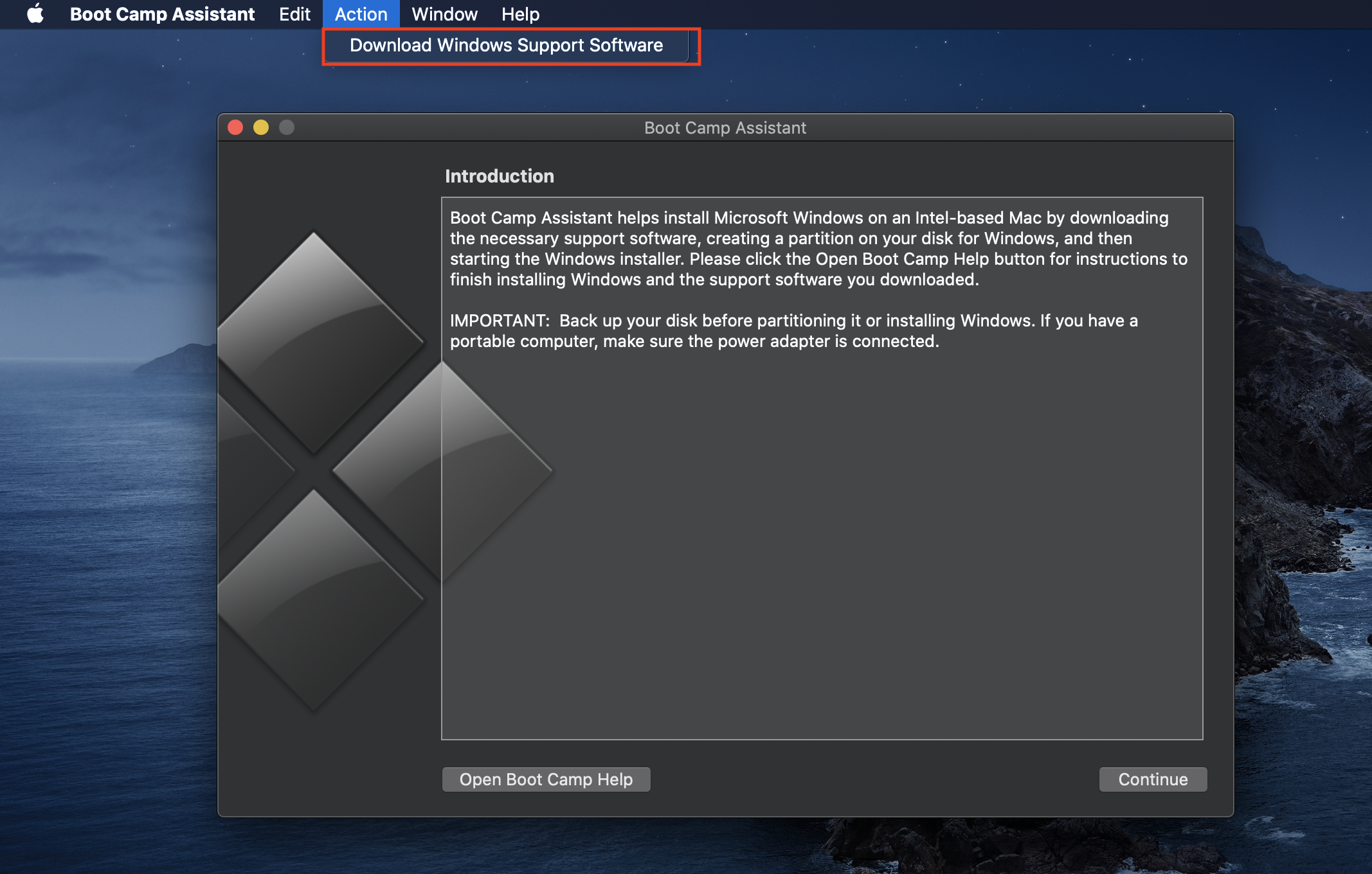
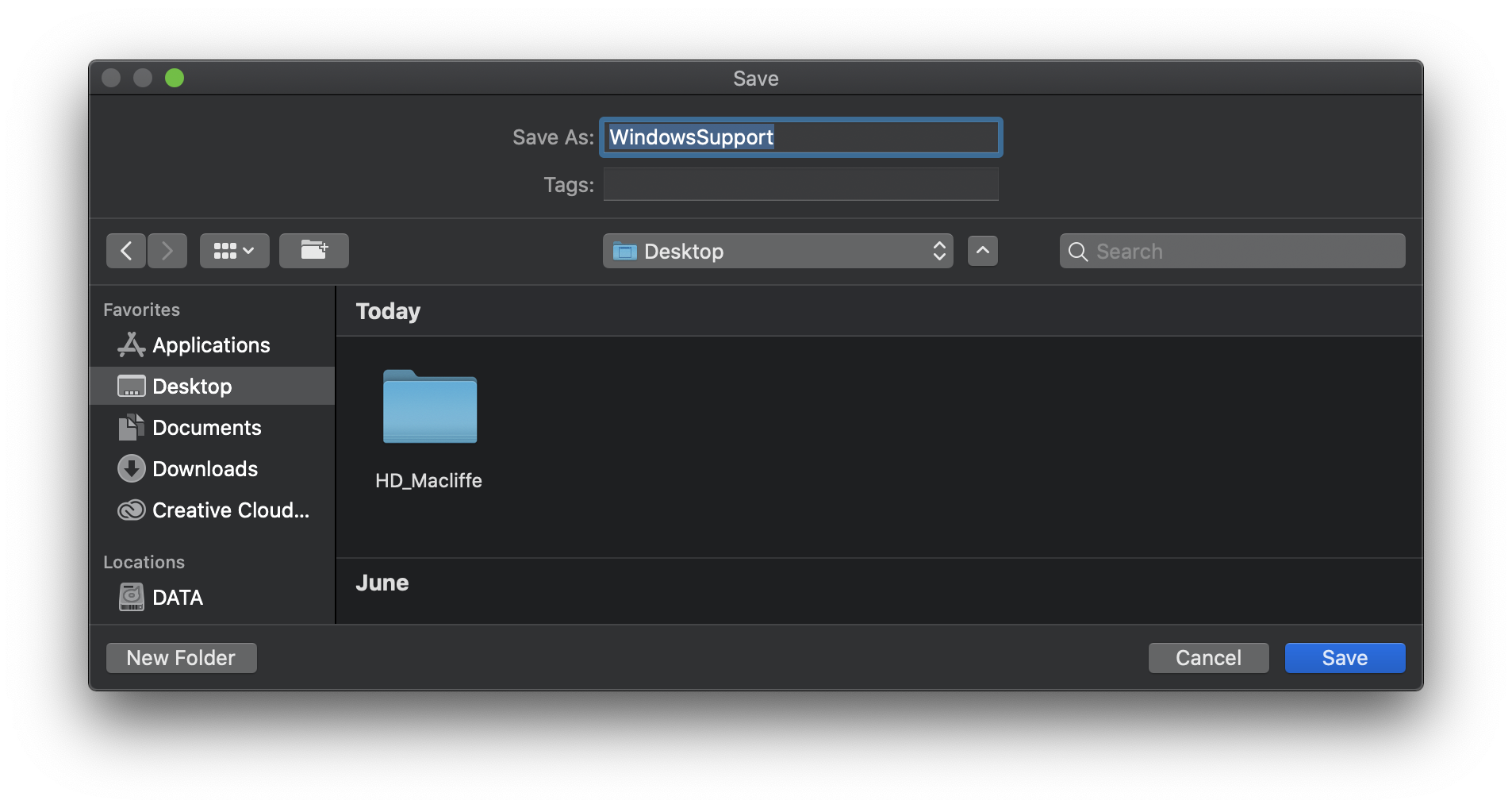
Sau đó chọn chỗ lưu thư mục WindowsSupport (mình khuyên để trong thư mục Desktop).
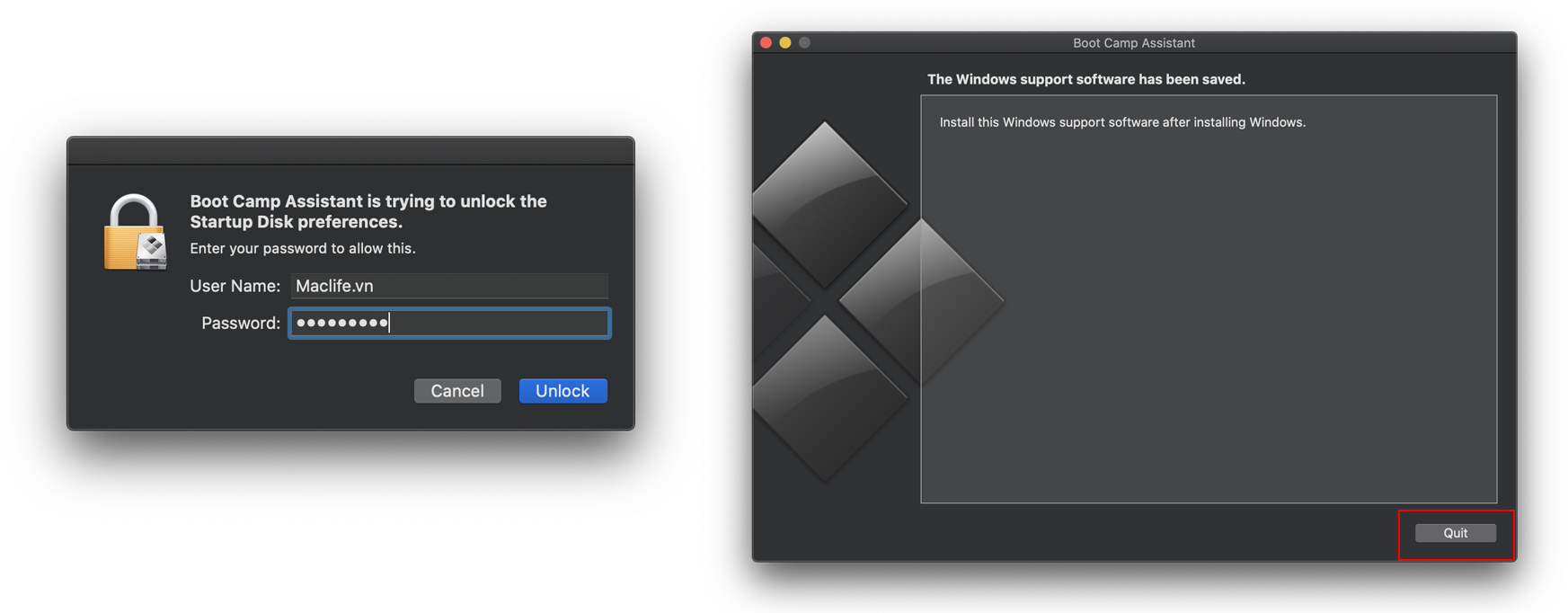
Sau đó đợi khoảng 10-20 phút tuỳ tốc độ mạng cho Bootcamp tải Driver về, sau khi tải xong. Bootcamp sẽ yêu cầu nhập mật khẩu đăng nhập máy để có thể lưu file về
2. Format ổ cứng gắn ngoài
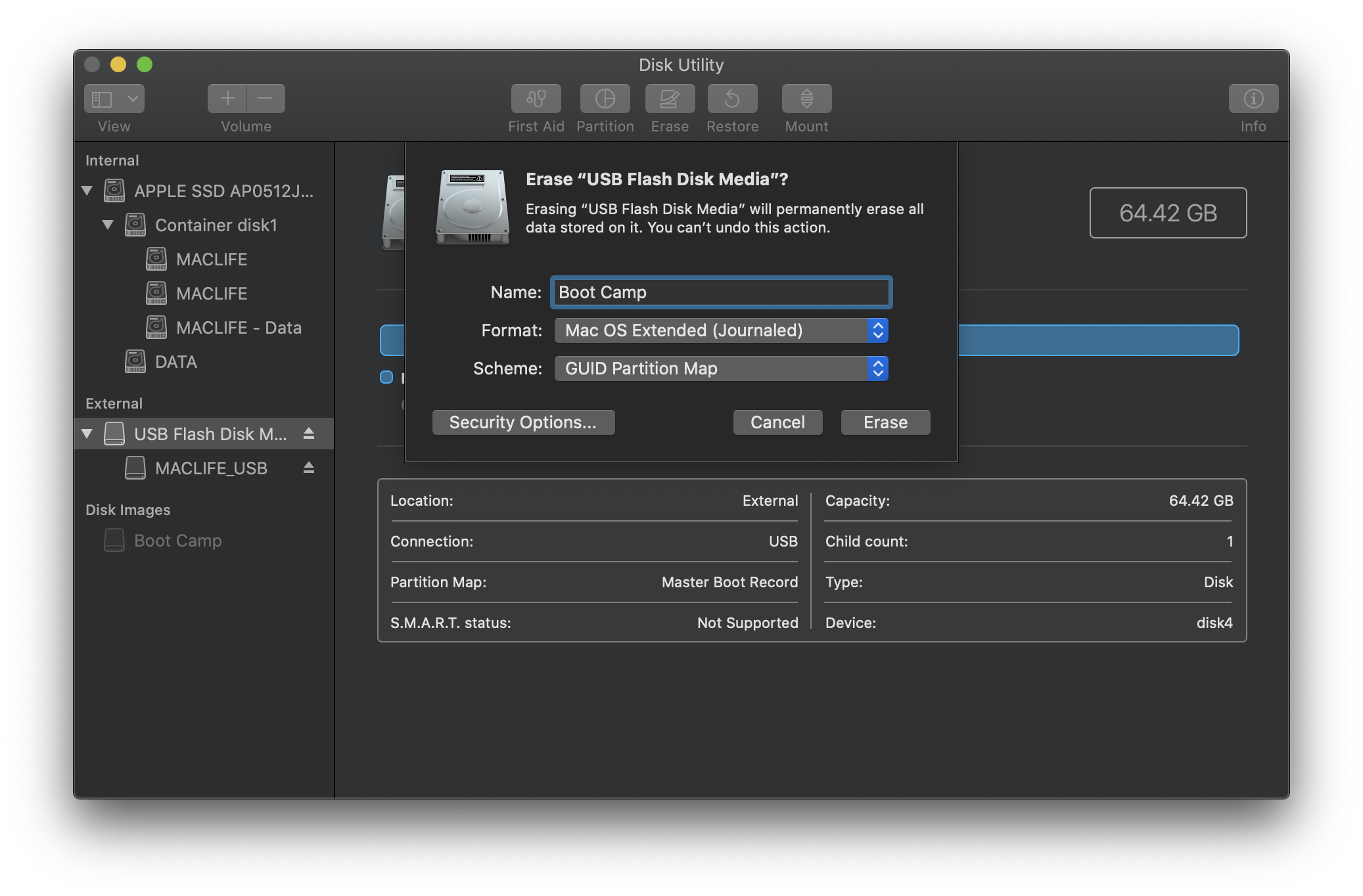
Các bạn gắn ổ cứng gắn ngoài (hoặc USB) vào Mac, vào Disk Utilities (cũng nhấn Launchpad>Other>Disk Utility).
- Name (tên phân vùng): Boot Camp
- Format (định dạng phân vùng): Mac OS Extended (Journaled)
- Scheme (định dạng bảng phân vùng): GUID Partition Map
Chú ý:Trên macOS High Sierra trở đi, để hiện tuỳ chọn Scheme, bạn cần làm như hình sau:
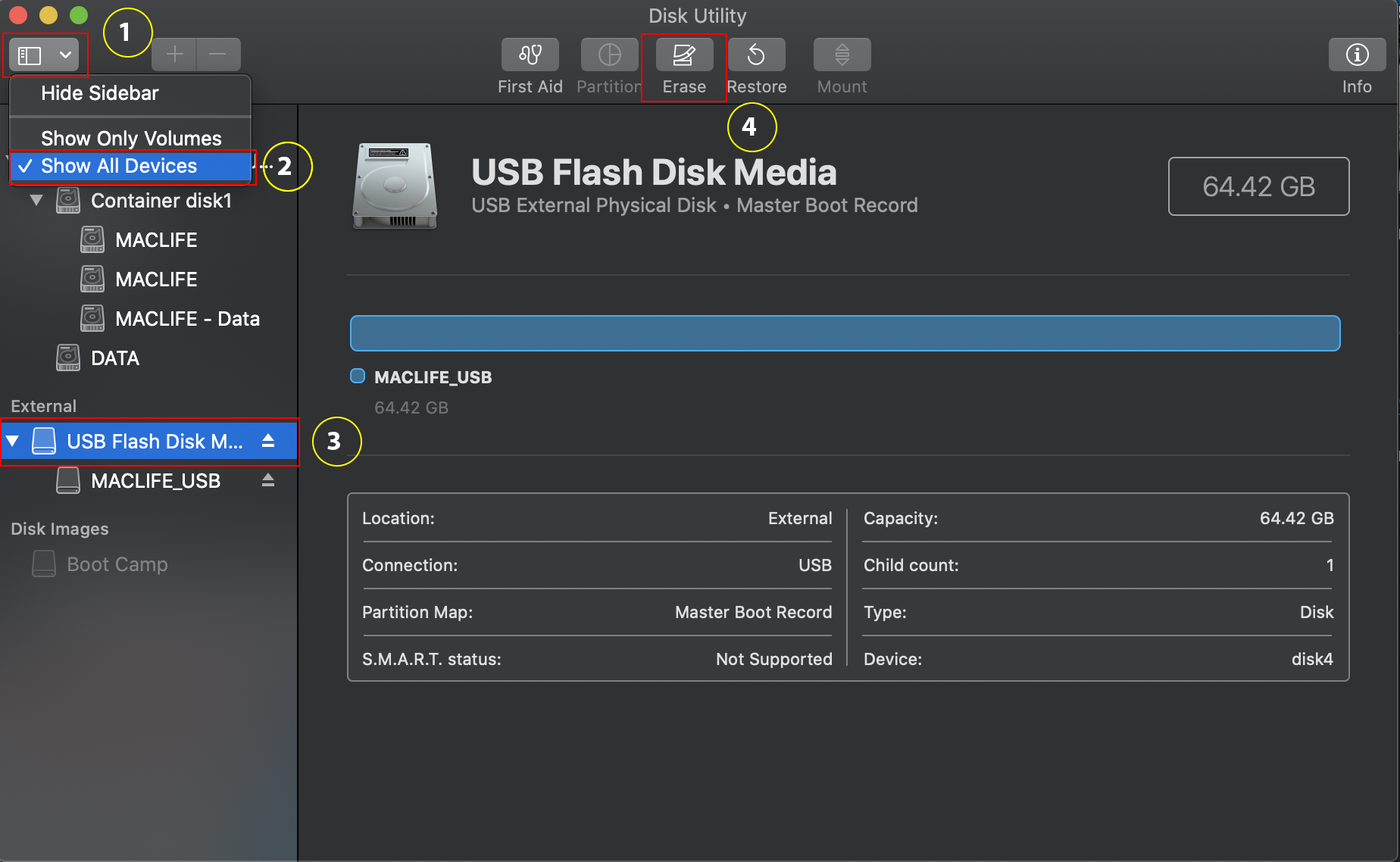
Nhấn Erase, sau khi Format xong nhấn done.
Bước III. Các thao tác trên Windows
1. Phân vùng lại ổ cứng ngoài
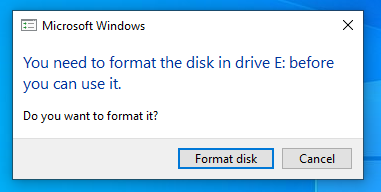
Cắm ổ cứng vào Windows, nếu gặp màn hình đòi Format như hình thì nhớ chọn Cancel nha
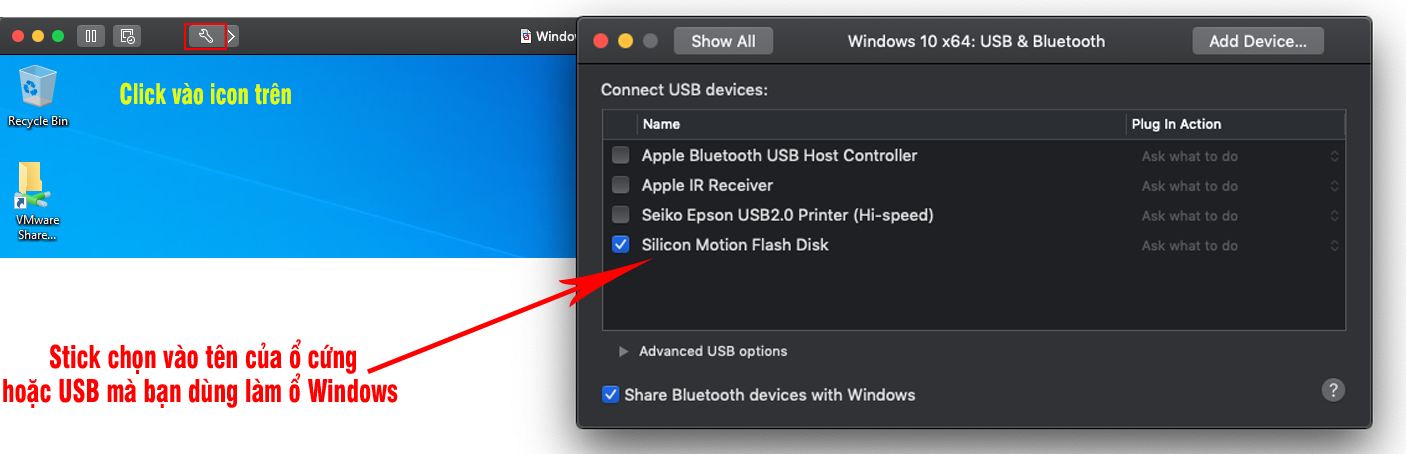
Trường hợp bạn dùng Vmware Fusion 11 để thao tác, để Windows ảo nhận USB bạn làm như hình thì Lần sau cắm ổ cứng vào sẽ có màn hình có Popup hỏi muốn kết nối với Mac hay Win
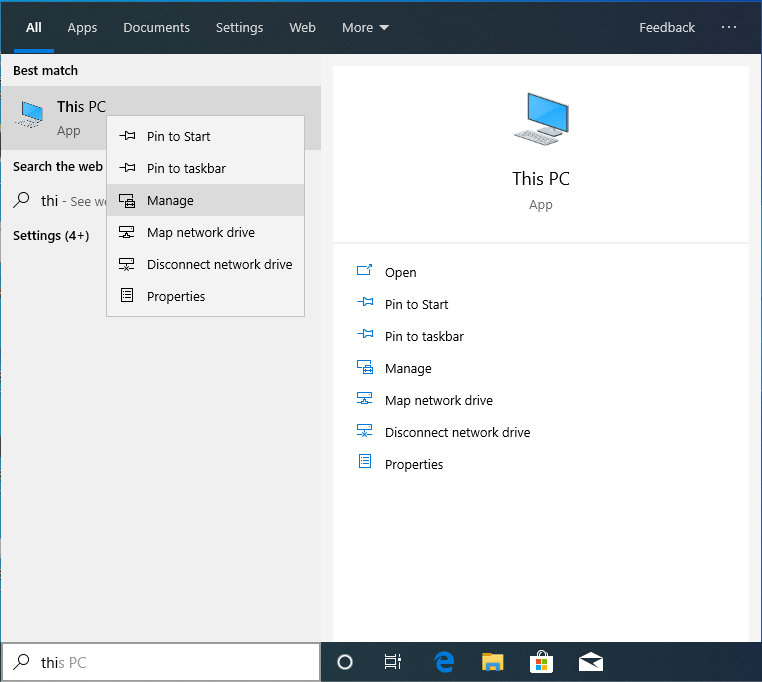
Sau đó vào Disk Management (Nhấn Phím Windows, gõ This PC để tìm>Click chuột phải chọn Manage)
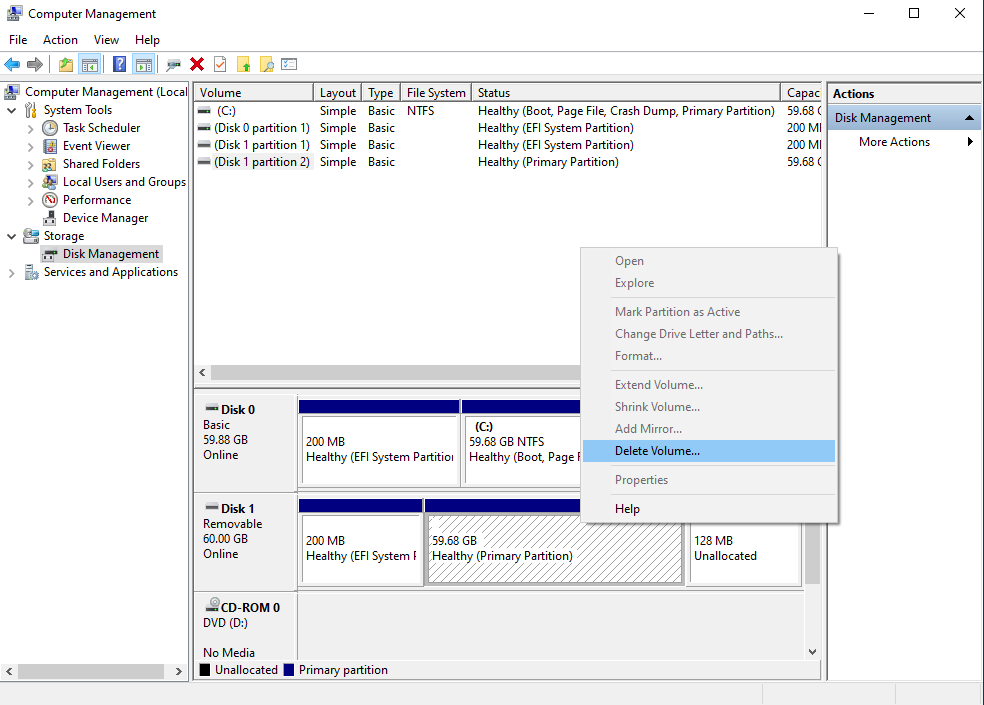
Tại màn hình Disk Management, Click chuột phải vào phân vùng sau phân vùng EFI (Phân vùng thứ 2) chọn Delete Volume như hình
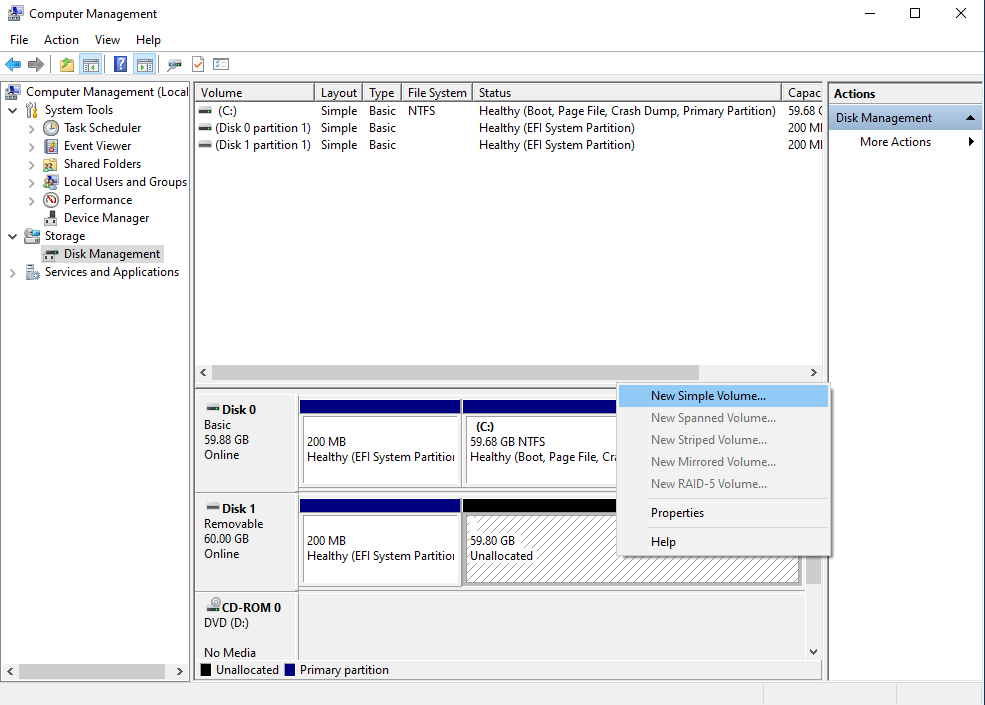
Sau đó click chuột phảo vào phân vùng vừa Delete> chọn New Simple Volume
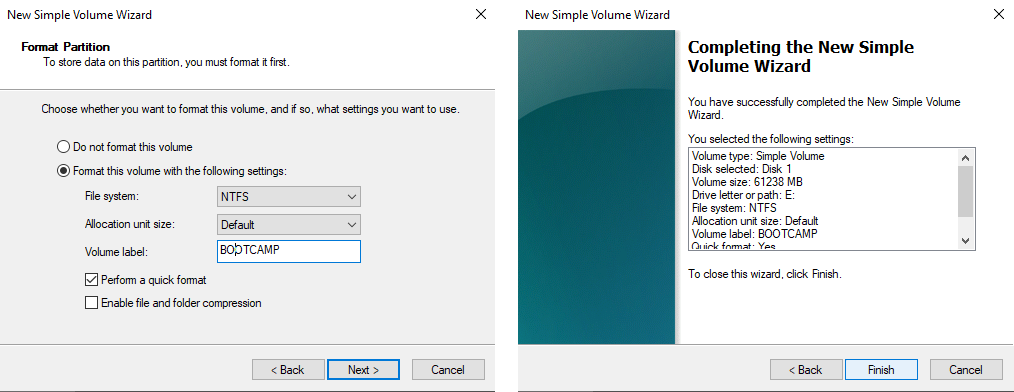
Sau đó cứ Next hoài cho tới màn hình này. Bạn kiểm tra thông tin đúng như hình dưới đây rồi nhấn Next . Sau đó chọn Finish
Sau khi phân vùng sau. Ổ cứng của bạn sẽ có 2 phân vùng như sau;

2. Cài WintoUSB: Chạy và cài WintoUSB đã tải ở bước chuẩn bị. Cái này chỉ chạy file, nhấn next tới nên mình không chụp hình ở đây nha.
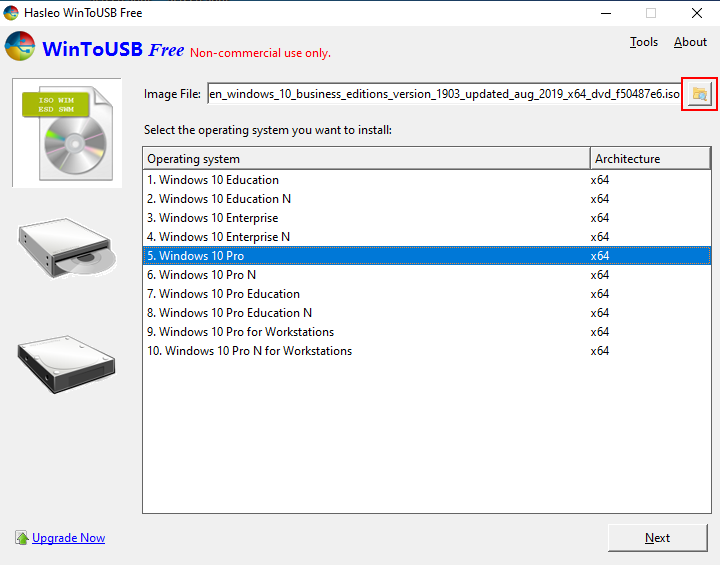
Sau khi cài xong chạy file Hasleo WinToUSB ngoài Desktop , sau đó chọn như hình. Chỗ khoanh đỏ Chọn tới File ISO Windows 10. Phần Operating system chọn Windows 10 Pro
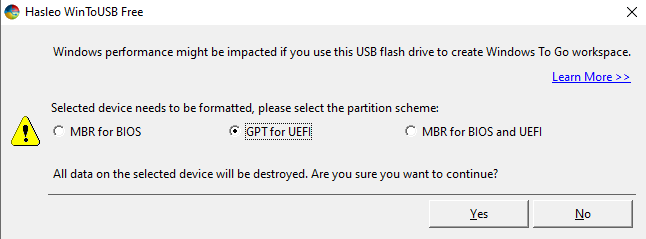
Sau đó chọn GPT for UEFI (Bạn nào dùng SSD thì ko có tùy chọn này mà qua thẳng màn hình kế tiếp)
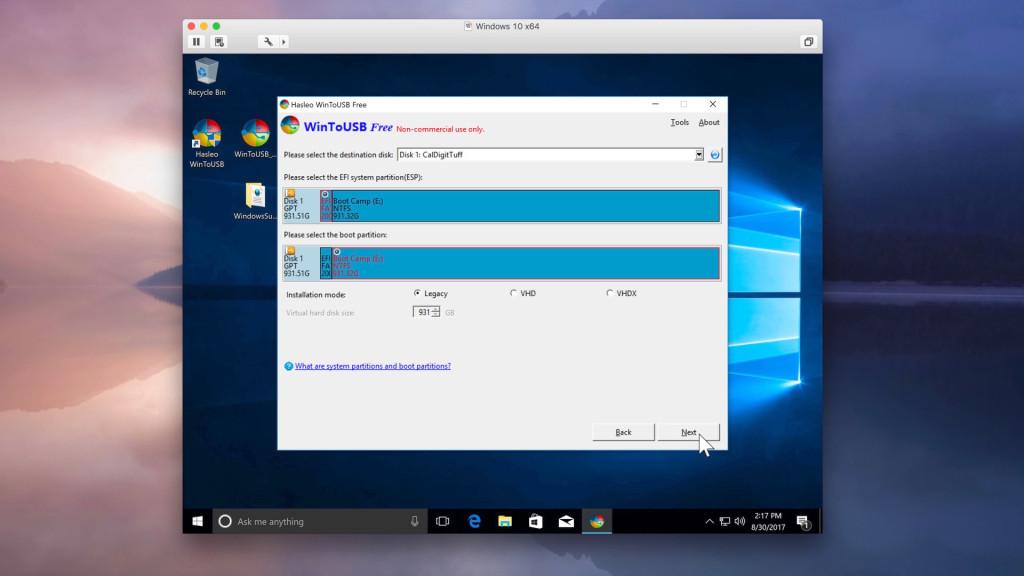
Ở màn hình kế tiếp, ô Please select EFI system.., các bạn chọn phân vùng nhỏ EFI 200MB đã được Disk Utility tạo sẵn, còn phần Please Select the boot partition các bạn chọn phân vùng BOOT CAMP, Installition mode chọn: Legacy
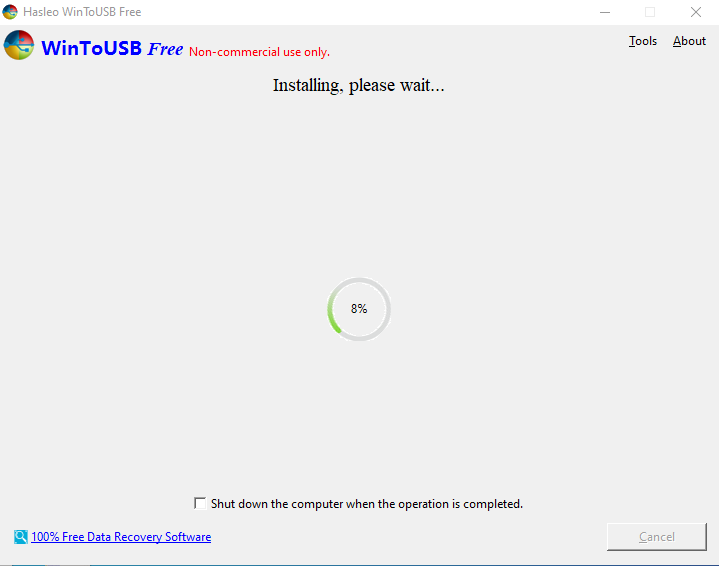
Nhấn Yes và đợi 1 lúc sẽ có màn hình này. Màn hình này bạn đợi khá lâu tuỳ vào tốc độ ổ cứng, mình Test thử cài trên USB nên đợi cả 1 tiếng. SSD thì nhanh hơn nhiều.
Bước IV. Trở lại với macOS
Bạn copy thư mục WindowsSupport đã lưu ở bước II – 1 ở trên vào Ổ cứng gắn ngoài. Chỗ này nhiều bạn báo là không cho copy. Bạn nào không copy được chắc chắn do không cài phần mềm đọc phân vùng NTFS ví dụ: Paragon NTFS hay Tuxera NTFS
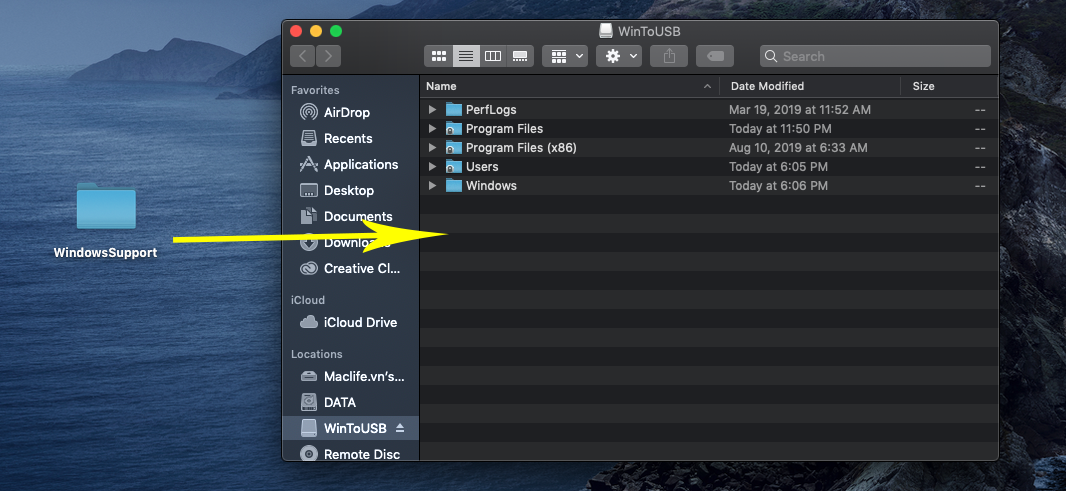
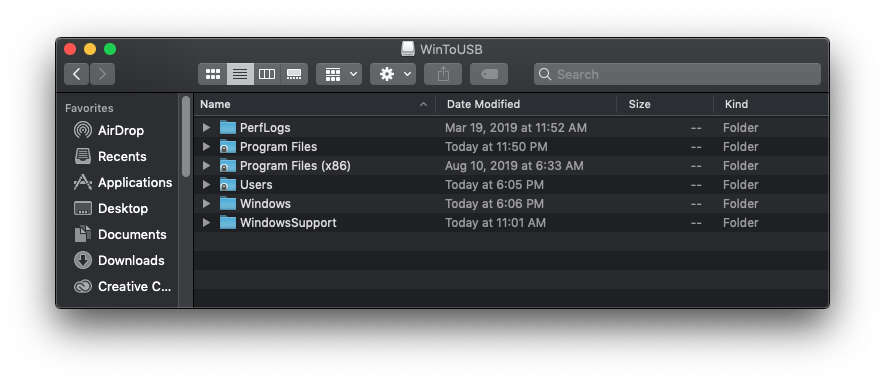
Sau khi chép xong USB hiện tại sẽ có các thư mục như sau:
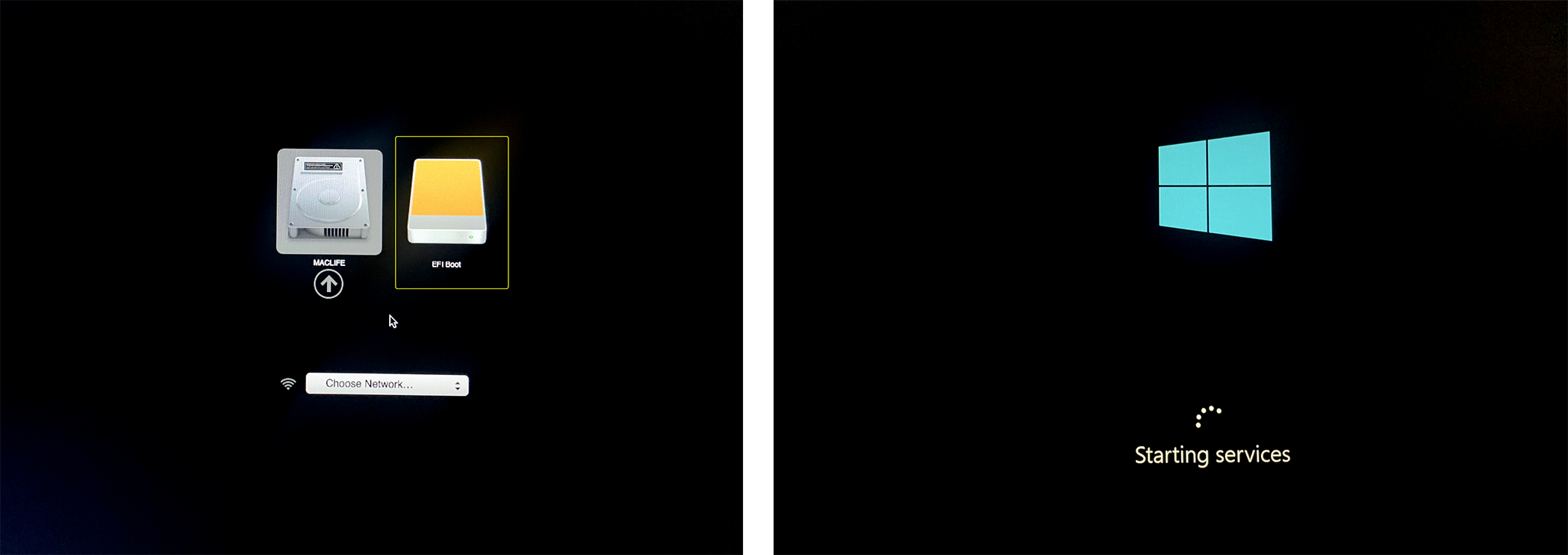
Sau đó bạn khởi động lại máy, đè phím Option trong lúc khởi động và chọn ổ khởi động là EFI Boot (ổ cứng gắn ngoài vừa tạo ở trên đó). Sau đó đợi cho Windows thiết đặt. Lần đầu tiên các bạn có thể phải đợi khá lâu, tuỳ vào tốc độ ổ cứng.
Sau khi vô được Windows, các bạn vào thư mục WindowsSupport > Chạy file Setup để cài Driver cho máy, nên chuẩn bị bàn phím, chuột USB gắn ngoài đề phòng trường hợp máy không nhận phím, touchpad của máy. Phần này mình quên chụp hình nên không có hình 🙁
Một vài lưu ý:
– Thư mục Windows Support tải từ Bootcamp Assistant trên máy nào thì sau đó các bạn gắn vào máy đó để boot Windows. Ổ cứng chứa bản Windows này có thể gắn chạy được trên các Macbook cùng đời. Cắm vô các máy Macbook khác đời có thể không chạy (do khác phiên bản Driver Bootcamp)
– Bài dài do nhiều hình và hướng dẫn chi tiết, thực ra thời gian chủ yếu là chờ bước tạo bằng Wintousb (bước này ở 0% nhảy lên được 1% khá lâu nên các bạn kiên nhẫn đợi, từ 5,6% trở lên sẽ nhanh hơn)
– Một vài giải pháp về ổ cứng SSD ngoài thích hợp chạy Windows trên Macbook.
* Samsung SSD T5. Một ổ cứng SSD có giá rất tốt, tốc độ cao. Hiện đang được bán tại Tiki với giá khoảng 1.9 triệu cho ổ cứng dung lượng 500Gb: Xem tại đây
* Nếu bạn đang dư 1 ổ SSD chuẩn SATA nào đó muốn tận dụng nó thì có thể dùng Box ổ cứng của Orico: Xem tại đây
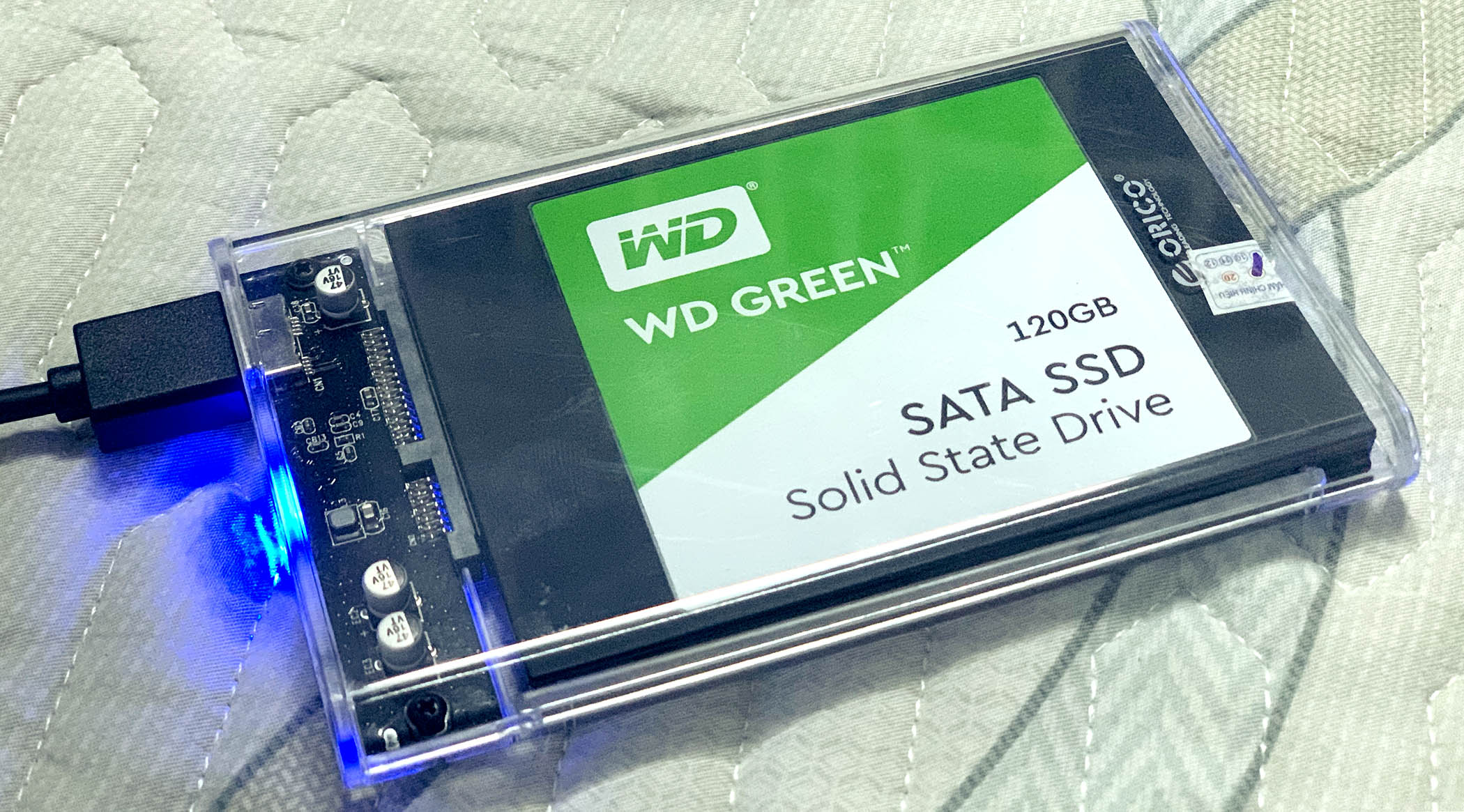
Mình dư 1 ổ cứng SSD WD Green 120Gb nên mua cái Box về tận dụng – Chạy cực nhanh, tốc độ Copy ngon khi gắn với Macbook Pro retina 2017
Chúc các bạn thành công – maclife.io




