
### 🌟 Hướng dẫn tắt thông báo Device Enrollment macOS 🌟
Chào bạn! 🙋♀️ Thông báo “Device Enrollment” trên MacBook đôi khi có thể gây phiền toái cho người dùng cá nhân. Đây thường là dấu hiệu cho thấy máy Mac của bạn đang hoặc đã được quản lý bởi một tổ chức thông qua MDM (Mobile Device Management) 🏢. Đừng lo lắng, bài viết này sẽ giúp bạn hiểu rõ hơn và cách xử lý chúng! ✨
**1. Giới thiệu về Thông báo Device Enrollment:**
Thông báo này xuất hiện khi MacBook của bạn được thiết lập để tự động đăng ký vào một hệ thống quản lý thiết bị từ xa 📡. Đối với người dùng cá nhân, điều này có thể xảy ra nếu máy từng thuộc về một công ty, trường học, hoặc bạn đang trong quá trình thiết lập máy mới. Mục đích là để quản lý tập trung, nhưng có thể không cần thiết cho nhu cầu cá nhân của bạn.
**2. Yêu cầu phiên bản macOS và Cấu hình:**
* **Yêu cầu phiên bản macOS:** Các phiên bản macOS gần đây như Big Sur (11), Monterey (12) trở lên thường gặp phải thông báo này, do tính năng quản lý thiết bị được tích hợp sâu hơn. 🚀
* **Cấu hình tối thiểu:** Máy Mac của bạn cần hoạt động bình thường, có khả năng kết nối Internet ổn định để hệ thống kiểm tra thông tin đăng ký. 📶
**3. Cách xử lý thông báo Device Enrollment:**
Đối với người dùng cá nhân, việc tắt thông báo này thường yêu cầu các bước kỹ thuật chuyên sâu hơn 🔧. Các phương pháp phổ biến bao gồm sử dụng Terminal với các lệnh đặc biệt hoặc các công cụ hỗ trợ gỡ bỏ Profile MDM. Tuy nhiên, bạn cần cẩn trọng vì việc này có thể ảnh hưởng đến hệ thống nếu không thực hiện đúng cách. ⚠️
Nếu bạn không phải là quản trị viên IT, hãy cân nhắc tìm kiếm các hướng dẫn chi tiết theo phiên bản macOS cụ thể của bạn hoặc nhờ sự trợ giúp từ các chuyên gia kỹ thuật 🧑💻.
Chúc bạn thành công! 👍
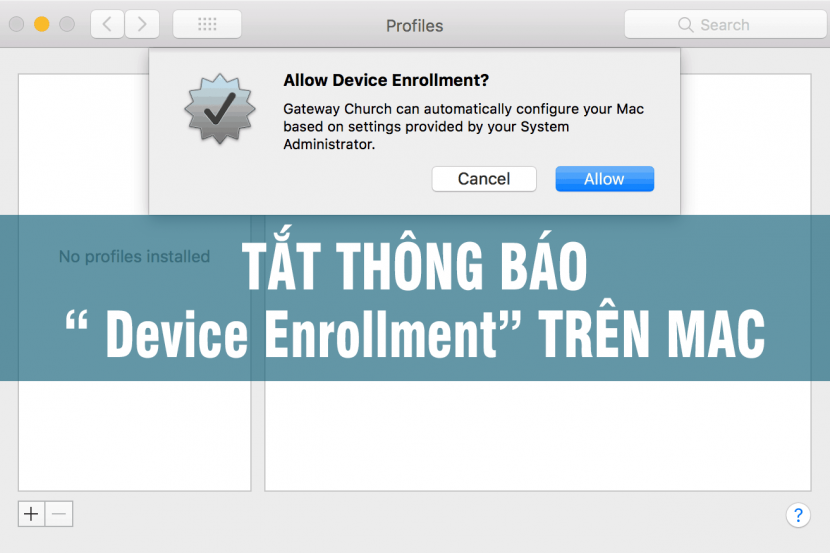
Nếu bạn tìm tới bài này, có lẽ máy của bạn đang bị dính Profile MDM (Mobile Device Management). Biểu hiện là ở góc phải phía trên màn hình liên tục xuất hiện thông báo: “Device Enrollment ” khá khó chịu, hoặc trong quá trình cài lại máy xuất hiện màn hình như sau:

Bạn đã tìm trên Google nhưng những hướng dẫn trước đây dường như không có tác dụng trên macOS Catalina do cơ chế bảo mật của Catalina có chút thay đổi (Bảo mật cao hơn).
Tắt thông báo này không khó nếu bạn là người đã từng tự tay cài lại macOS, tuy nhiên với các chị em phụ nữ hoặc ai ít có khả năng tự vọc thì lại hơi khó. Tuy nhiên mình vẫn hướng dẫn ở đây để ai có cần thì có thể tham khảo.
Lưu ý: tuyệt đối không kết nối wifi trong quá trình làm, bạn nào lỡ kết nối trước đó mà không biết cách tắt thì chơi trò tắt Modem luôn cũng được. Tóm lại là dùng mọi cách không để máy kết nối vô Internet
Bước 1: Khởi động lại máy
Bước 2: Khi máy vừa tắt, bạn nhấn tổ hợp phím Command + R để vào chế độ Recovery
Bước 3: vào Terminal
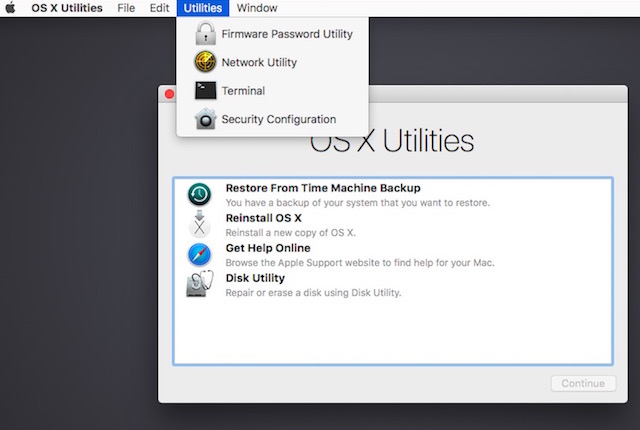
Bước 4: Gõ dòng lệnh sau:
csrutil disable
Sau đó gõ Reboot để restart lại máy.
Bước 5: Khởi động máy như bình thường. Sau khi khởi động, mở Terminal
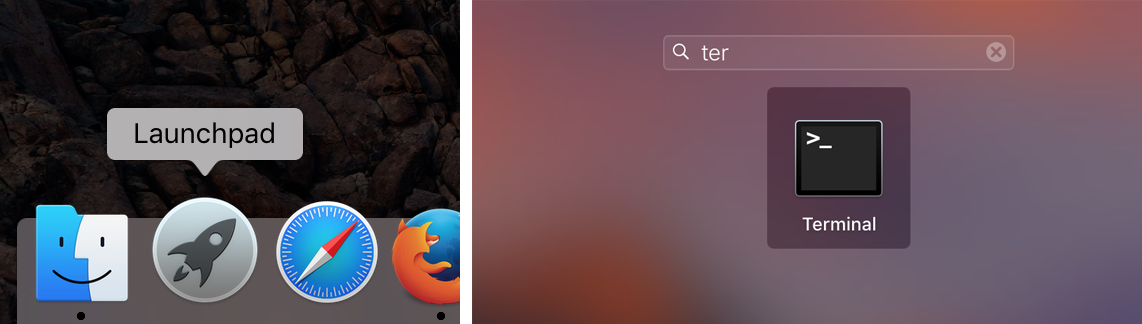
Bước 6: Copy dòng sau dán vào cửa sổ termial và Enter (nhập mật khẩu nếu yêu cầu)
sudo mount -uw /
Bước 7: Copy dán nguyên “đống” code bên dưới dán vào cửa sổ terminal
sudo mkdir /System/Library/LaunchAgentsDisabled; sudo mkdir /System/Library/LaunchDaemonsDisabled; sudo mv /System/Library/LaunchAgents/com.apple.ManagedClientAgent.agent.plist /System/Library/LaunchAgentsDisabled; sudo mv /System/Library/LaunchAgents/com.apple.ManagedClientAgent.enrollagent.plist /System/Library/LaunchAgentsDisabled; sudo mv /System/Library/LaunchDaemons/com.apple.ManagedClient.cloudconfigurationd.plist /System/Library/LaunchDaemonsDisabled; sudo mv /System/Library/LaunchDaemons/com.apple.ManagedClient.enroll.plist /System/Library/LaunchDaemonsDisabled; sudo mv /System/Library/LaunchDaemons/com.apple.ManagedClient.plist /System/Library/LaunchDaemonsDisabled; sudo mv /System/Library/LaunchDaemons/com.apple.ManagedClient.startup.plist /System/Library/LaunchDaemonsDisabled
Sau đó khởi động lại máy xem còn bị thông báo Device Enrollment nữa không?
Tắt thông báo Device Enrollment trên Big Sur bạn đọc bài này: maclife.co/cach-tat-thong-bao-mdm-tren-macos-big-sur-11.html
Chúc các bạn thành công – maclife.io




