
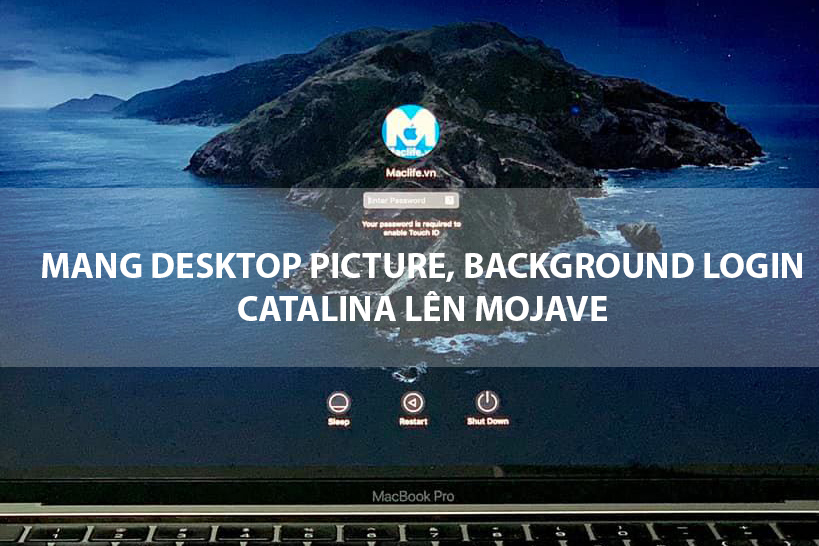
**✨ Tùy Biến Màn Hình Desktop & Đăng Nhập macOS Mojave – Catalina: Phong Cách Riêng Cho Bạn! ✨**
Chào mừng bạn đến với thế giới tùy chỉnh trên MacBook! 🤩 Sở hữu một chiếc Mac không chỉ là về hiệu năng mạnh mẽ, mà còn là về việc thể hiện cá tính riêng qua từng chi tiết. Với bài viết này, chúng tôi sẽ hướng dẫn bạn cách làm mới hoàn toàn màn hình nền (Desktop Picture) và màn hình đăng nhập (Login Screen) trên các phiên bản macOS Mojave và Catalina, mang đến một diện mạo hoàn toàn mới mẻ và độc đáo cho thiết bị của bạn. 🎨
Hãy tưởng tượng chiếc Mac của bạn sẽ trở nên lung linh hơn bao giờ hết với những hình ảnh bạn yêu thích, từ phong cảnh thiên nhiên hùng vĩ 🏞️, những khoảnh khắc đáng nhớ 📸, đến các tác phẩm nghệ thuật trừu tượng 🖼️. Việc thay đổi này không chỉ giúp bạn cảm thấy thư giãn, hứng khởi hơn mỗi khi sử dụng, mà còn tạo ấn tượng mạnh mẽ mỗi khi bạn bè hay đồng nghiệp ghé thăm. 🥰
**Yêu cầu về phiên bản macOS và cấu hình:**
* Phần hướng dẫn này áp dụng cho các phiên bản **macOS Mojave (10.14)** và **macOS Catalina (10.15)**. 🍏
* Cấu hình tối thiểu yêu cầu là máy Mac có thể cài đặt và hoạt động mượt mà các phiên bản macOS kể trên. 🚀
Quá trình này có thể đòi hỏi một vài bước kỹ thuật nhỏ, nhưng kết quả mang lại chắc chắn sẽ khiến bạn hài lòng. 💯 Hãy cùng khám phá và biến chiếc MacBook của bạn thành một tác phẩm nghệ thuật cá nhân! 🌟
Mình upgrade lên macOS Catalina 10.15 thử từ sáng tới chiều, sau đó thì phải xuống ngay do quá Lag, vòng quay cầu vồng quay liên tục rất khó chịu, việc gỡ bộ gõ có giảm lag tuy nhiên vẫn rất chậm, không thể sử dụng được bình thường nên đã xuống lại Mojave, sau khi lên Mojave thì mình không quên Copy được File gốc Desktop Picture của macOS Catalina. Sau đây mình sẽ hướng dẫn các bạn thay hình nền và màn hình đăng nhập của Mojave thành hình nền và màn hình đăng nhập của Catalina.
* Cách đổi màn hình đăng nhập và màn hình nền
Bước 1: Các bạn tải hình nền gốc của Catalina tại đây: Download Maclife PRO
Bước 2: Mở Finder sau đó nhấn tổ hợp phím Command + Shift + G để mở hộp thoại Go to the folder. Sau đó các bạn dán đường dẫn sau và nhấn Go:
/Library/Desktop Pictures

Bước 3: Copy file Appearance.heic vừa tải ở Bước 1 vào thư mục Desktop Pictures mở vừa mở ở bước 2:

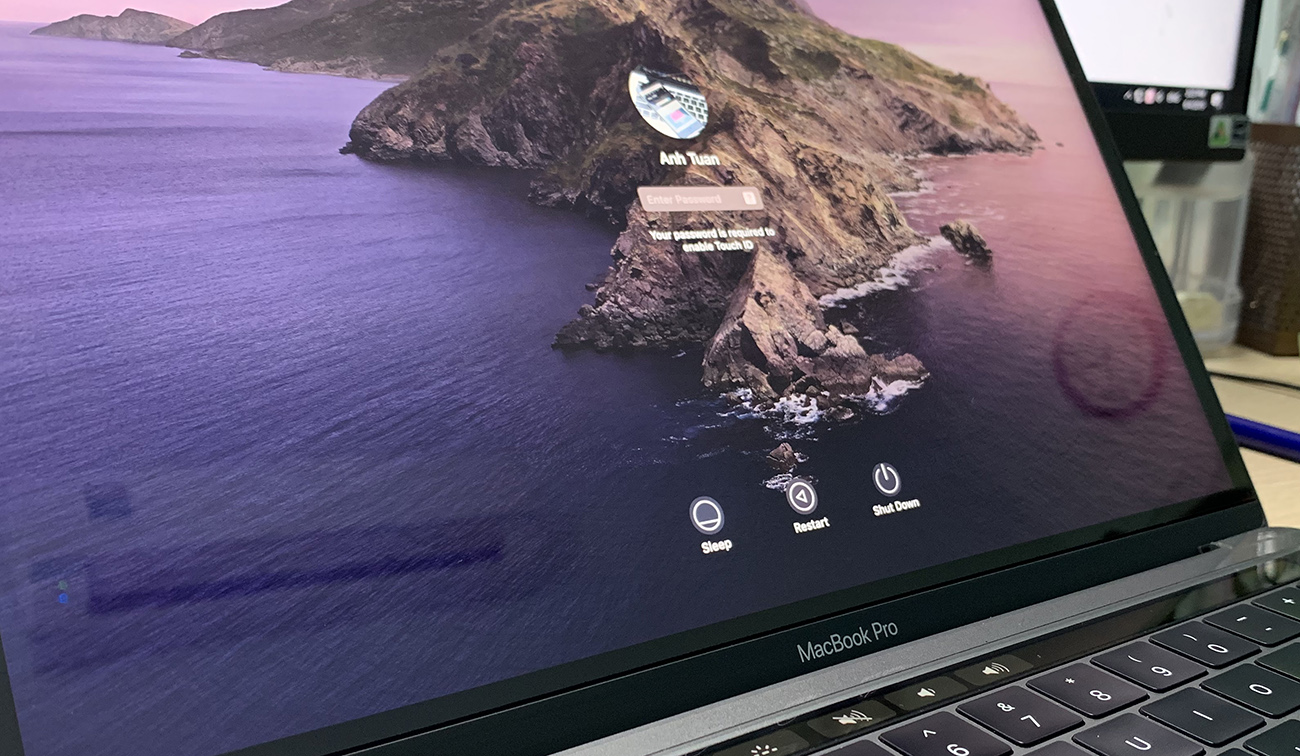
Sau đó các bạn thoát ra ngoài Desktop xem thử, hình nền đã được đổi thành hình nền của Catalina rồi đó, sau đó bạn Restart lại máy xem màn hình đăng nhập xem.
Để tùy chỉnh màn hình theo kiểu “Light” hay “Dark” các bạn click chuột phải vào màn hình chọn Change Desktop Background phần Appearance bạn chọn Light hay Dark hoặc để Dynamic (tự đổi dựa vào thời gian trên máy) tùy bạn.
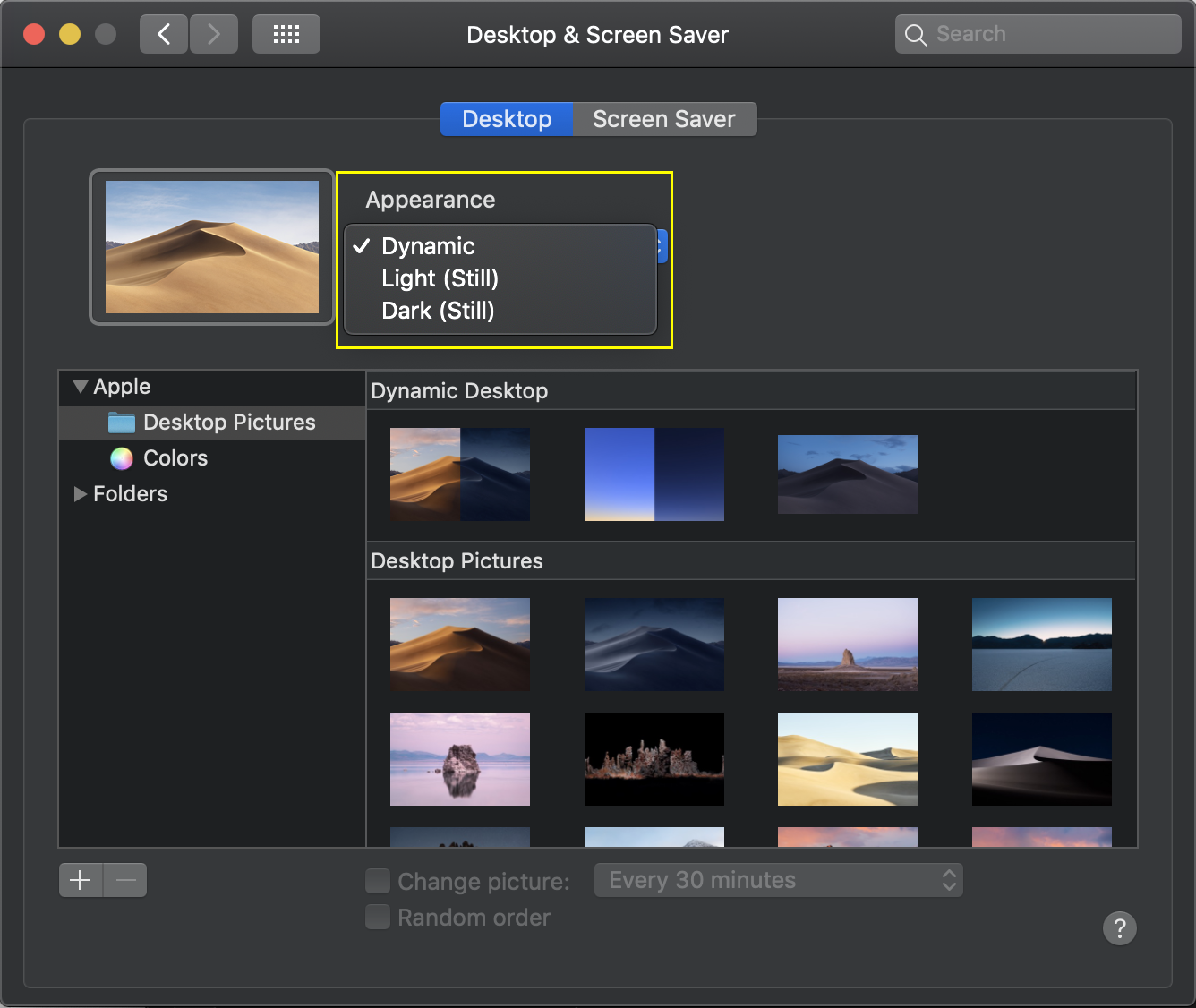
Các bạn nhìn hình trên chắc sẽ thắc mắc sao hình vẫn là của Mojave mà bên ngoài lại hiện là hình nền và hình đăng nhập của Catalina. Đó chính là nguyên nhân cách này không bị trở lại màn hình đăng nhập mặc của Mojave dù bạn có khởi động lại nhiều lần.
*. Cách đổi User Icon
Bạn nào có sở thích tùy biến màn hình đăng nhập Macbook thì chắc chắn sẽ thay đổi icon User hiện ở màn hình đăng nhập. Tiện đây mình hướng dẫn luôn cách nhanh nhất.
Để đổi User icon bạn vào System Preference> chọn User & Groups> Chọn vào User mình cần đổi icon. Sau đó bạn kéo file hình mà bạn muốn đổi vào hình User icon hiện tại (như hình)

Sau đó bạn chỉnh zoom out hay in lại cho phù hợp rồi nhấn save

Như vậy là bạn đã đổi xong màn hình Desktop background, màn hình Background Login và icon User của Mojave theo phong cách Catalina.
Chúc các bạn vui vẻ – maclife.io




