
## Hướng dẫn nâng cấp và “thuốc” Adobe CC 2018 macOS: Bí kíp cho người dùng cá nhân 🚀
Chào mừng các nhà sáng tạo cá nhân! ✨ Bạn đang tìm cách để sở hữu và trải nghiệm trọn bộ công cụ mạnh mẽ của Adobe CC 2018 trên chiếc MacBook yêu quý của mình mà không tốn quá nhiều chi phí? Bài viết này sẽ là cẩm nang chi tiết, giúp bạn dễ dàng nâng cấp và “kích hoạt” phần mềm một cách hiệu quả nhất. 🎨
Adobe CC 2018 mang đến những cải tiến vượt trội, từ giao diện thân thiện đến các tính năng chỉnh sửa ảnh, video, thiết kế đồ họa chuyên nghiệp. 🖼️ Dù bạn là designer, nhiếp ảnh gia hay người làm sáng tạo nội dung, phiên bản này đều đáp ứng tốt nhu cầu của bạn.
Để cài đặt thành công Adobe CC 2018 trên macOS, máy tính của bạn cần đáp ứng các yêu cầu sau:
* **Phiên bản macOS:** Tối thiểu là macOS 10.12 (Sierra) hoặc mới hơn. 🍏
* **Cấu hình tối thiểu:**
* Bộ xử lý: Intel Core 2 Duo trở lên. 💻
* RAM: 4GB (khuyến nghị 8GB để có trải nghiệm mượt mà nhất). 🧠
* Dung lượng ổ cứng trống: Ít nhất 4GB. 💾
* Độ phân giải màn hình: 1280 x 800 pixels. 🖥️
* Card đồ họa: Hỗ trợ OpenGL 2.0. 💡
Việc “nâng cấp” và sử dụng các công cụ sáng tạo này sẽ mở ra vô vàn khả năng mới cho dự án của bạn. Hãy cùng khám phá cách thức để làm chủ bộ Adobe CC 2018 ngay hôm nay! 🎉🌟
Adobe vừa ra mắt bộ ứng dụng Creative Cloud 2018 bổ sung thêm 4 ứng dụng mới và cập nhật các ứng dụng quan trọng gồm PS Lightroom, Photoshop, Illustrator và Premiere Pro.
Photoshop CC 2018 bổ sung một số tính năng mới bao gồm công cụ bút cong Curvature Pen, hỗ trợ định dạng ảnh HEIF của Apple, công cụ Brush cũng được cải tiến, tự động lấy nét, công cụ lựa chọn và mask tốt hơn.
[wpcc-iframe title=”New Brush Preset Management in Photoshop CC” width=”830″ height=”467″ src=”https://www.youtube.com/embed/fcX1PwL13UU?feature=oembed” frameborder=”0″ allow=”accelerometer; autoplay; clipboard-write; encrypted-media; gyroscope; picture-in-picture” allowfullscreen=””]
[wpcc-iframe title=”The New Curvature Pen Tool in Photoshop CC” width=”830″ height=”467″ src=”https://www.youtube.com/embed/OAlbJDQ7Bfc?feature=oembed” frameborder=”0″ allow=”accelerometer; autoplay; clipboard-write; encrypted-media; gyroscope; picture-in-picture” allowfullscreen=””]
Illustrator CC cập nhật không gian làm việc Essentials với Properties Panel mới cung cấp có giao diện trực quan và hợp lý hơn. Ngoài ra phần mêm cũng hỗ trợ nhiều Artboard, tùy chọn để vô hiệu hóa Zoom to Selection, hỗ trợ nhiều font chữ, và màu sắc.
InDesign CC hỗ trợ endnote và annotation, cải tiến các kiểu đối tượng, đường viền và tùy chọn để quản lý text trong Creative Cloud Libraries.
Chi tiết hơn về những thay đổi khác mình sẽ có bài chi tiết sau. Sau đây mình sẽ hướng dẫn các bạn cách nâng cấp và Cr4ck những phần mềm trong bộ Adobe CC 2017 lên phiên bản mới nhất Adobe CC 2018.
Ghi chú: Bài viết dành cho những bạn đã cài Adobe CC 2017 muốn nâng cấp lên để trải nghiệm phiên bản mới nhất Adobe CC 2018. Do đó đương nhiên bạn phải đã cài ít nhất 1 phần mềm trong bộ Adobe CC 2017 (Photoshop, Illustrator, Premiere….)
PHẦN 1: HƯỚNG DẪN NÂNG CẤP
B1: Vào thư mục Application > Adobe Creative Cloud> Chạy file Adobe Creative Cloud
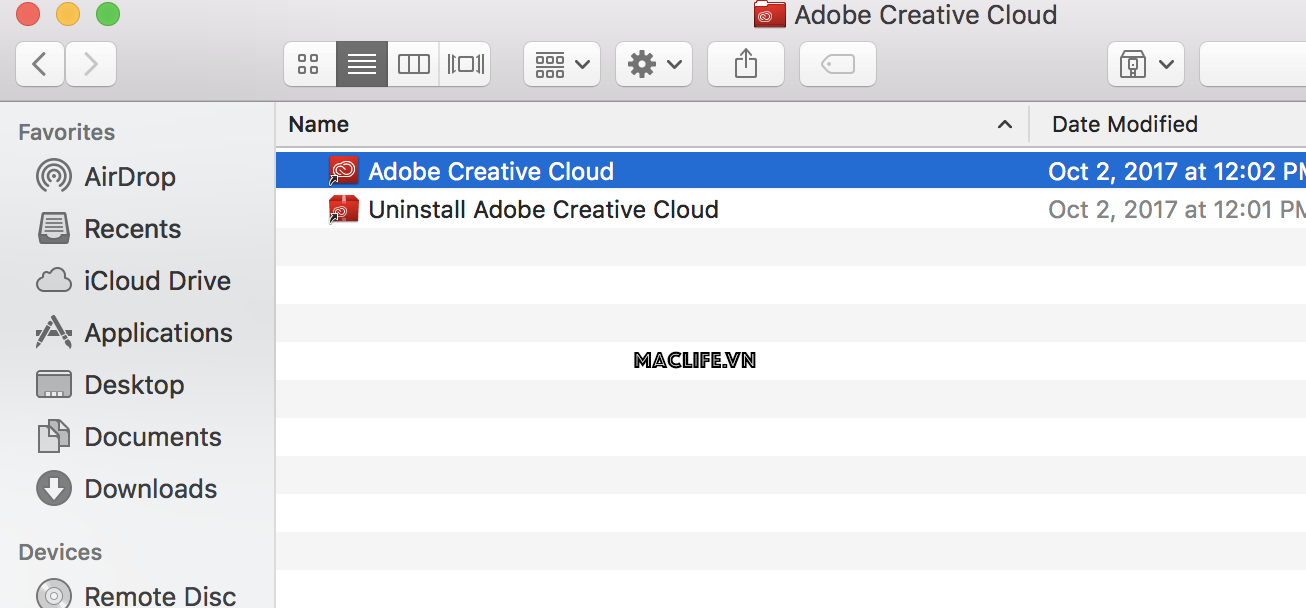
Bạn sẽ nhận được thông báo Adobe Creative Cloud có phiên bản mới. Bạn chọn Update luôn.
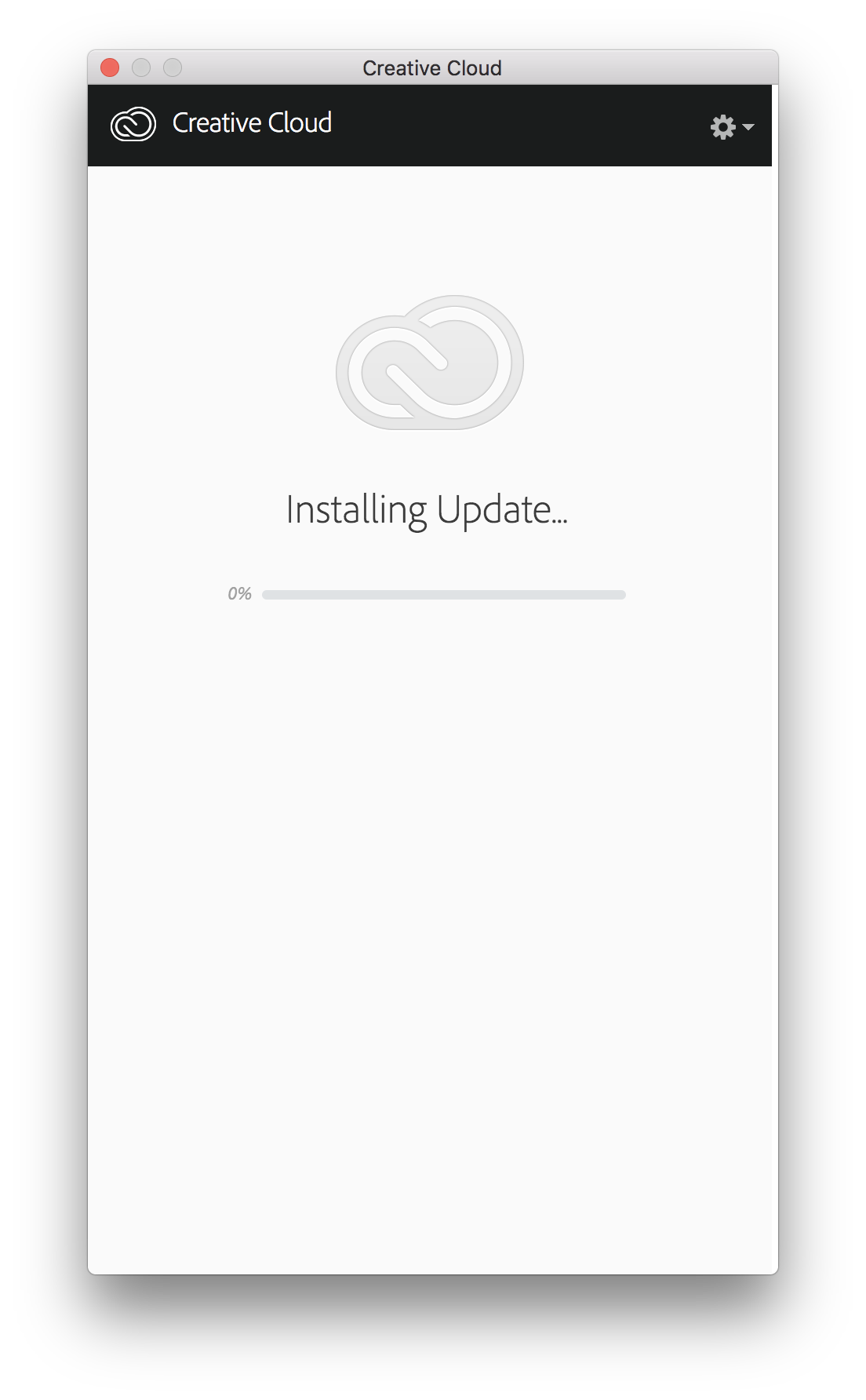
B2: Sau khi Update xong bạn nhấn vào icoin của Adobe Creative Cloud trên menubar. Sẽ hiện ra giao diện như sau:
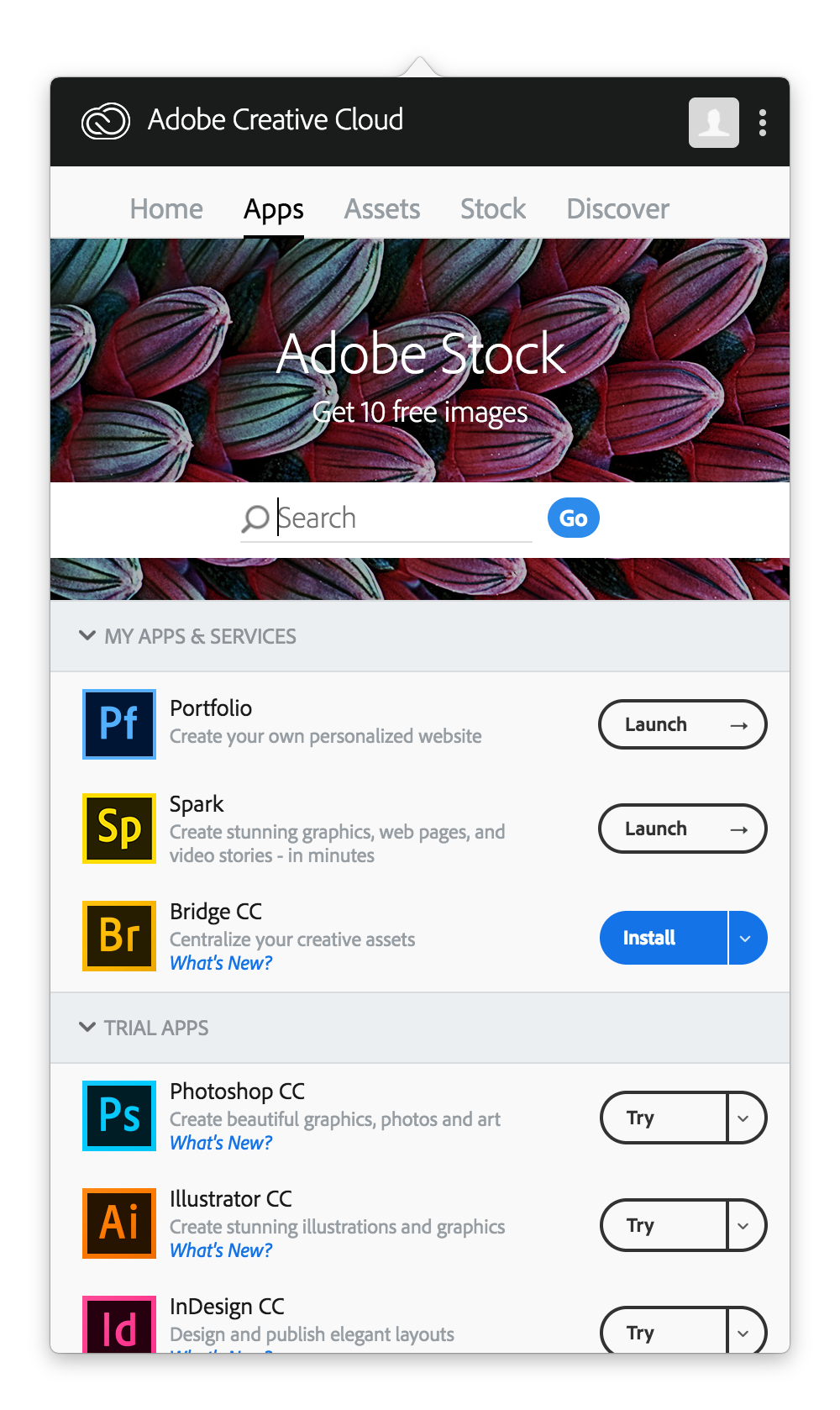
*** Ghi chú: Trong lúc cài sẽ có chỗ yêu cầu nhập Adobe ID. Bạn có thể tự tạo 1 Account Adobe miễn phí tại địa chỉ sau: accounts.adobe.com
Bạn chọn vào phần mềm mà bạn muốn update (hoặc cài mới cũng được luôn). Nếu được yêu cầu mật khẩu thì nhập mật khẩu đăng nhập máy.
Đợi cho tới khi chạy xong. Mở phần mềm bạn vừa chọn update xong. Sẽ thấy phần mềm đó đã được nâng cấp lên phiên bản mới nhất (CC 2018).
LINK DOWNLOAD TRỌN BỘ ADOBE CC 2018 DÀNH CHO BẠN NÀO CÀI MỚI
PHẦN 2: HƯỚNG DẪN thuoc
Cách 1: DÙNG ADOBE ZII 3.0 (đơn giản và dễ nhất)
Bước 1: tải file thuoc sau: Download Maclife PRO
Bước 2: Mount file (doube click). Nhấn vào File Adobe Zii để chạy file thuoc


Bước 3: Nhấn vào nút PATCH OR DRAG. Nếu bạn có cài Lightroom thì sẽ gặp thông báo sau. Bạn nhấn OK. Sau đó nhập mật khẩu đăng nhập máy.

Đợi một xíu, chữ COMPLELED màu xanh hiện ra. Bạn đã hoàn tất việc thuoc bất kỳ phần mềm nào trong bộ Adobe. Sau này nếu cài thêm phần mềm nào bạn chỉ việc chạy lại File thuoc này và nhấn lại nút PATCH OR DRAG là xong.
CÁCH 2: DÙNG PHẦN MỀM AMTE
B1. Các bạn tải File sau đây: Download Maclife PRO
B2: Chạy file để mount ra. Sau đó chạy file AMTEmu

B3: Tại giao diện chính của AMTE các bạn thả xuống và chọn vào phần mềm mình cần thuoc (chọn đúng tên phần mềm thôi nha phiên bản thì chọn CC 2017 vì AMTE chưa cập nhật cho CC 2018 tuy nhiên vẫn sử dụng tốt

B4. Sau đó các bạn nhấn Install và browse tới phần mềm mà mình cần thuoc. Ở ví dụ mình mình muốn thuoc Photoshop nên mình sẽ Browse tới thư mục Application >Adobe Photoshop CC 2018> chọn vào file Adobe Photoshop CC 2018. > Sau đó nhấn chọn Select

Hiện màn hình báo như bên dưới là bạn đã thuoc thành công

Riêng Lightroom Classic CC 2018 các bạn làm theo hướng dẫn sau:
HƯỚNG DẪN CHI TIẾT CÁCH thuoc LIGHTROOM CC 2018
Cập nhật: Một số bạn dùng cách 1 báo là thuoc được cả Lightroom CC 2018. Sau khi kéo vô cửa sổ Adobe Zii sẽ yêu cầu quyền root. Các bạn nhấn Ok và nhập mật khẩu đăng nhập máy, đợi 1 xíu sẽ báo Complete, mở Lightroom lên thử. Mình lỡ thuoc rồi nên lười gỡ ra cài lại, bạn nào làm được xác nhận để mình cập nhật vào bài viết nha
Chúc các bạn thành công – maclife.io




