
Tuyệt vời! Dưới đây là bài giới thiệu theo yêu cầu của bạn:
**Hướng dẫn vệ sinh quạt Macbook Pro 13-15-17 macOS 🌬️**
Chào mừng bạn đến với cẩm nang toàn diện về **Phần mềm cho macbook: Hướng dẫn vệ sinh quạt Macbook Pro 13-15-17 macOS**! ✨ Chiếc Macbook Pro yêu quý của bạn hoạt động bền bỉ nhờ hệ thống tản nhiệt hiệu quả, và việc giữ cho quạt luôn sạch sẽ là vô cùng quan trọng để máy không bị quá nóng. 🌡️
Để hỗ trợ quá trình này, phần mềm **Macs Fan Control** là một công cụ hữu ích. 🛠️ Phần mềm này giúp bạn theo dõi và điều chỉnh tốc độ quạt, đảm bảo luồng khí mát luôn lưu thông. 💨
**Yêu cầu về phiên bản macOS:**
Macs Fan Control phiên bản mới nhất tương thích với macOS 10.13 (High Sierra) trở lên, bao gồm cả các phiên bản Monterey, Big Sur và các chip Apple Silicon mới nhất. 🚀 Đối với các hệ điều hành cũ hơn, bạn có thể sử dụng phiên bản hỗ trợ macOS 10.7 (Lion) đến 10.12 (Sierra). 🍏
Việc vệ sinh quạt định kỳ không chỉ giúp máy hoạt động êm ái 🤫 mà còn kéo dài tuổi thọ cho thiết bị của bạn. 💪 Hãy cùng khám phá cách giữ cho Macbook luôn mát mẻ và hiệu quả! 👍
Một chiếc máy Mac là một tác phẩm nghệ thuật, nó đẹp từ bên ngoài vào đến bên trong, để đảm bảo cho tác phẩm đó hoạt động trơn tru, mát mẻ, thỉnh thoảng bạn nên mở nó ra vệ sinh, lau dọn, bảo trì, giúp máy
tăng tuổi thọ và giúp bạn thêm kinh nghiệm sử dụng máy, bài viết này mình xin hướng dẫn các bạn mở 1 chiếc Macbook, hoặc Macbook Pro 13 -15 -17′ ra vệ sinh quạt tản nhiệt và bộ phận hút gió, các máy khác nhau thì một số con ốc vít có thể nằm khác vị trí, tuy nhiên cơ bản là rất giống nhau
Chúng ta bắt đầu nhé:
Yêu cầu kỹ thuật: Biết sử dụng tua vít
Độ khó: Dễ – 2 điểm (theo thang 5 điểm)
Dụng cụ: Tua ví ba ke, bàn chải đánh răng, cọ
Tiến hành:
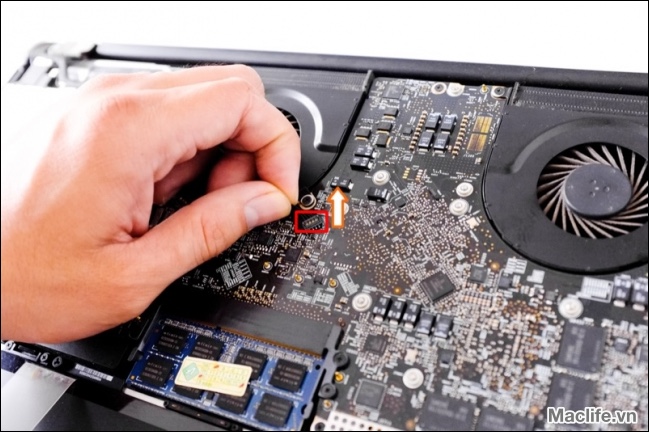
Việc đầu tiên các bạn cần làm là tắt máy (shutdown) và lật ngược máy, với máy unibody pin trong thì tháo 10 con vít được đánh dấu sau, còn với unibody pin rời thì tháo pin, và tháo các vít của nắp sau giống với hình được in trên vỏ (minh họa quá trình thay ram)


Lúc này các bạn dùng bộ thổi, cọ, khăn ướt vv và vv để vệ sinh khe tản nhiệt nhé, mình sẽ chú ý vào phần vệ sinh quạt


Sau khi vệ sinh, mình gắn trở lại như cũ, nhưng mình không vội đóng nắp máy, mình để vỏ hở và mở máy xem có trục trặc gì không, rất tốt, quạt quay rất êm, không có vấn đề gì xảy ra, tốt rồi đóng lại như cũ, và 6 tháng sau mở ra vệ sinh tiếp

Chúc các bạn vui vẻ, mạnh khỏe, và nhớ vệ sinh máy tính định kỳ nhé




