Trong quá trình sử dụng MacBook hoặc iMac, việc cài đặt phần mềm như Photoshop, Office, AutoCAD, Final Cut, SketchUp, hay các ứng dụng chuyên ngành đôi khi gặp nhiều khó khăn do lỗi hệ thống, xung đột phiên bản hoặc thiếu kinh nghiệm kỹ thuật. Hiểu được điều đó, Maclife PRO cung cấp dịch vụ cài phần mềm macOS từ xa online nhanh chóng – hỗ trợ tận nơi qua internet, không cần mang máy đi sửa.
✅ Vì Sao Nên Chọn Dịch Vụ Cài Phần Mềm macOS Từ Xa?
1️⃣ Tiết Kiệm Thời Gian
Không cần di chuyển, không cần chờ đợi. Chỉ cần có internet, kỹ thuật viên Maclife PRO sẽ kết nối và xử lý trực tiếp trên máy của bạn trong vòng 15–30 phút.
2️⃣ Hỗ Trợ Toàn Quốc
Dù bạn ở Hà Nội, TP.HCM, Đà Nẵng hay bất kỳ tỉnh thành nào, chỉ cần có mạng là có thể sử dụng dịch vụ.
3️⃣ Cài Đặt Đúng Phiên Bản Tương Thích
Nhiều người dùng macOS thường gặp lỗi:
Phần mềm không mở được
Báo lỗi không tương thích hệ điều hành
Yêu cầu cập nhật macOS nhưng sợ mất dữ liệu
Maclife PRO sẽ kiểm tra cấu hình máy, phiên bản macOS và cài đặt bản phù hợp nhất để đảm bảo hoạt động ổn định.
🔧 Maclife PRO Cài Được Những Phần Mềm Gì?
Chúng tôi hỗ trợ hầu hết các phần mềm phổ biến cho macOS:
🎨 Đồ Họa – Thiết Kế
Adobe Photoshop
Illustrator
InDesign
Lightroom
Premiere Pro
After Effects
Final Cut Pro
📐 Kiến Trúc – Kỹ Thuật
AutoCAD cho Mac
SketchUp
Lumion Viewer
Enscape
💼 Văn Phòng – Học Tập
Microsoft Office cho Mac
Word, Excel, PowerPoint
PDF Editor
Phần mềm kế toán
🛠 Công Cụ Hệ Thống
Parallels Desktop
Boot Camp
Phần mềm giả lập Windows
Phần mềm tối ưu, dọn rác macOS
⚡ Quy Trình Cài Phần Mềm macOS Từ Xa Tại Maclife PRO
Liên hệ tư vấn
Kỹ thuật viên kiểm tra cấu hình và tình trạng máy
Kết nối từ xa qua UltraViewer / AnyDesk / TeamViewer
Tiến hành cài đặt và kích hoạt
Kiểm tra hoạt động và bàn giao
Toàn bộ quá trình diễn ra minh bạch. Khách hàng có thể quan sát trực tiếp mọi thao tác.
🔐 Cài Phần Mềm macOS Từ Xa Có An Toàn Không?
Đây là câu hỏi nhiều khách hàng quan tâm.
Maclife PRO cam kết:
Không truy cập dữ liệu riêng tư
Không sao chép dữ liệu cá nhân
Chỉ thao tác trong phạm vi cài đặt phần mềm
Ngắt kết nối ngay sau khi hoàn tất
Khách hàng hoàn toàn chủ động bật/tắt phiên kết nối.
💻 Hỗ Trợ Các Dòng Máy Mac
Chúng tôi hỗ trợ:
MacBook Air
MacBook Pro
iMac
Mac Mini
Mac Studio
Tương thích các phiên bản:
macOS Monterey
macOS Ventura
macOS Sonoma
macOS Sequoia
🎯 Ưu Điểm Khi Sử Dụng Dịch Vụ Maclife PRO
✔ Cài nhanh – Không chờ đợi
✔ Giá hợp lý – Báo giá trước khi làm
✔ Hỗ trợ kỹ thuật sau cài đặt
✔ Không cần mang máy đi sửa
✔ Phù hợp cá nhân – sinh viên – dân văn phòng – designer – kỹ sư
📞 Khi Nào Bạn Nên Gọi Dịch Vụ?
Mac bị lỗi không cài được phần mềm
Cài xong nhưng không mở được
Báo lỗi thiếu thư viện, thiếu framework
Phần mềm bị crash liên tục
Cần cài gấp để kịp deadline
Chỉ cần liên hệ, Maclife PRO sẽ hỗ trợ ngay trong ngày.
💰 Chi Phí Cài Phần Mềm macOS Online
Chi phí phụ thuộc vào:
Loại phần mềm
Độ phức tạp
Phiên bản macOS
Thông thường chỉ từ vài trăm nghìn đồng, thấp hơn nhiều so với việc mang máy ra tiệm.
🔥 Maclife PRO – Giải Pháp Cài Phần Mềm Mac Nhanh Gọn Nhất Hiện Nay
Trong thời đại làm việc online, dịch vụ cài phần mềm macOS từ xa là giải pháp tối ưu giúp bạn tiết kiệm thời gian, chi phí và công sức. Với đội ngũ kỹ thuật nhiều kinh nghiệm, Maclife PRO cam kết hỗ trợ nhanh chóng – an toàn – hiệu quả.
👉 Nếu máy Mac của bạn đang gặp vấn đề về phần mềm, đừng chần chừ. Hãy để Maclife PRO hỗ trợ ngay hôm nay!
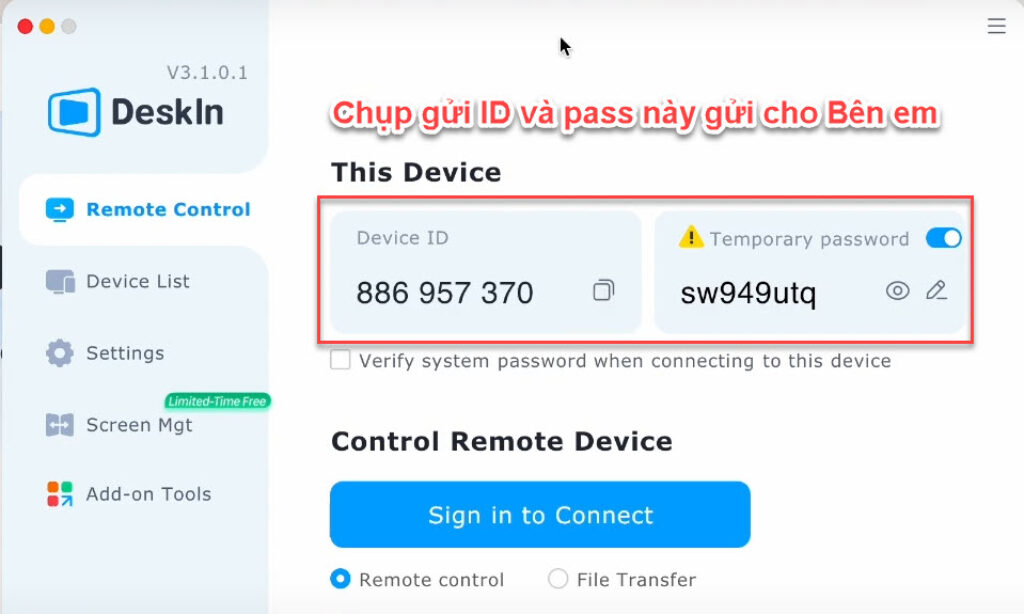
🛠 Quy trình 60 giây:
Tải DeskIn trên MacBook.
Gửi ID & Password.
Chúng tôi xử lý – Bạn chỉ việc nghiệm thu!
VIDEO HƯỚNG DẨN CÀI DESKIN
👉👉 TẢI VỀ DESKIN TẠI ĐÂY
Bước 1: Bấm Tải về tệp cài đặt
Tiếp theo Cài đặt DeskIn Client
- Tìm và mở file cài đặt DeskIn vừa tải về (file
.dmg) trong thư mục Tải về (Downloads) .
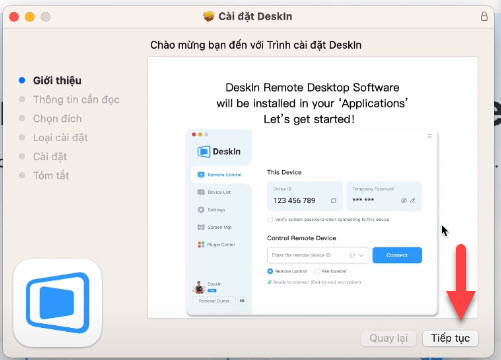
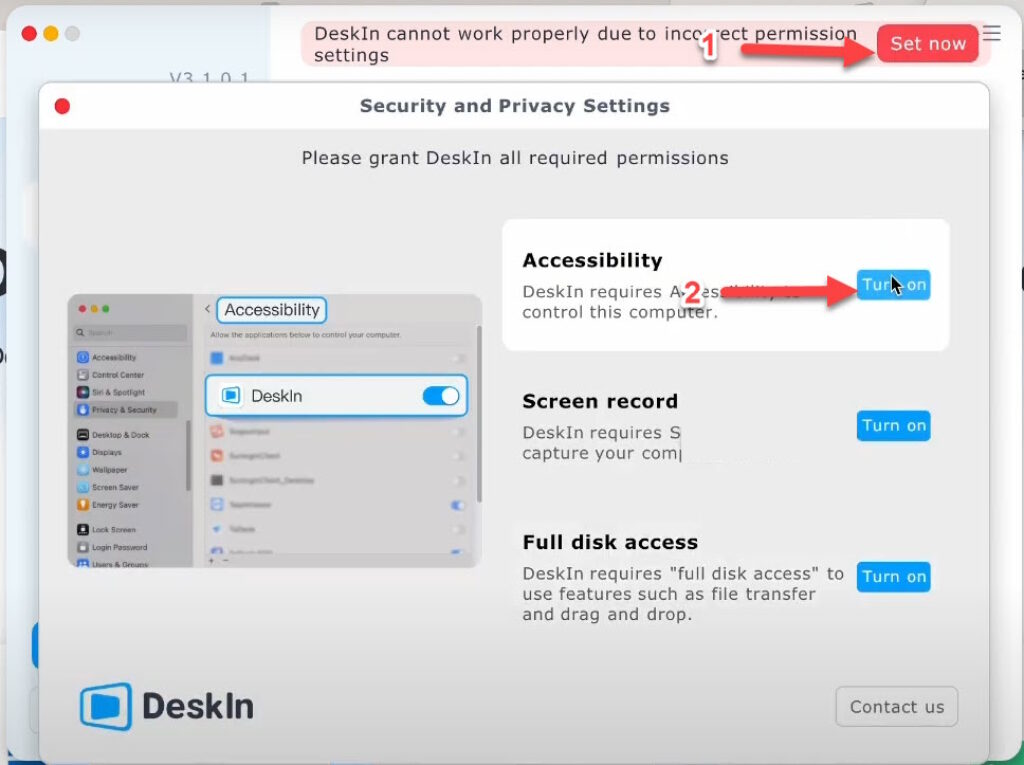
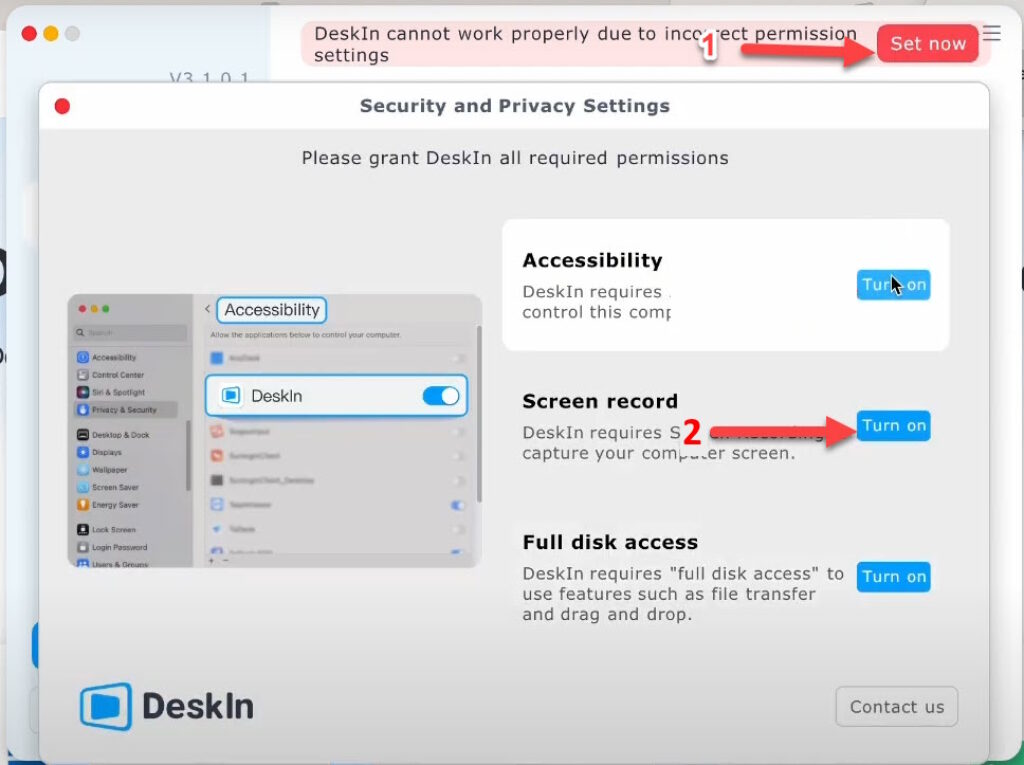
BƯỚC 2: Bấm Vào Set Now (thiếp lập)
Mở và cấp quyền ( bước quan trọng cần thực hiện )
- Bấm Vào Set Now (thiếp lập)
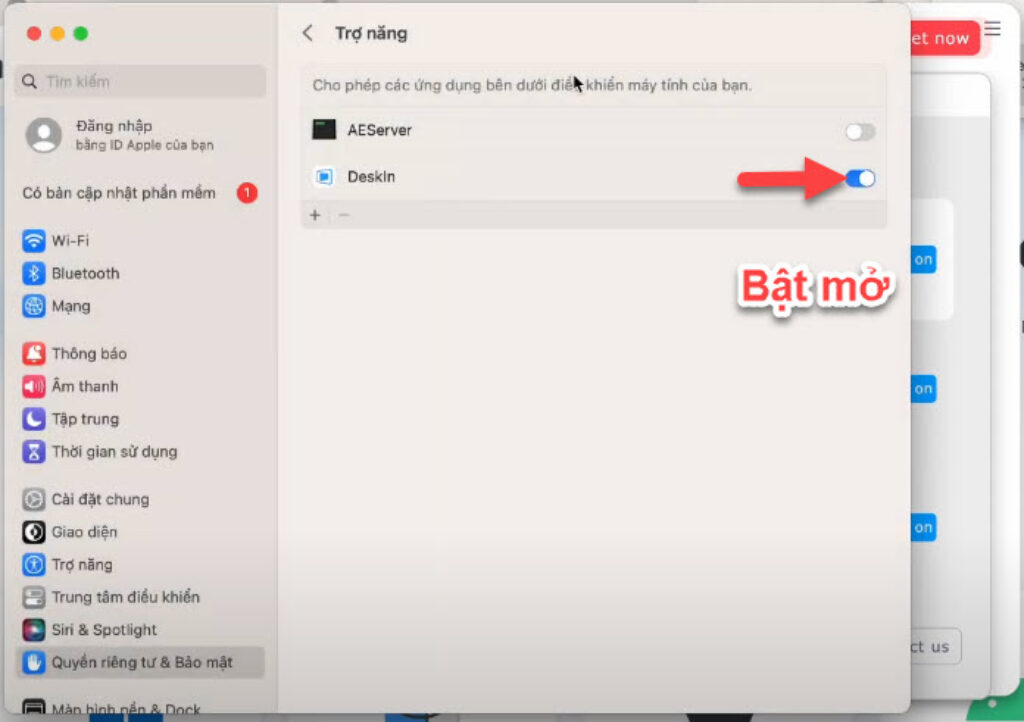
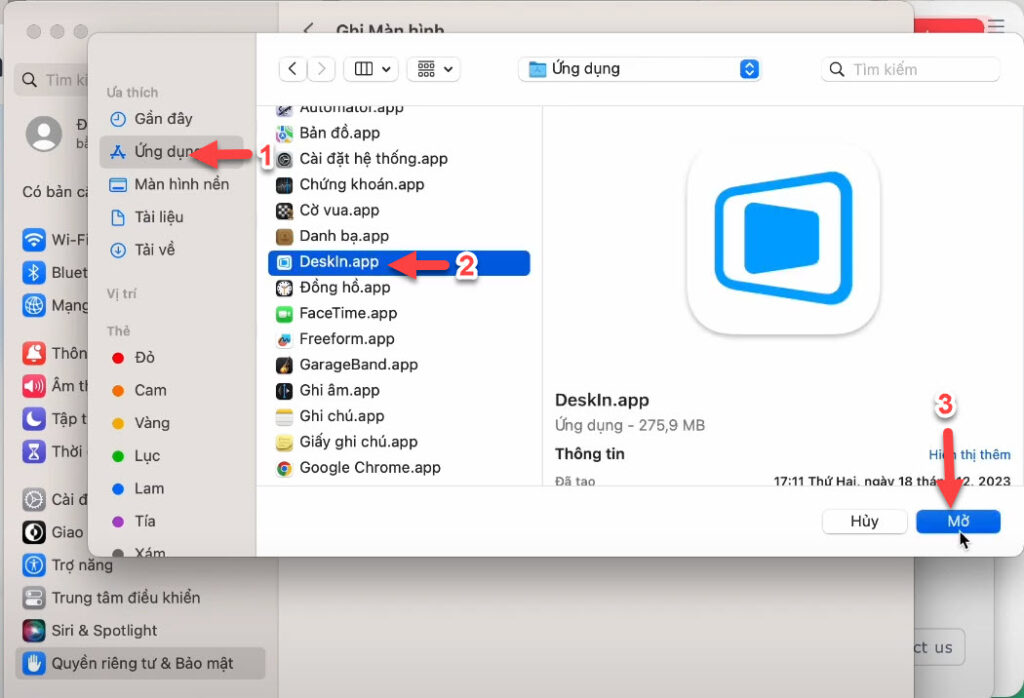
Mở DeskIn lần lượt bấm vào 2 nút Turn On → cho phép chạy ứng dụng.
Turn On Accessibility (Truy cập)
Turn On Screen Recording (Ghi hình màn hình)
Tiếp theo..
Tiếp theo..
Tiếp theo..
Bước 3: Sử dụng
Để người khác điều khiển máy Mac của bạn, bạn chia sẻ ID và Mật khẩu này cho họ.