
Admin
04/12/2025
Share
**3 cách chụp màn hình trên Mac OS X MacOs – không cần soft 📸**
✨ Chụp ảnh màn hình trên MacBook chưa bao giờ đơn giản thế! Bạn hoàn toàn có thể thực hiện các thao tác này mà không cần cài đặt thêm phần mềm bên thứ ba. Hãy cùng khám phá 3 phương pháp siêu tiện lợi sau đây để lưu lại khoảnh khắc quan trọng trên máy tính của bạn một cách chuyên nghiệp. 👇
1️⃣ **Chụp toàn bộ màn hình 🖥️:**
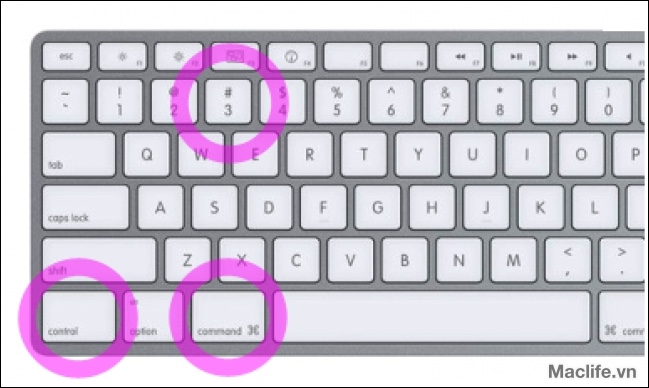
Nhấn tổ hợp phím `Shift + Command + 3`. Ngay lập tức, ảnh chụp toàn bộ màn hình của bạn sẽ xuất hiện dưới dạng tệp tin PNG. Tệp tin này sẽ tự động lưu trên Desktop của bạn. Quá nhanh chóng và tiện lợi!
2️⃣ **Chụp một phần màn hình theo ý muốn 🖼️:**
Sử dụng tổ hợp phím `Shift + Command + 4`. Con trỏ chuột biến thành dấu cộng (+). Bạn chỉ việc kéo thả để tạo khung hình bao quanh chính xác khu vực muốn chụp. Thả chuột, ảnh sẽ được lưu lại ngay lập tức. 🖱️
3️⃣ **Sử dụng công cụ chụp màn hình nâng cao 🛠️:**
Ấn tổ hợp phím `Shift + Command + 5`. Thanh công cụ trực quan sẽ xuất hiện ở cuối màn hình. Công cụ này cung cấp nhiều tùy chọn mạnh mẽ: chụp toàn màn hình, chụp cửa sổ, chụp vùng chọn tùy chỉnh, và quay video màn hình. 🎬 Bạn có thể tùy chỉnh bộ đếm thời gian, vị trí lưu file, hoặc hiển thị con trỏ chuột.
**Yêu cầu hệ thống:**
Các tính năng chụp màn hình này tích hợp sẵn trong macOS, hoạt động mượt mà trên hầu hết các phiên bản macOS gần đây. 🌟 Bạn không cần lo lắng về cấu hình phần cứng quá cao hay yêu cầu dung lượng lưu trữ bổ sung.
Với những mẹo này, việc chụp ảnh màn hình trên Mac của bạn sẽ trở nên dễ dàng và hiệu quả hơn bao giờ hết! 👍
Trên Windows thông thường khi chụp màn hình bạn phải nhấn phím Print Screen sau đó dán vào Paint để lưu lại nếu không cài thêm phần mềm khác. Trên MAC OS điều này lại trở nên vô cùng đơn giản với hướng dẫn dưới đây!
1. Chụp nguyên màn hình
Command + Shift + 3, rồi buông ra.
2. Chụp một vùng trên màn hình
Command + Shift + 4 , sau đó vẽ một hình chữ nhật khu vực cần chụp.
3. Chụp màn hình và lưu và Clipboard
Command + Control + Shift + 3 (hoặc Command + Control + Shift + 4) tùy bạn muốn chụp toàn màn hình hay phần bạn chọn hình chụp màn hình sẽ lưu vào Clipboard, có thể dán vào word hoặc vào đâu tùy ý.
4. Chụp một thành phần giao diện (không dính nền, đẹp, chỉ dành cho Leopard trở lên)
Giữ Command + Shift + 4, trong khi giữ 3 phím đó, ta nhấn thêm phím Spacer bar (thanh dài), con chuột sẽ biến thành hình Camera, ta di chuyển đến thành phần nào (thí dụ cửa sổ, menu, icon, …) thì sẽ chụp thành phần đó và lưu lại thành file.
Ví dụ mình mở ứng dụng Text Edit và chụp lại màn hình bằng cách thứ 3 mình sẽ được hình sau:
 – File ảnh được lưu xuống Destkop với định dạng PNG. Muốn chuyển sang định dạng khác bạn cần vào Terminal và nhập lệnh:
defaults write com.apple.screencapture type
killall SystemUIServer
VD:
defaults write com.apple.screencapture type JPG
killall SystemUIServer
-> file chụp ảnh màn hình sẽ có dạng JPG
Chúc các bạn thành công – maclife.io