
Admin
04/12/2025
Share
**Cách đặt mật khẩu cho thư mục trên MacMacOs** 💻✨
Bảo vệ dữ liệu cá nhân 🔒 trên MacBook giờ đây thật dễ dàng! macOS tích hợp sẵn công cụ Disk Utility 🔍 giúp bạn đặt mật khẩu mạnh 🔑 cho mọi thư mục 📁. Tính năng này hoạt động trên hầu hết các phiên bản macOS ✅, không cần cài thêm phần mềm! 🚀
**Các bước đơn giản:**
1. Mở Disk Utility (tìm bằng Spotlight).
2. Chọn `File` > `New Image` > `Image from Folder…`.
3. Chọn thư mục 📂 bạn muốn bảo vệ và nhấn `Choose`.
4. Thiết lập mã hóa: Chọn `128-bit` hoặc `256-bit AES` 🛡️.
5. Nhập mật khẩu 🔑 bạn muốn và xác nhận.
6. Nhấn `Save` để tạo file ảnh đĩa `.dmg`.
File `.dmg` này là thư mục được mã hóa của bạn! 🌟 Nhấp đúp và nhập mật khẩu để truy cập.
Nhớ `Eject` 📤 ảnh đĩa sau khi sử dụng xong. Chúc bạn thành công! 👍💡
Có nhưng dữ liệu bạn lưu trữ trên máy mà không muốn cho người khác coi, thủ thuật đơn giản sau sẽ giúp bạn đặt mật khẩu cho Folder (Thư mục) bất kì trên Mac.
Mình sẽ hướng dẫn các bạn sử dụng phần mềm có sẵn trong Mac OS đó là Disk Utility
– Đầu tiên nhấn vào LaunchPad

Gõ Disk Utility và Click vào để mở Disk Utility

Nhìn trên Menu phía trên tay trái của Disk Utility Chọn File>New và chọn Disk Image from Folder.

Sau đó chọn Folder mà mình muốn đặt mật khẩu (ở đây mình chọn thư mục maclife_data) sau đó Click Image

Cửa số Save As hiện ra, bạn có thể đặt lại Tên, chọn Tag hoặc không, Chọn nơi lưu trữ, Image Format (mình thường chọn Read/Write) và Encryption (chọn 128 bít), và Click Save, như hình bên dưới

Tới đây là bước đặt mật khẩu cho File vừa tạo. Nhớ bỏ đấu stick Remember Password in my keychen, ví nếu stick vào đây thì lần sau mở sẽ không hỏi mật khẩu nữa (cũng như không ^_^)

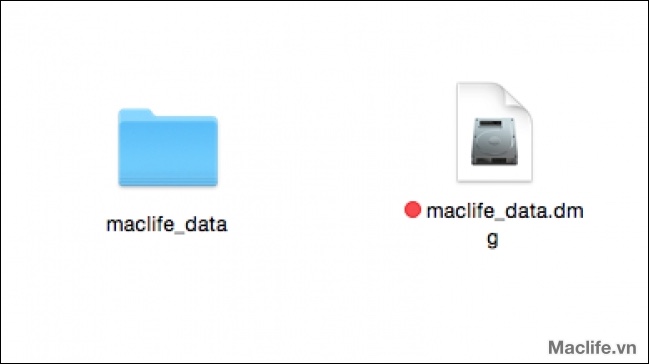
Phí dưới là Thư mục gốc và File Image sau khi đặt mật khẩu. Để mở, bạn chỉ cần double vào File vừa tạo. Gõ Password là xong!

Chúc thành công —maclife.io—