
Admin
03/12/2025
Share
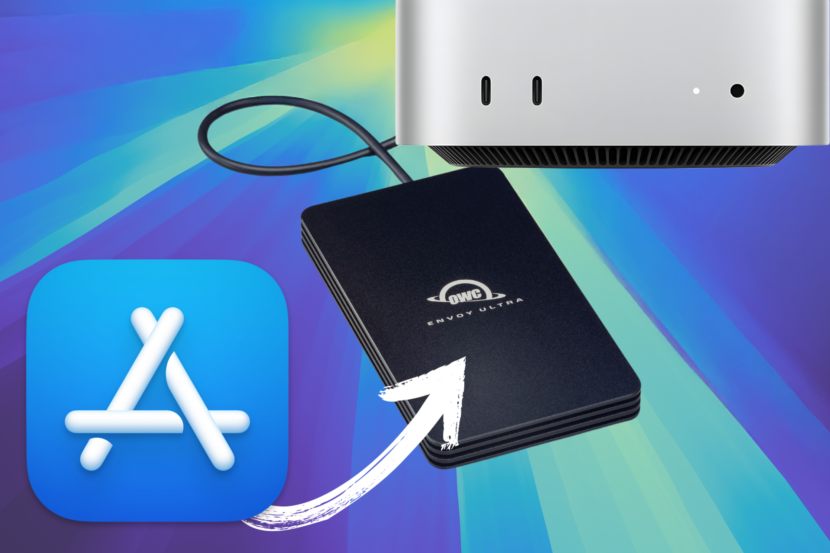
Tuyệt vời! Dưới đây là bài giới thiệu chi tiết về cách đưa thư mục Home và ứng dụng ra ổ cứng ngoài cho MacBook, kèm theo các biểu tượng sinh động:
**Cách Đưa Thư Mục Home 🏠 và Ứng Dụng 🚀 ra Ổ Cứng Ngoài 💽 cho MacBook**
Giải phóng dung lượng ổ cứng SSD quý giá trên MacBook 💻 của bạn bằng cách di chuyển thư mục Home cá nhân 👤 và các ứng dụng yêu thích 🌟 ra ổ cứng ngoài 💽. Phương pháp này giúp máy chạy mượt mà hơn và lưu trữ dữ liệu an toàn hơn.
**Bước 1: Di chuyển Thư mục Home 📂**
1. Kết nối ổ cứng ngoài 💽 và tạo một thư mục mới (ví dụ: “MacHome”).
2. Mở Finder, đi tới `/Users` và sao chép toàn bộ thư mục Home của bạn (thường trùng tên tài khoản) sang thư mục “MacHome” trên ổ ngoài.
3. Vào `System Settings > Users & Groups`, chuột phải vào tài khoản người dùng, chọn `Advanced Options`, sau đó chỉ định đường dẫn mới đến thư mục Home trên ổ cứng ngoài.
4. Khởi động lại máy Mac 🔄.
**Bước 2: Di chuyển Ứng dụng 📲**
* **Đối với macOS Sequoia (15.1 trở lên):** 🍎 Kích hoạt tùy chọn trong `App Store > Settings` để tự động tải các ứng dụng >1GB ra ổ đĩa ngoài định dạng APFS 💽.
* **Phương pháp thủ công (cho mọi phiên bản):** Sao chép các ứng dụng từ thư mục `/Applications` ra ổ cứng ngoài, sau đó xóa bản gốc trên máy.
**Yêu cầu Hệ thống:**
* **Phiên bản macOS:** Khuyến nghị macOS Sequoia 15.1+ cho tính năng cài ứng dụng tự động. Phương pháp di chuyển Home folder hoạt động trên nhiều phiên bản macOS gần đây.
* **Cấu hình tối thiểu:** Máy Mac hoạt động ổn định với kết nối ổ cứng ngoài 💽 (SSD ngoài tốc độ cao được khuyến khích để có hiệu suất tốt nhất). 🚀
**Lưu ý quan trọng:**
Hãy sao lưu dữ liệu 💾 trước khi thực hiện và đảm bảo ổ cứng ngoài của bạn 💽 có độ ổn định cao. ✨
Từ khi Mac Mini M4 ra mắt với giá có thể nói là “hời” với bản Base (SSD 256GB) thì nhu cầu sử dụng ổ cứng ngoài và cài ứng dụng lên ổ cứng ngoài được anh em khá quan tâm. Hôm nay rảnh làm cái hướng dẫn để anh em có thể cài ứng dụng và mọi thứ lên ổ cứng gắn ngoài mà vẫn có thể chạy ổn định. Ổ cứng trong máy gần như là chỉ còn để chạy macOS.
Tránh dài dòng thì vô đề luôn
Interesting facts about this article
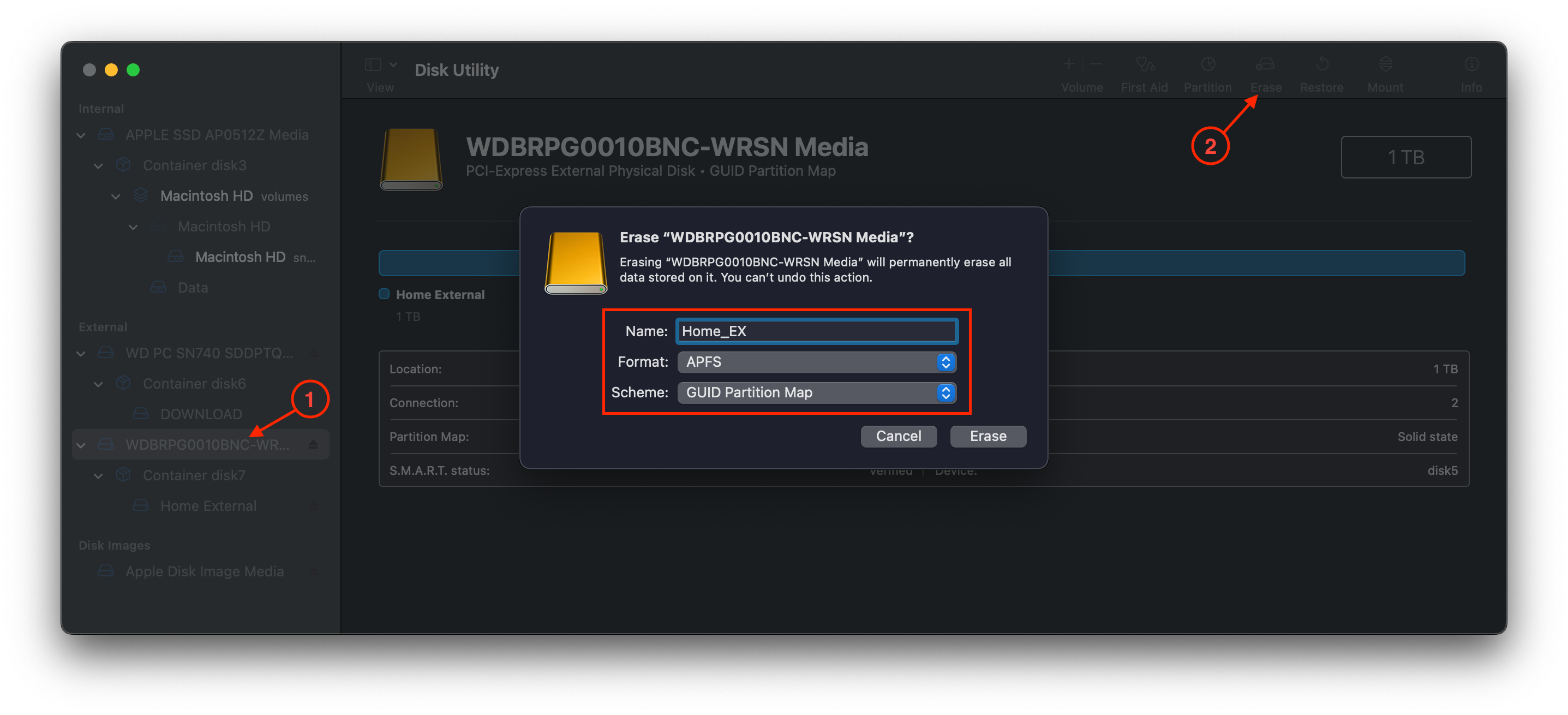
Bước 1. Erase lại SSD đúng chuẩn
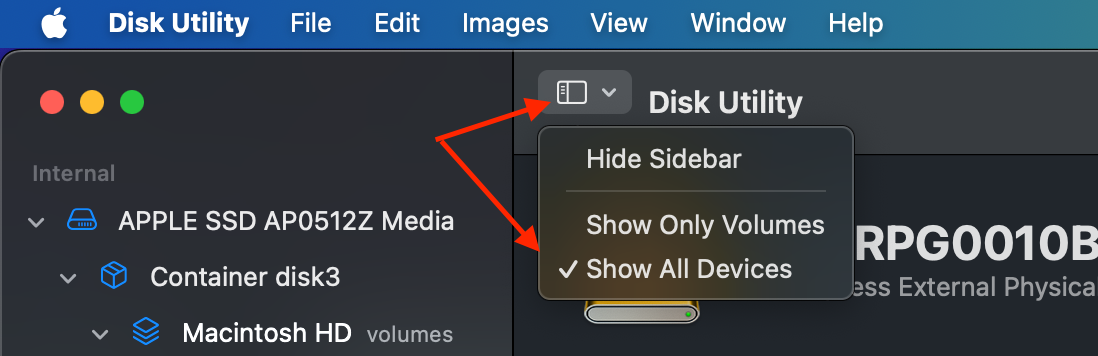
– Vào Disk Utility, Chọn vào tên ổ cứng> chọn vào tên ổ cứng (ở trên cùng)> chọn Erase> và Đặt tên, Format định dạng APFS> Scheme chọn đúng GUID Partiton Map như hình
Bước 2. Tạo thư mục chứa Home Folder trong ổ cứng ngoài
Sau khi Erase xong, mở ổ cứng ngoài lên, tạo 1 thư mục có tên bất kỳ để ở bước kế tiếp sẽ trỏ đường dẫn thư mục Home của Mac vào đây.
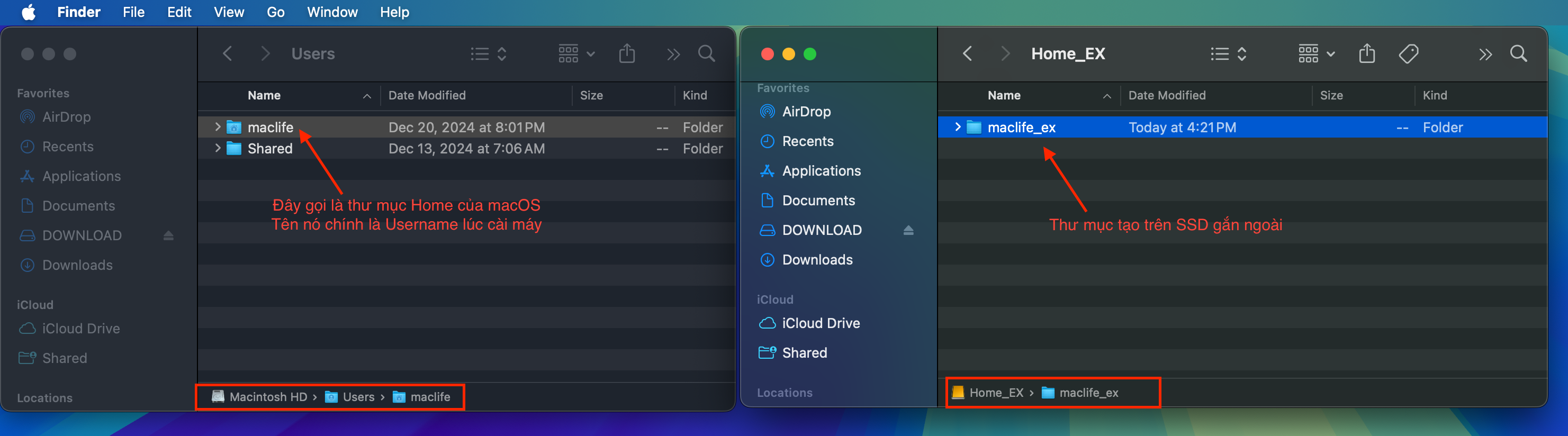
Bước 3. Copy toàn bộ dữ liệu thư mục Home sang thư mục vừa tạo trên ổ cứng gắn ngoài
Như hình ghi chú ở trên, thư mục Home có tên chính là tên User bạn đặt lúc cài máy, nằm ở đường dẫn/Users. Ở bước 3 ngày bạn sẽ copy toàn bộ nội dung trong thư mục home, sang thư mục vừa tạo trên SSD. Ở trường hợp của mình là nội dung trong thư mục maclife sang maclife_ex
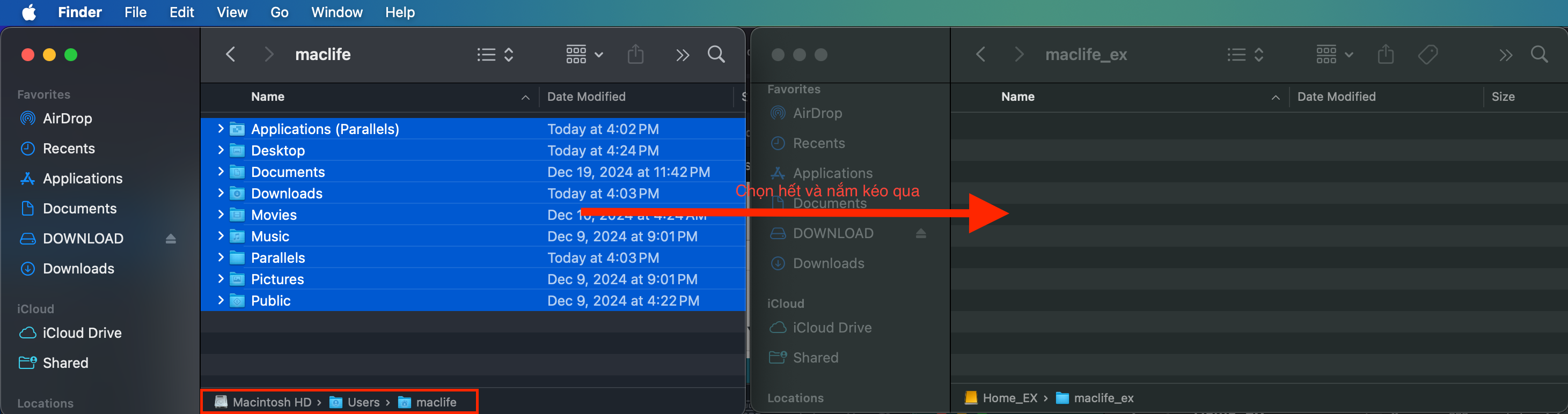
Bước 4: Trỏ đường dẫn thư mục Home sang thư mục Home mới
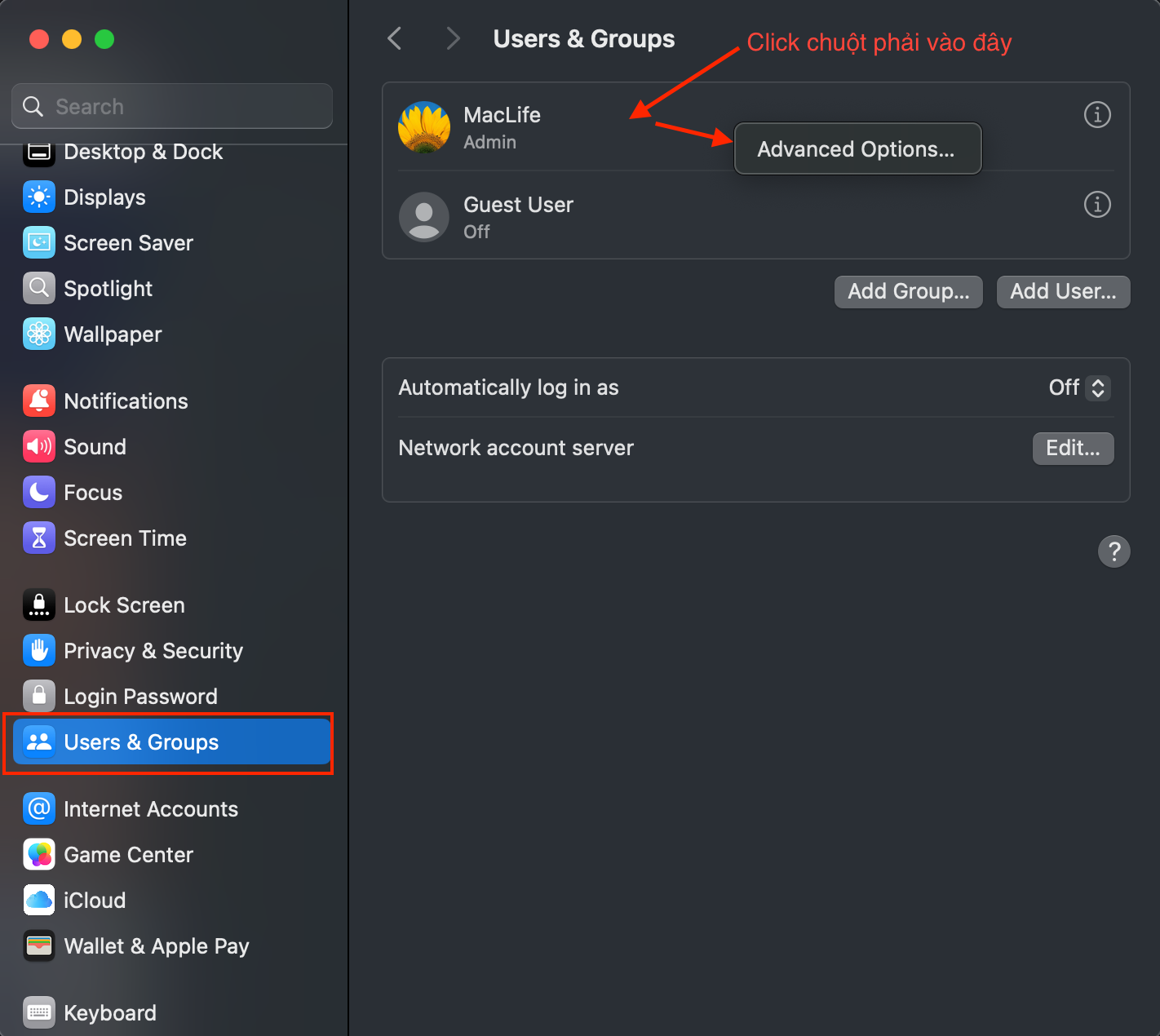
Vào System Setting> chọn Users & Groups> sau đó click chuột phải vào tên User hiện tại> Sẽ thấy chữ Advanced Options> Sau đó nhập mật khẩu đăng nhập máy
Chọn Choose và chọn tới ổ cứng ngoài> Chọn vào thư mục đã tạo sẵn trên SSD ở bước 2.
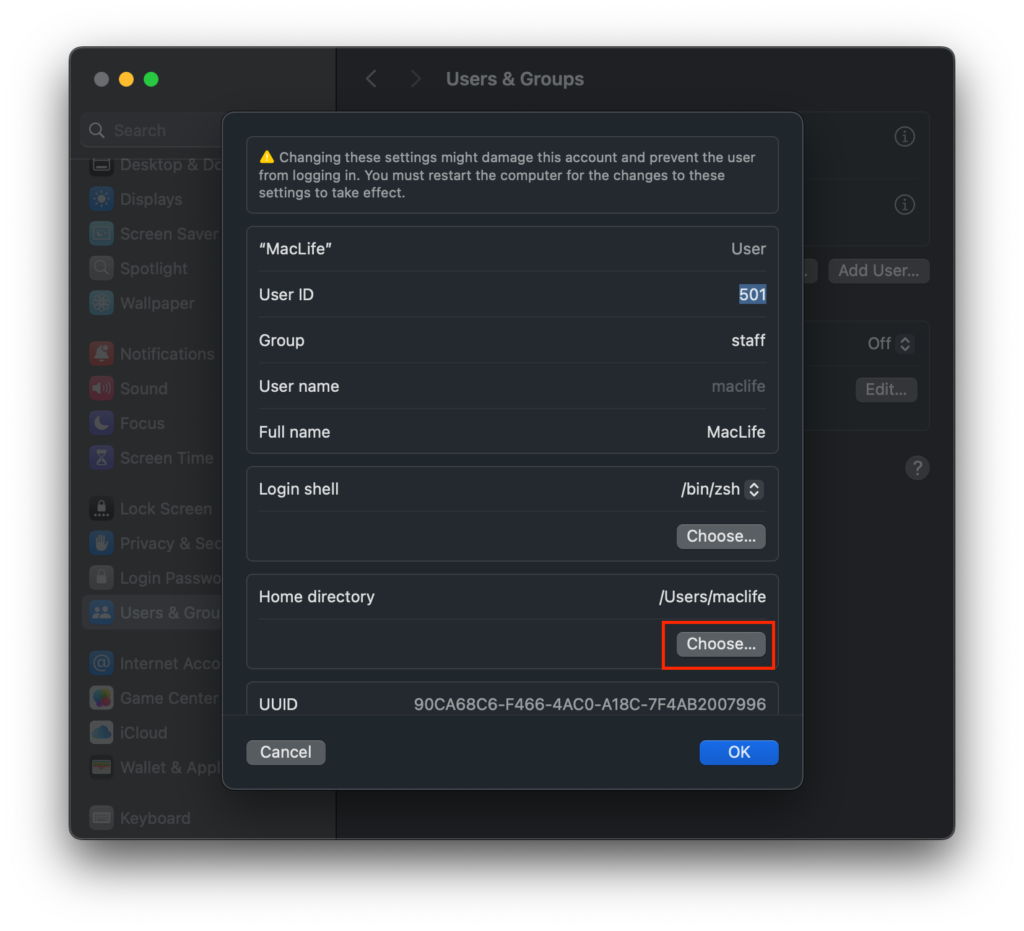
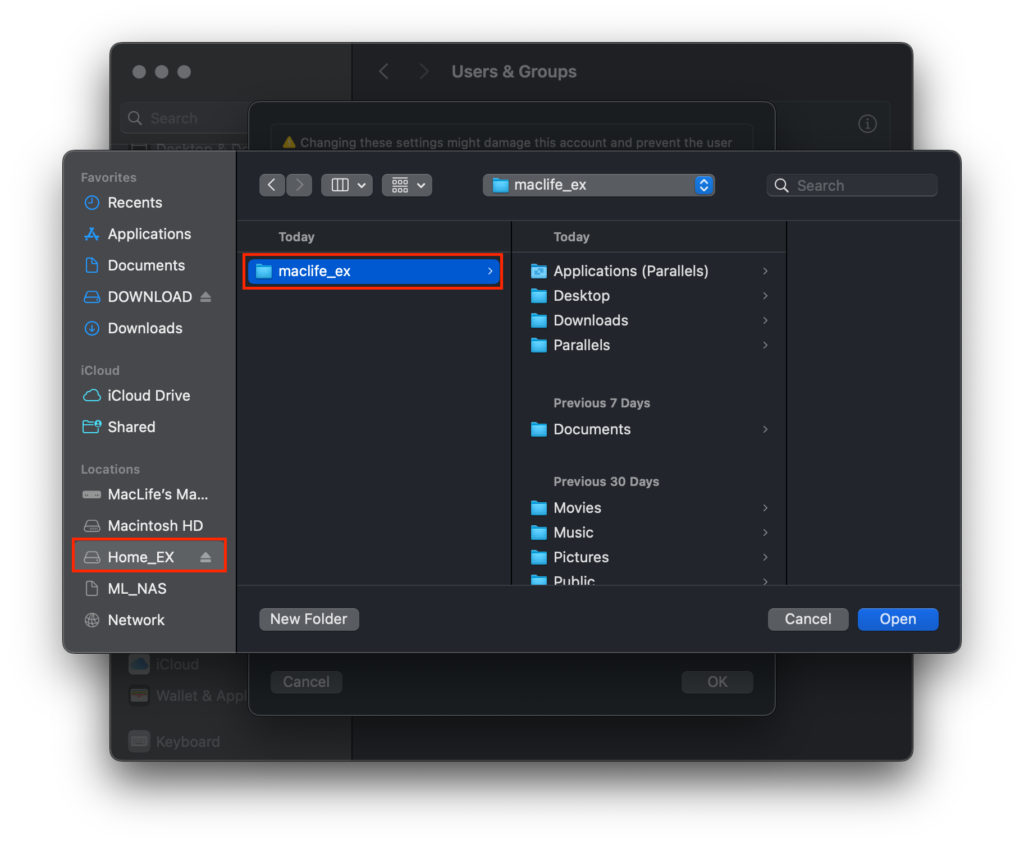
Sau khi nhấn OK, máy sẽ khởi động lại và bạn phải làm lại các thao tác tương tự như lúc mới mua máy. Tới đoạn này nếu ai đã cài khá nhiều ứng dụng hoặc có các thiết đặt với dock, chuột, phím… thì sẽ phải thiết đặt lại từ đầu. Chính vì vậy mình mới khuyên nên làm ngay sau khi cài máy là tốt nhất.
Bước 5:[Cần đọc kỹ] Di chuyển các ứng dụng trong thư mục Application
Thư mục chiếm nhiều dung lượng nhất nếu anh em sử dụng nhiều phần mềm có lẽ là Application. Sau khi đã di chuyển thư mục Home sang ổ cứng ngoài thì việc di chuyển và chạy ứng dụng trong thư mục trên ổ cứng ngoài sẽ rất mượt và không lỗi. Để di chuyển thư mục Application anh em làm như sau:
– Mở ổ Macintosh HD (hoặc tên khác nếu AE có đổi, đại khái là ổ cài Mac), sau đó kéo thư mục Application sang thư mục Home đã tạo trên ổ cứng ngoài ở Bước 2
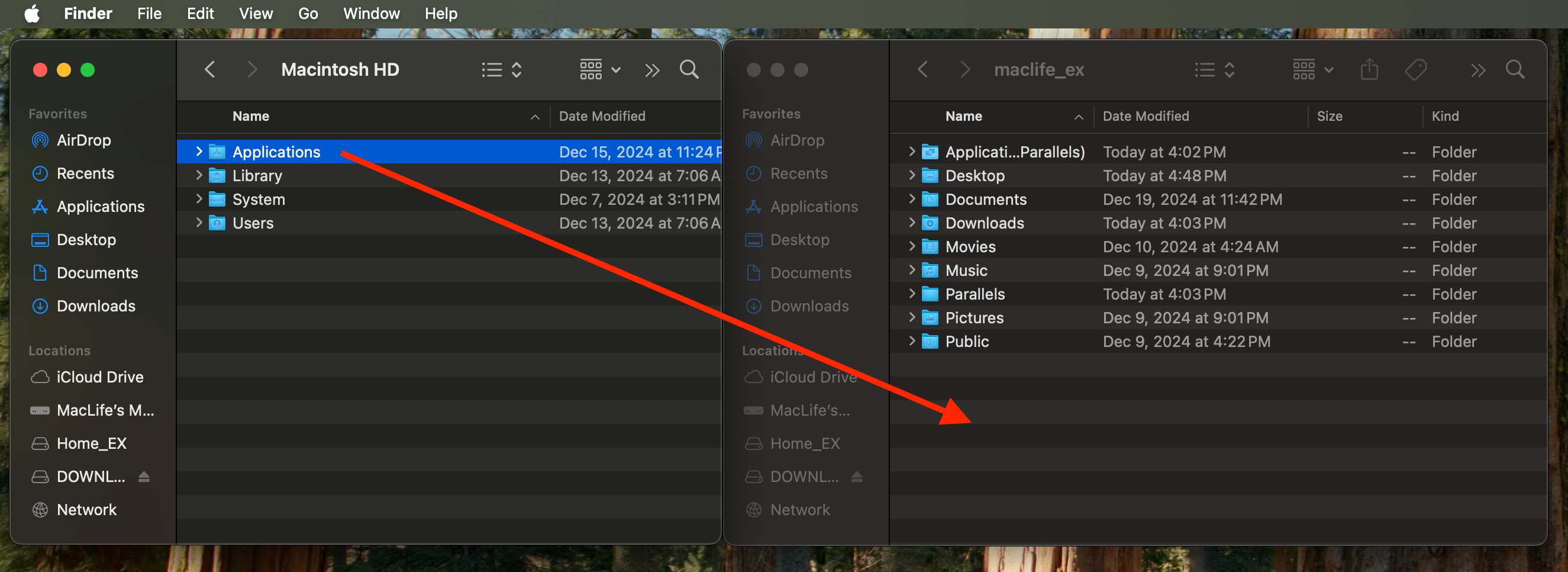
[Quan trọng quan trọng] Sau đó
– Với các ứng dụng tải trên App Store
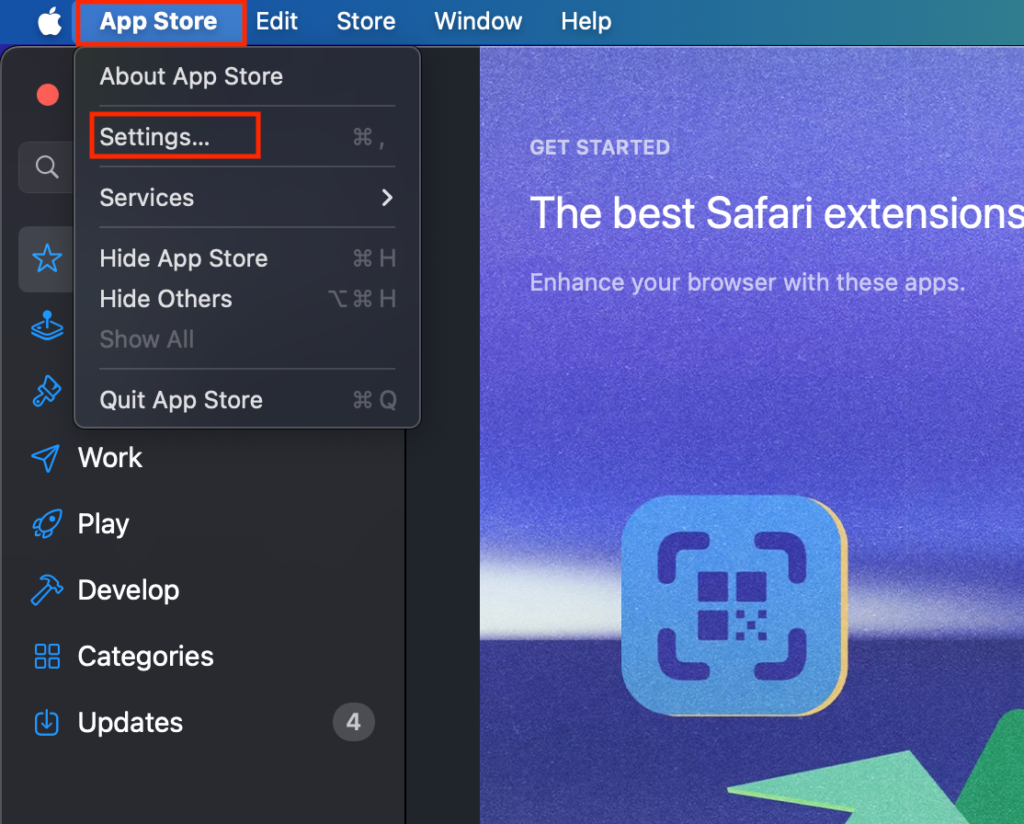
Mở App Store> Chọn Setting> chọn lại như hình. Ứng dụng có dung lượng trên 1GB sẽ tự động được cài vào ổ cứng gắn ngoài bạn đã chọn
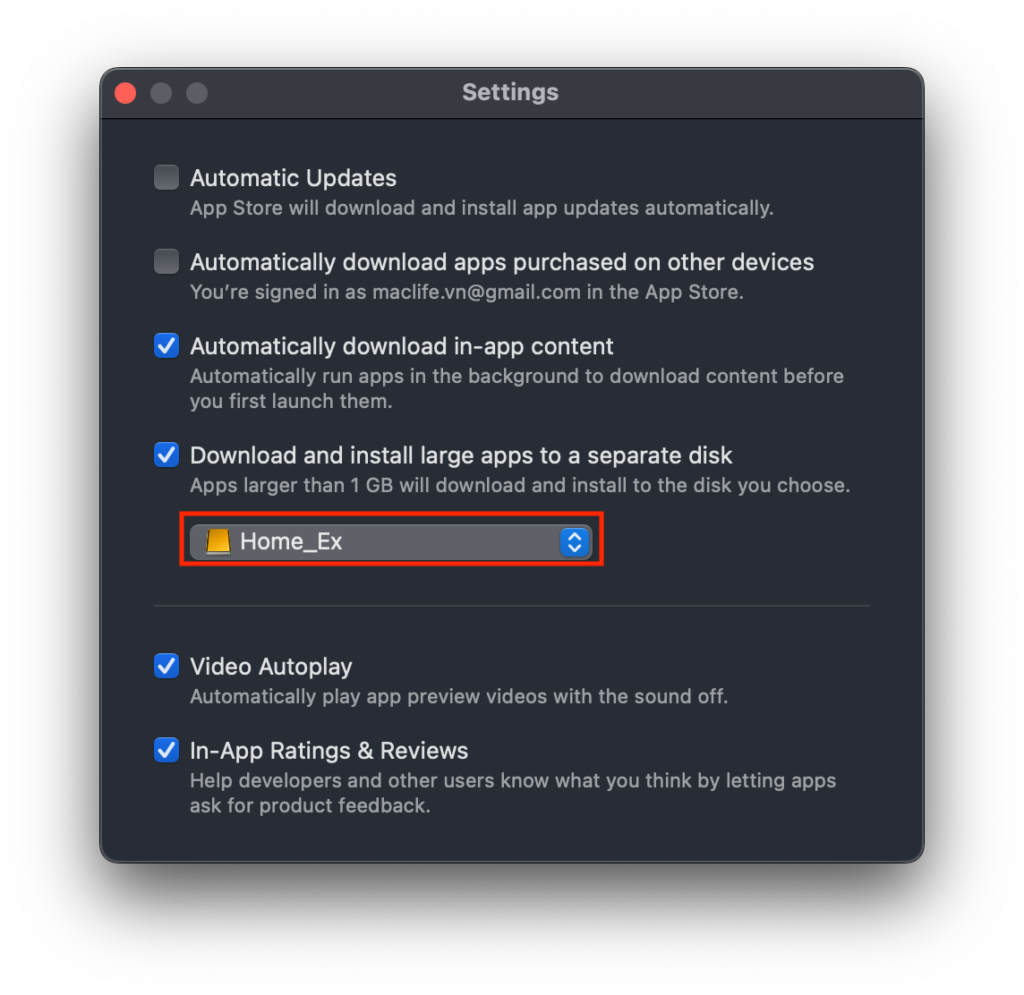
Với các ứng dụng cài từ nguồn ngoài, thường sẽ có bước chọn lại chỗ cài. Những app nào không cho chọn lại thì sau khi cài xong anh em chép ra Applications trong ổ ngoài và xóa trong Application gốc đi là được.
Vậy là xong. Tuy nhiên không khuyến khích anh em nào không rành làm việc này, vì thao tác sai có thể dẫn tới lỗi macOS