
Admin
04/12/2025
Share
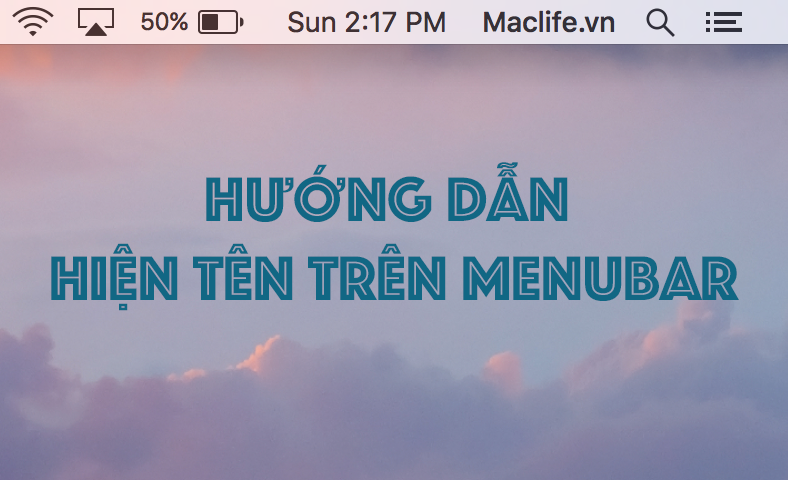
**Hiện tên của bạn trên Menubar MacOs** 🌟
Chào mừng bạn đến với cách làm mới chiếc Mac của mình! ✨ Bạn có muốn thanh Menu Bar quen thuộc trở nên cá nhân và độc đáo hơn không? 🤔 Giờ đây, bạn hoàn toàn có thể hiển thị tên của mình ngay trên Menu Bar của macOS! 🤩 Biến không gian làm việc số của bạn thêm phần sinh động và đậm dấu ấn riêng. 🌈
Tính năng này mang lại sự tiện lợi tối đa cho người dùng cá nhân. 👤 Giúp bạn nhanh chóng nhận diện tài khoản đang hoạt động. 💡 Và chuyển đổi giữa các hồ sơ người dùng một cách dễ dàng, mượt mà. 🚀
Để kích hoạt, bạn chỉ cần vài thao tác đơn giản trong Cài đặt Hệ thống (System Settings) hoặc Tùy chọn Hệ thống (System Preferences). ⚙️ Chọn hiển thị Tên đầy đủ (Full Name) hoặc Tên tài khoản (Account Name) yêu thích. ✅
**Yêu cầu:**
Phần mềm này hoạt động tốt nhất trên các phiên bản macOS hiện đại. 💻 Cấu hình tối thiểu chỉ cần máy Mac của bạn đang chạy macOS là đủ, không yêu cầu phần cứng cao cấp! 💪
Đừng bỏ lỡ cơ hội cá nhân hóa trải nghiệm Mac của bạn ngay hôm nay! 💖 Hãy để tên bạn tỏa sáng trên Menu Bar! 🌟
Thực ra thủ thuật này lâu lắm rồi, và nó là một trong những thủ thuật căn bản, dễ làm. Tuy nhiên có nhiều bạn nhắn tin trên Facebook hỏi mình cách làm. Hôm nay mình viết bài này để hướng dẫn các bạn cách hiện tên của bạn (hoặc bất kỳ ký tự nào bạn muốn) lên thanh Menubar của macOS. Để dễ hình dung các bạn xem hình bên dưới
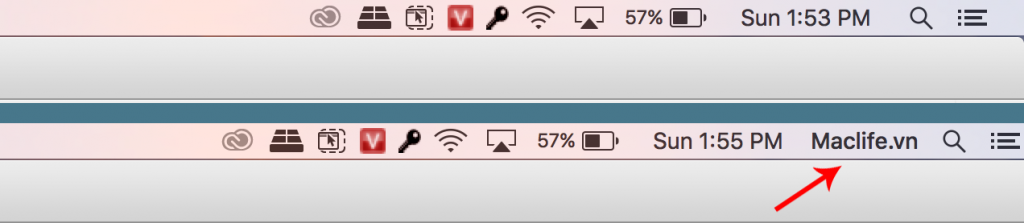
Menubar trước và sau khi cho hiện tên
Để hiện được tên dạng như hình trên. Các bạn làm theo các bước sau.
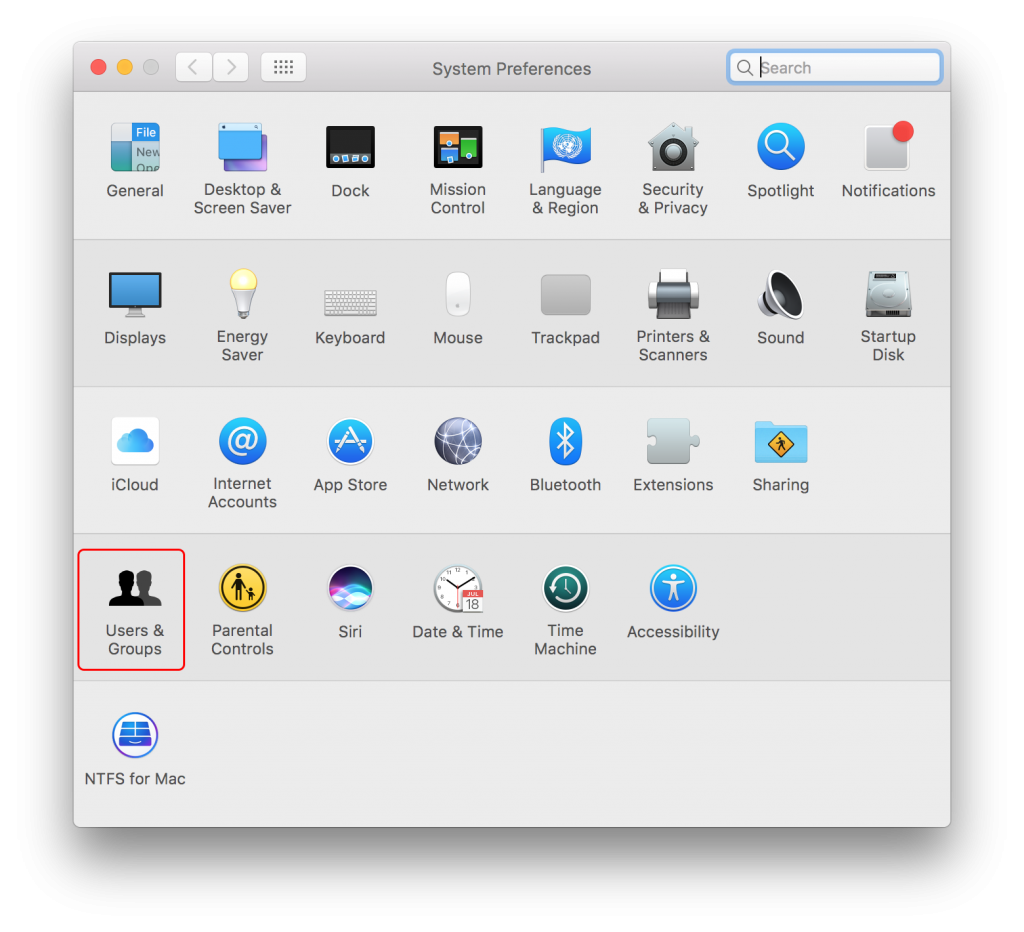
Bước 1: Vào System Preference => Users & Groups
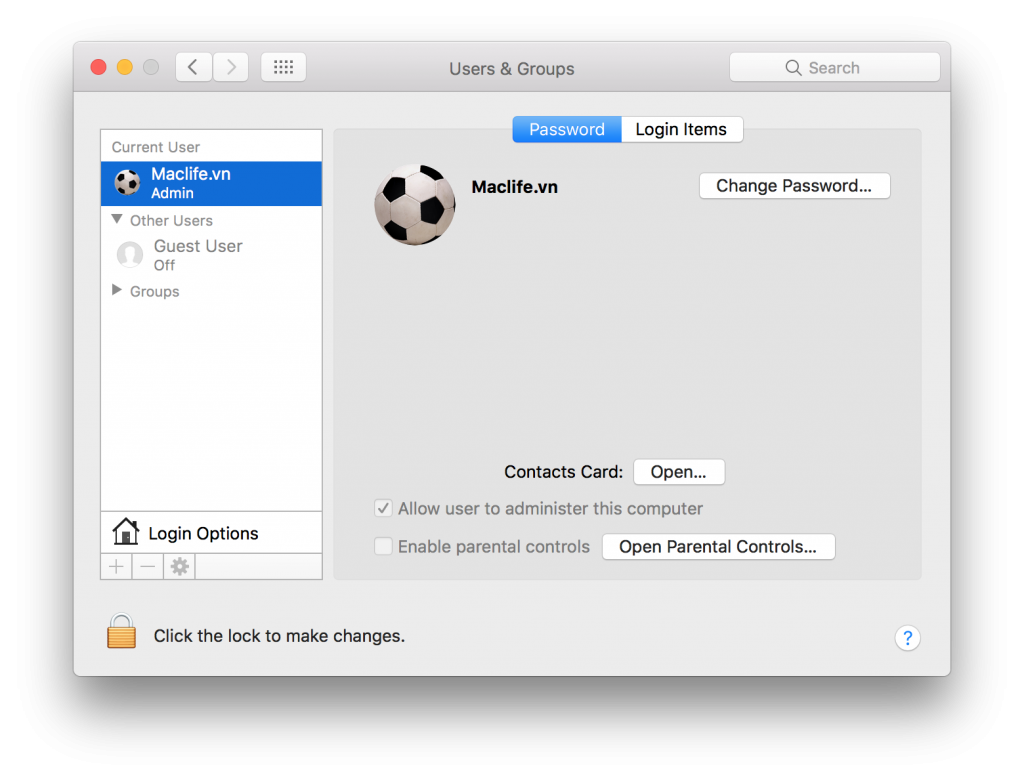
Bước 2: Để nguyên nếu bạn muốn hiện tên của User hiện tại hoặc sửa lại nội dung bạn muốn hiển thị trên Menu Bar ( Ở máy mình đang là “maclife.io”.)
Bước 3: Tiếp theo click vào biểu tượng ổ khóa màu vàng ở góc, nhập mật khẩu lúc mở máy để ổ khóa mở ra (như hình dưới) sau đó click vào “Login Options” và stick vào ô màu đỏ như hình minh họa bên dưới.
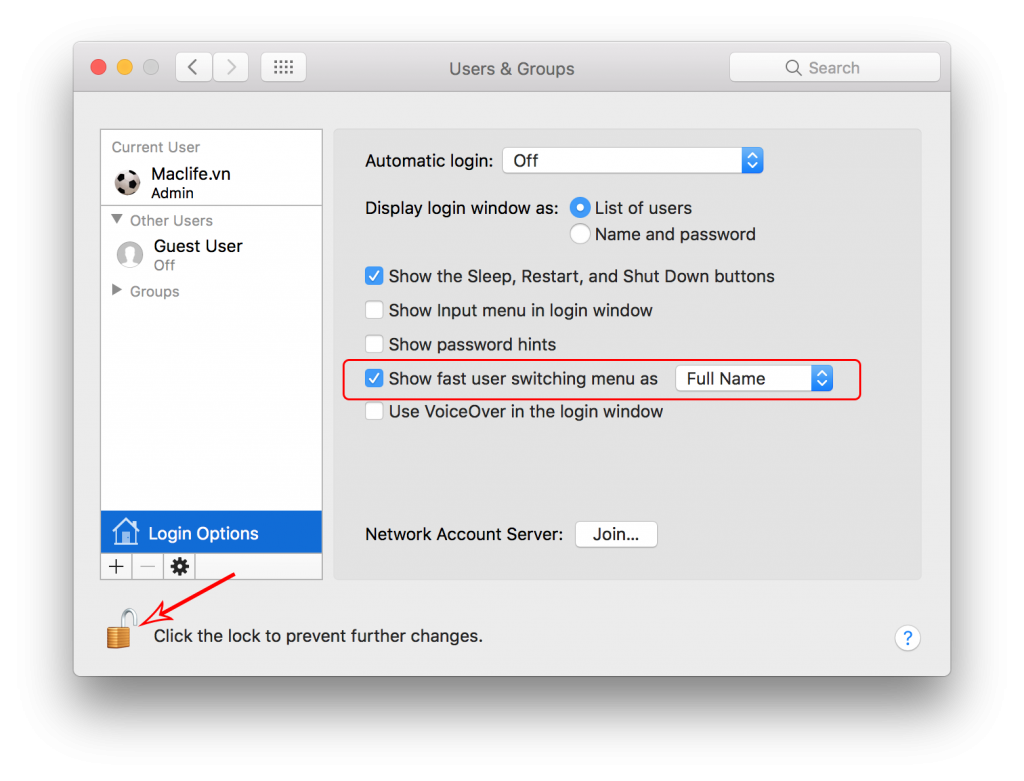
Tới đây coi như hoàn thành. Bạn nhìn lên Menubar thử xem có hiện tên (chính là Username mà bạn tạo ở bước 2.
Một số lưu ý cho các bạn:
- Hạn chế đặt tên có dấu, nhiều bạn đặt tên có dấu hiện lên rất đẹp nhưng sau đó không thể đăng nhập vào máy tính của mình được nữa.
- Bạn nào mở máy tự động đăng nhập vô luôn (không cần nhập mật khẩu). Thì lúc mở ổ khóa ở bước 3 các bạn thường ko biết nhập mật khẩu gì? Hãy liên hệ với người bán máy, người cài máy cho bạn. Thường họ là người đặt mật khẩu và đã tắt chế độ nhập mật khẩu khi đăng nhập.
- Bạn nào không thể nhớ hoặc ko lấy lại được mật khẩu theo lưu ý ở trên thì có thể dùng cách này: maclife.co/cach-go-password-dang-nhap-mac-osx-khi-lo-quen.html
Chúc các bạn thành công