
Admin
04/12/2025
Share
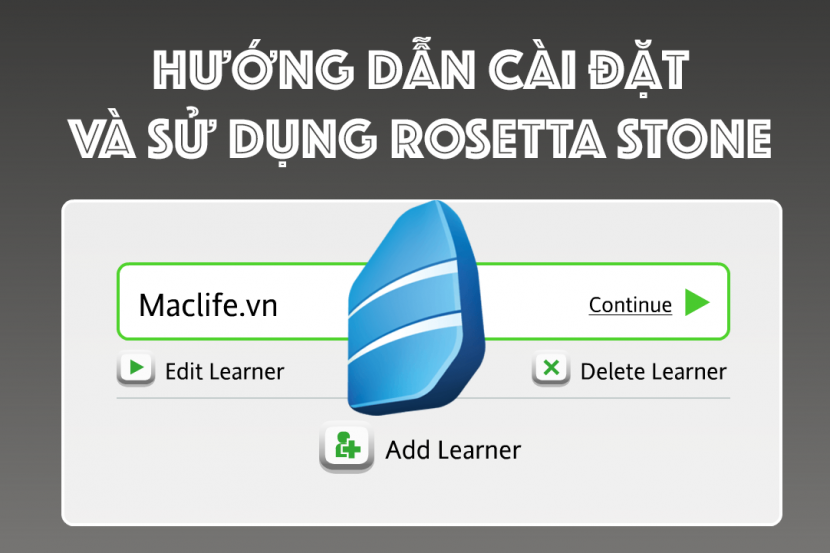
Chào bạn! Dưới đây là hướng dẫn chi tiết để cài đặt và sử dụng Rosetta Stone trên macOS, giúp bạn chinh phục ngôn ngữ mới một cách hiệu quả. 🌍✨
**Giới thiệu Rosetta Stone cho MacBook 💻**
Rosetta Stone là phần mềm học ngôn ngữ hàng đầu thế giới, sử dụng phương pháp “Dynamic Immersion” độc đáo. 🚀 Thay vì dịch thuật hay ghi nhớ máy móc, bạn sẽ học ngôn ngữ một cách tự nhiên, giống như cách trẻ em học tiếng mẹ đẻ, thông qua hình ảnh, âm thanh và ngữ cảnh. 🖼️🗣️ Với giao diện thân thiện và nội dung phong phú, Rosetta Stone giúp bạn giao tiếp tự tin trong mọi tình huống.
**Yêu cầu phiên bản macOS & Cấu hình tối thiểu 🔑**
* **Phiên bản macOS:** Để cài đặt ứng dụng Rosetta Stone mới nhất, bạn cần macOS 12.0 trở lên. ⬆️
* **Cấu hình tối thiểu:**
* Bộ xử lý: Intel Core Duo 1.33GHz trở lên. ⚙️
* RAM: Tối thiểu 1GB. 💾
* Dung lượng ổ cứng: 3GB trống cho mỗi cấp độ học. 💽
* Kết nối Internet: Cần có kết nối băng thông rộng. 🌐
* Thiết bị âm thanh: Tai nghe USB có micro hoặc tai nghe có micro. 🎧
**Hướng dẫn cài đặt 🛠️**
1. Mở **App Store** trên MacBook của bạn. 🍎
2. Tìm kiếm với từ khóa “Rosetta Stone”.
3. Nhấn nút **”Get”** (Tải về) rồi chọn **”Install”** (Cài đặt).
4. Chờ quá trình tải xuống và cài đặt hoàn tất.
5. Mở ứng dụng từ thư mục **Applications** (Ứng dụng).
6. Đăng nhập bằng tài khoản Rosetta Stone của bạn hoặc tạo tài khoản mới để bắt đầu học thử. 🔑
**Sử dụng Rosetta Stone hiệu quả 🌟**
* **Bài học cốt lõi (Core Lessons):** Tập trung vào việc học từ vựng và ngữ pháp mới qua hình ảnh và âm thanh. 🖼️🔊
* **Luyện phát âm (Pronunciation Practice):** Sử dụng công nghệ **TruAccent** để nhận phản hồi tức thì về cách phát âm của bạn. 👍
* **Câu chuyện (Stories):** Đọc và nghe các câu chuyện ngắn để củng cố kiến thức và hiểu biết văn hóa. 📖
* **Sổ tay cụm từ (Phrasebook):** Nhanh chóng tra cứu các cụm từ thông dụng cho các tình huống giao tiếp hàng ngày. 💬
* **Trải nghiệm học tập:** Tận hưởng môi trường học tập sống động, giúp bạn tiếp thu ngôn ngữ một cách tự nhiên và hiệu quả nhất! 🎉💯
Rosetta Stone là bộ phần mềm hỗ trợ học ngoại ngữ nổi tiếng và hiệu quả nhất hiện nay. Rosetta Stone thay thế hoàn toàn giáo trình giảng dạy truyền thống bằng phương pháp giảng dạy mới trực quan và chuyên nghiệp hơn với hình ảnh và âm thanh sinh động, RS đã tạo ra một phương pháp học ngoại ngữ mới dễ tiếp thu hơn cho mọi đối tượng. Rosetta Stone được công nhận bởi các tổ chức lớn như NASA và được đưa vào giáo trình giảng dạy tại nhiều trường học danh tiếng trên thế giới, vì vậy không lý do gì bạn có thể bỏ qua bộ phần mềm hữu ích này. Phần mềm hỗ trợ học hơn 24 ngôn ngữ trên thế giới.
Tuy nhiên, đối với các bạn “mọt sách” thì việc cài đặt và Cr4ck ứng dụng này thì lại có thể trở nên hơi khó khăn. Hôm nay. mình làm bài hướng dẫn chi tiết cách cài đặt và Cr4ck ứng dụng học ngoại ngữ tốt nhất này.
Mình sẽ hướng dẫn chi tiết để bạn nào mới sử dụng Macbook lần đầu cũng có thể cài đặt được ứng dụng này! Chúng ta bắt đầu.
Bước 1: Tải ứng dụng tại link sau: Rosetta Stone TOTALe – Chương trình học ngoại ngữ tốt nhất
Bài này mình viết hướng dẫn dựa trên bản mới nhất cho tới thời điểm hiện tại là bản Rosetta Stone TOTALe 5.0.37
Bước 2: Giải nén, chạy file Install.dmg và chạy tiếp file Rosetta Stone Language Training.pkg để bắt đầu cài đặt. Các bạn cứ nhấn Next và nhập mật khẩu để cài đặt như bình thường.
Sau khi cài đặt xong tuyệt đối không được mở ứng dụng. Đọc tiếp bước 3
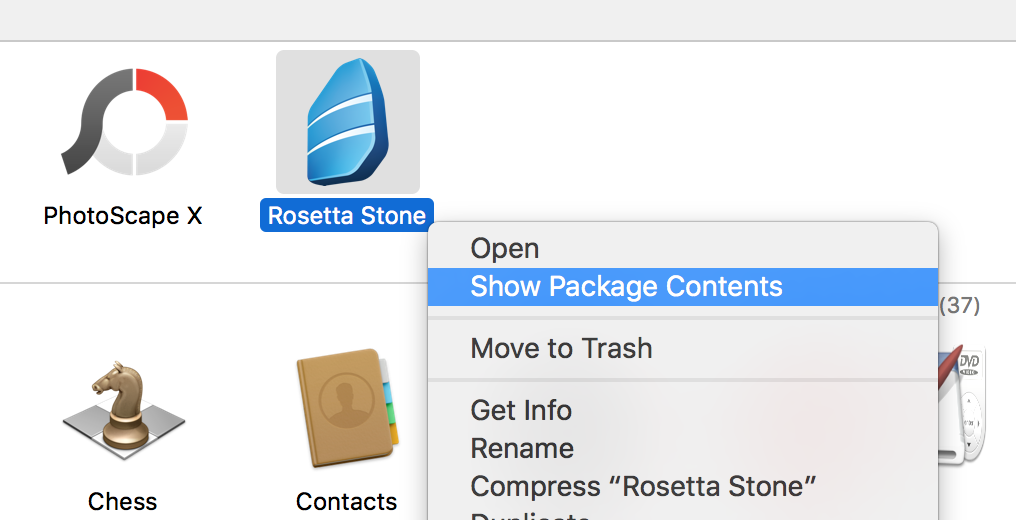
Bước 3: Mở thư mục Application > Click chuột phải vào phần mềm Rosetta Stone > Chọn Show Package Content> mở tiếp thư mục Contents > Resources
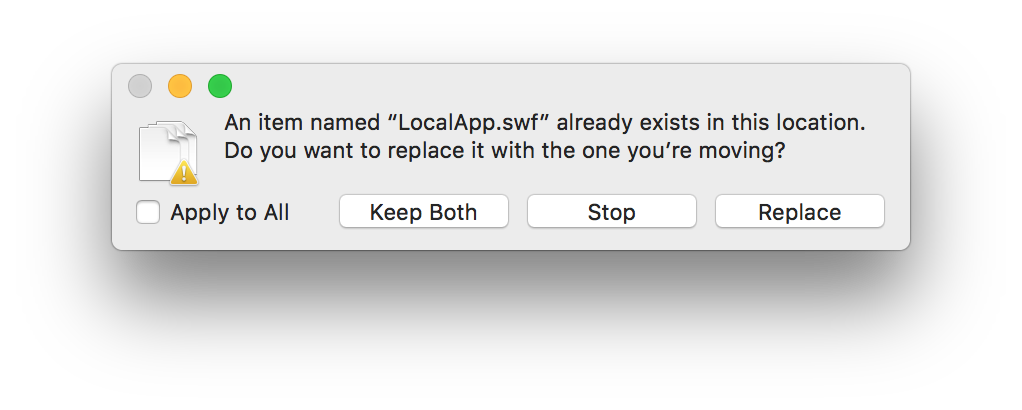
 Bước 4: Mở thư mục thuoc (trong thư mục tải về ở bước 1). Copy 2 file LocalApp.swf và signatures.xml. Copy và chép vào thư mục vừa mở ở bước 3. Chọn Replace
Bước 5: Đọc và làm theo hướng dẫn sau để chặn kết nối Internet cho Rosetta Stone:
Sau khi chặn kết nối Internet Cho Rosetta Stone xong. Các bạn có thể mở phần mềm lên. Tuy nhiên, bạn mới chỉ hoàn thành bước cài phần mềm. Để sử dụng các bạn cần tải gói ngôn ngữ cho Rosetta Stone.
Bước 6:Thêm gói ngôn ngữ cho Rosetta Stone
+ Các bạn vào link sau: Gói ngôn ngữ cho Rosetta StoneTìm và tải gói ngôn ngữ mình cần học.
+ Mình sẽ tải về gói English (American) và viết hướng dẫn thêm gói ngôn ngữ này. Các gói khác các bạn làm tương tự
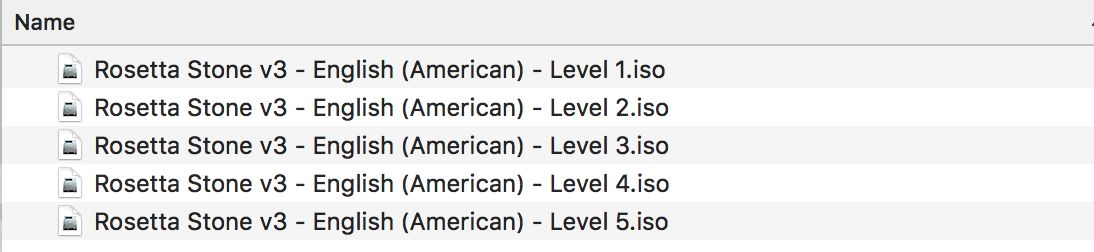
+ Sau khi tải về, giải nén, các bạn sẽ được các file ISO theo từng cấp độ khác nhau như sau:
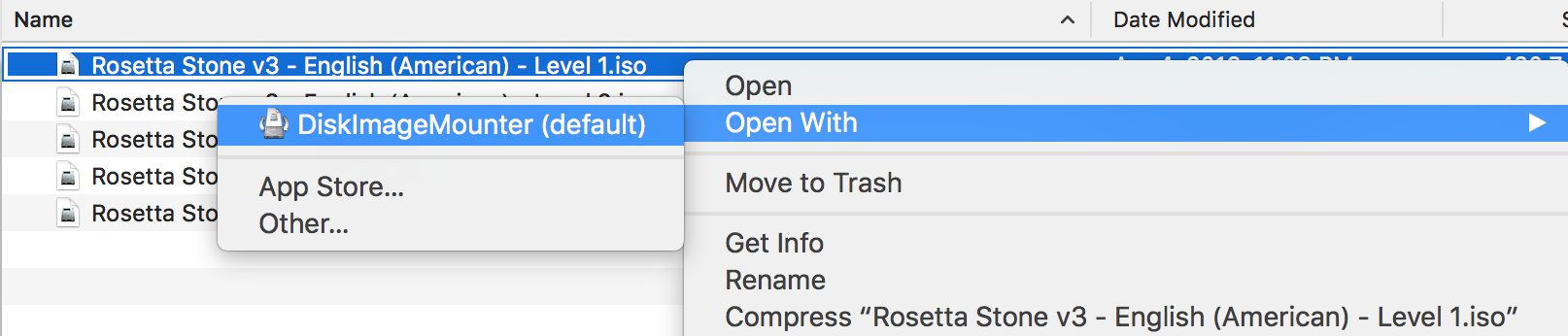
+ Các bạn chọn Level mà mình muốn học (mình ví dụ Level 1). Click chuột phải chọn Open With chọn DiskImageMounter (Các bạn có thể dùng các phần mềm tạo ổ ảo chuyên nghiệp như DEAMON TOOLS
+ Để thêm gói ngôn ngữ các bạn mở phần mềm lên. Chọn vào Add a Language Level
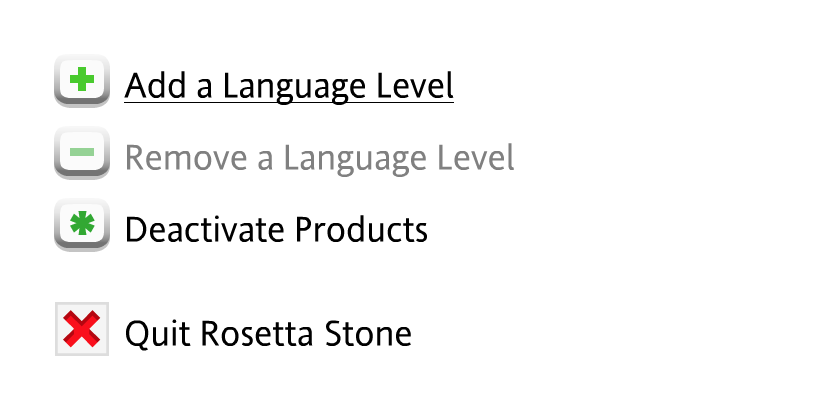
Chọn tiếp Continue. Phần mềm sẽ tự nhận gói ngôn ngữ mà bạn vừa mount ở trên. Chọn Install selected Language.
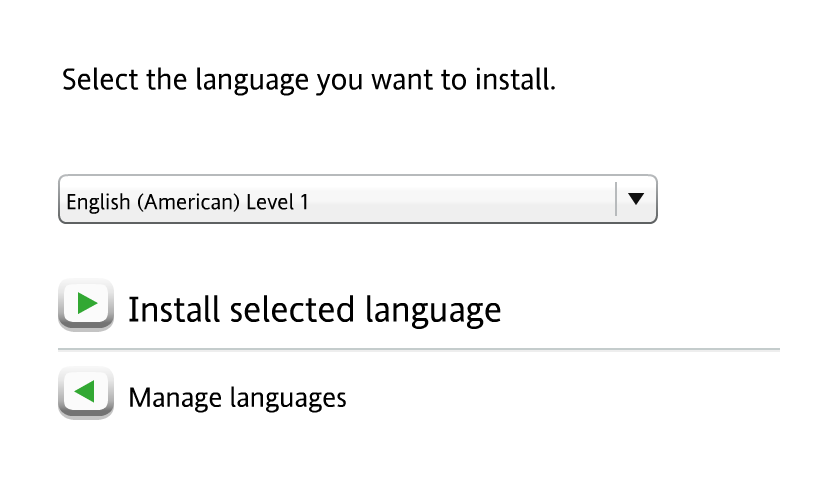
Sau khi add xong sẽ hiện màn hình sau. Bạn có thể chọn Add more để thêm hoặc Continue để bắt đầu học.
Nếu hiện màn hình Active các bạn chọn Not now để bỏ qua.
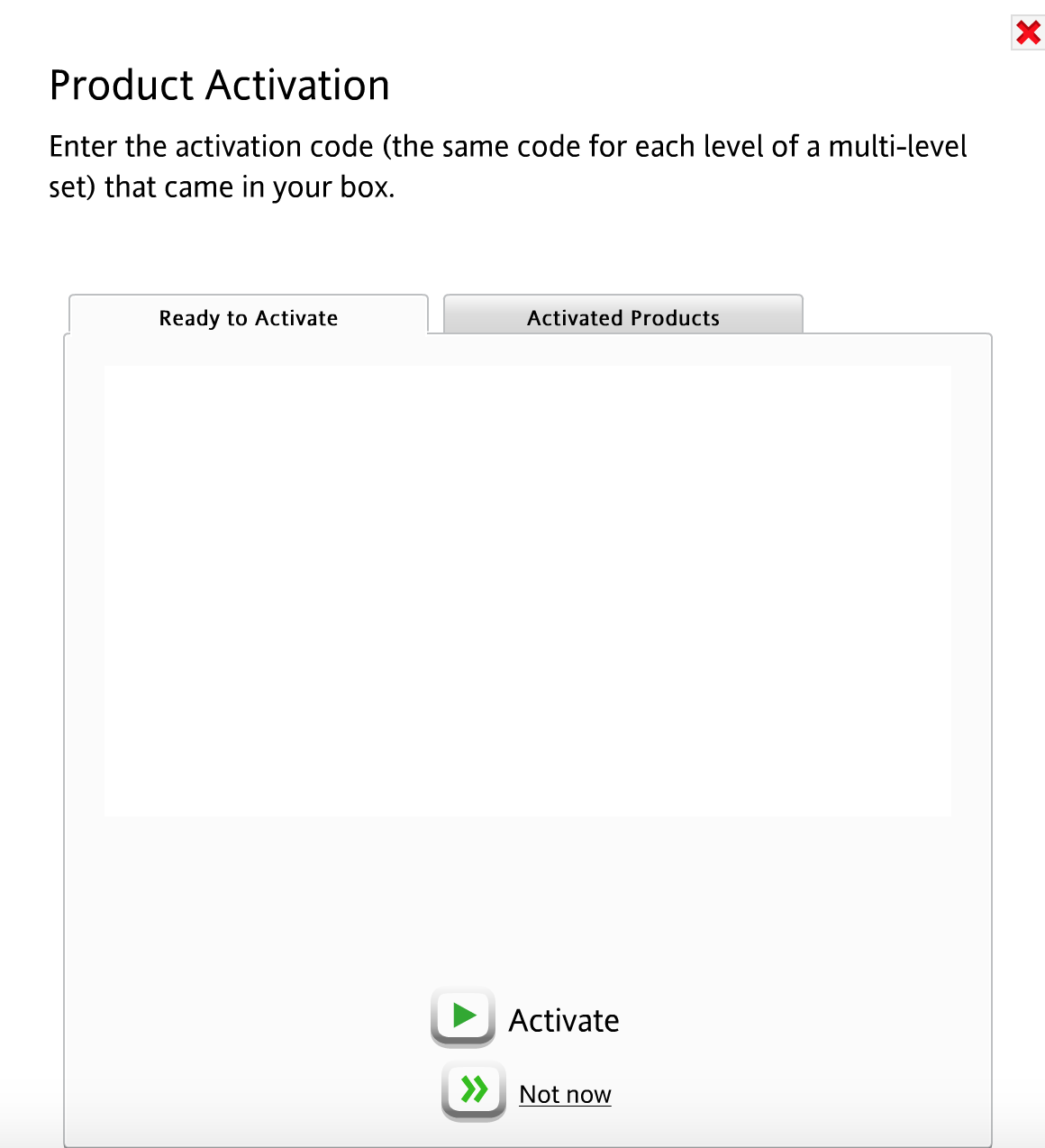
Nhập thông tin người học.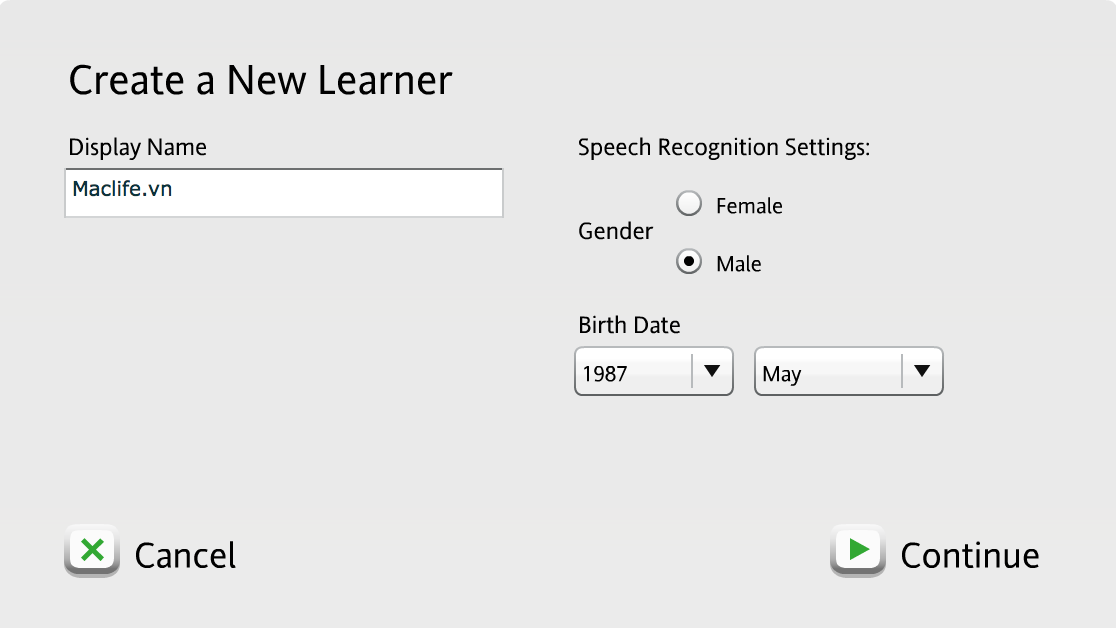
Chọn học nghe, viết, nói…. Mình chọn ô đầu tiên ^_^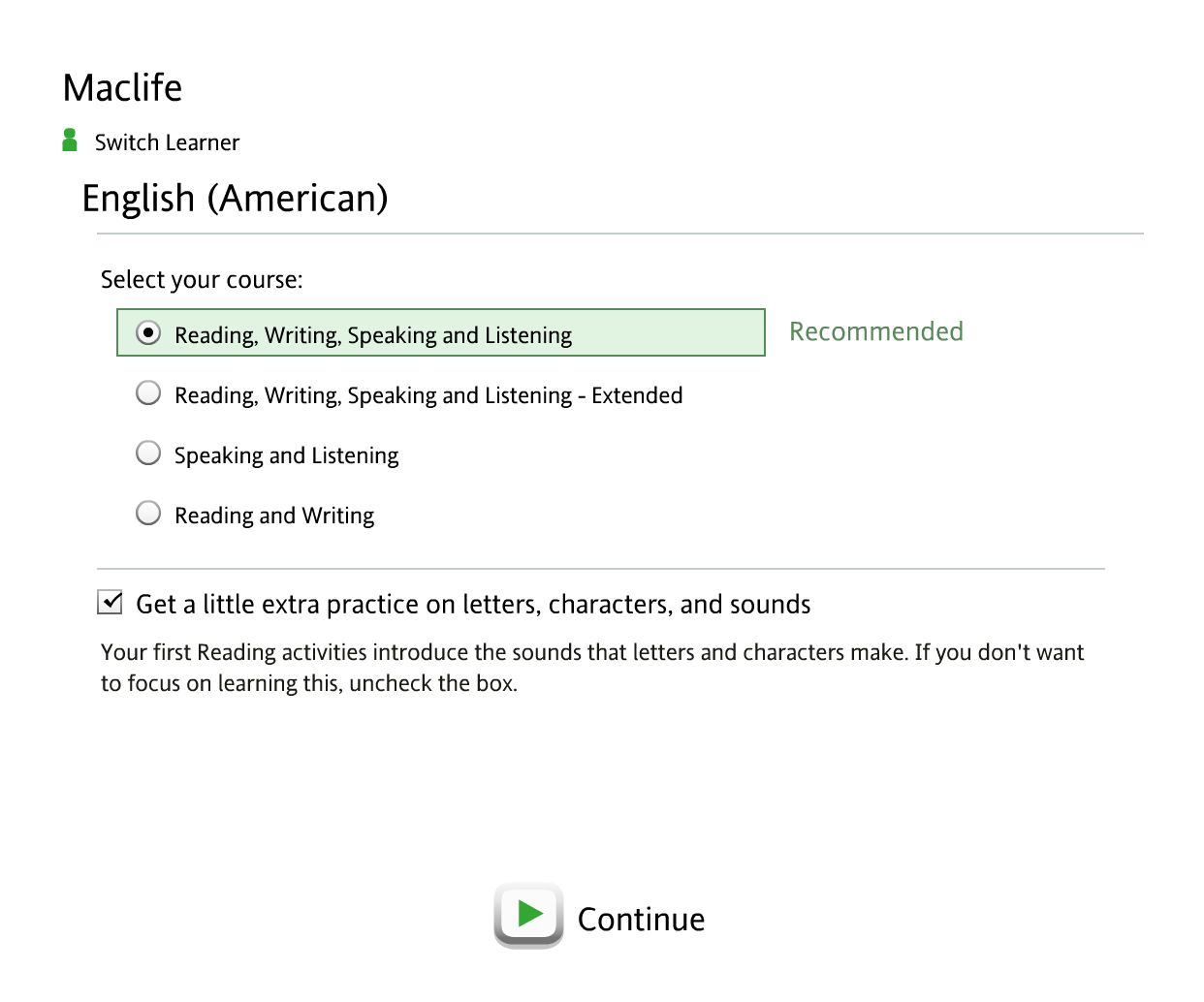
Phần mềm sẽ Test Micro. Xong bạn Nhấn Continue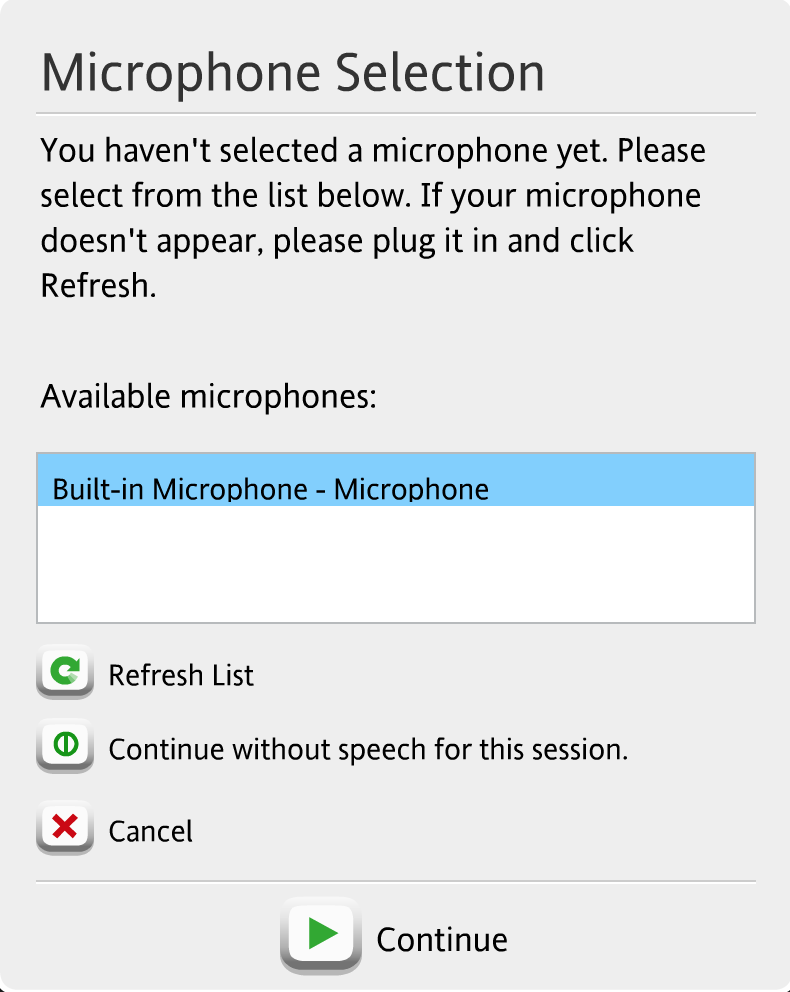
Bắt đầu học. Phần mềm giao diện học khá trực quan, đơn giản.
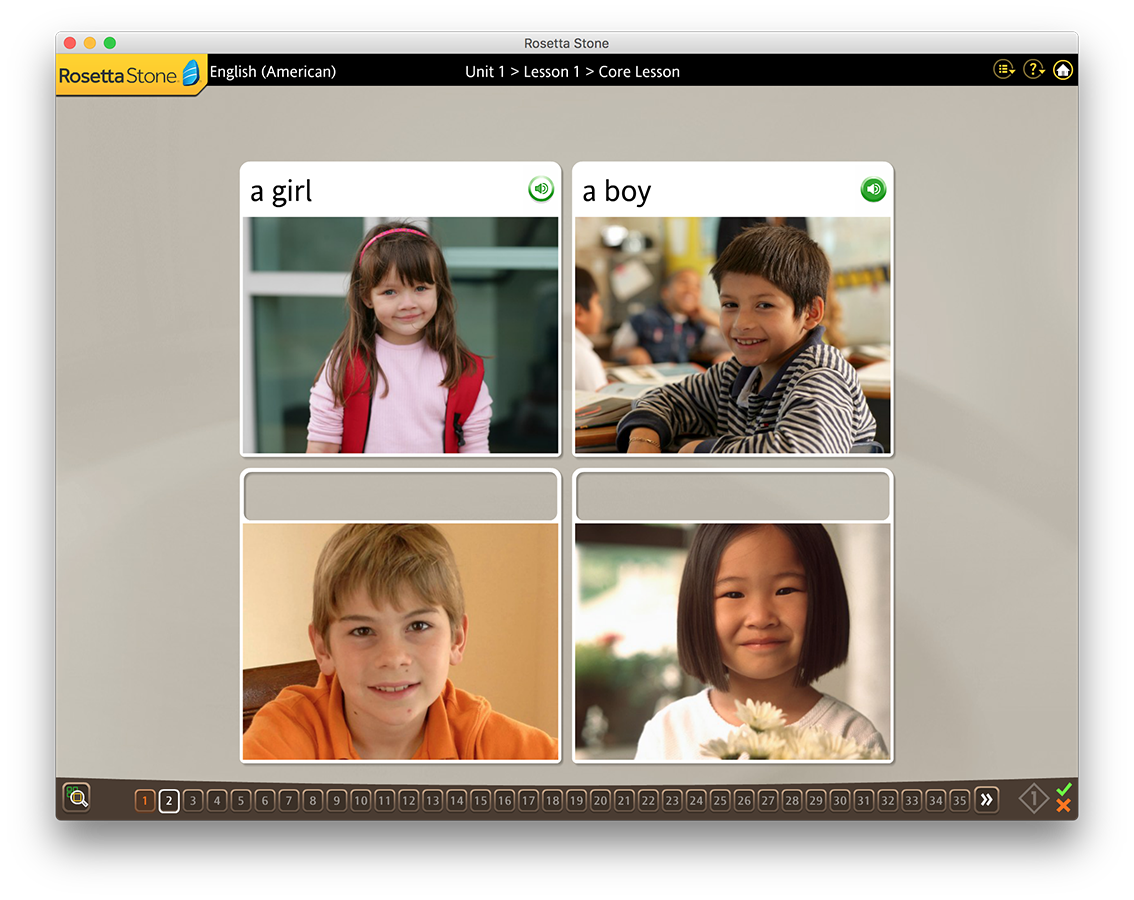
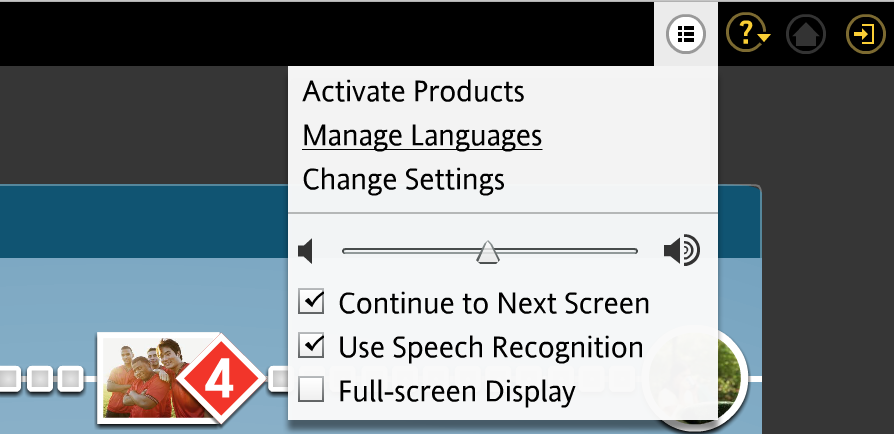
Sau khi đã học xong. Để thêm Level hoặc ngôn ngữ. Các bạn Click vào hình ba dấu gạch ngang ở trên. Chọn Manager Languages như hình
Chúc các bạn thành công – maclife.io