
Admin
04/12/2025
Share
### 🛡️ Hướng dẫn dùng TCPBlock macOS: Chặn Kết Nối Internet Hiệu Quả Cho Cá Nhân 🚀
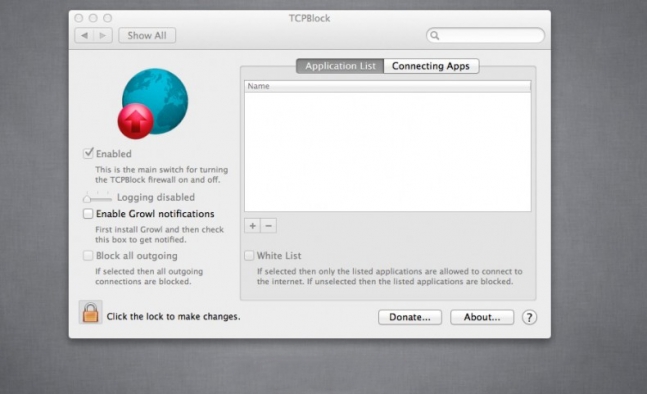
Chào bạn! 👋 Bạn đang tìm kiếm giải pháp để bảo vệ MacBook khỏi các kết nối Internet không mong muốn? 🤔 TCPBlock là lựa chọn tuyệt vời, một tường lửa ứng dụng nhẹ nhàng, mạnh mẽ, giúp bạn toàn quyền kiểm soát mọi luồng truy cập mạng trên máy tính cá nhân. 💻✨ Nó giúp bạn ngăn chặn các ứng dụng tự động kết nối mạng mà không có sự cho phép.
Phần mềm hoạt động sâu bên trong hệ điều hành macOS, cho phép bạn tùy chỉnh ứng dụng nào được phép hoặc bị chặn truy cập Internet một cách dễ dàng. 🌐🚫 Điều này không chỉ tăng cường bảo mật mà còn bảo vệ quyền riêng tư dữ liệu cá nhân của bạn khỏi các mối đe dọa tiềm ẩn. 🔒💖
**Yêu cầu Cài Đặt:**
✅ Phiên bản macOS: TCPBlock hỗ trợ tốt cho các máy chạy từ **OS X 10.6 Snow Leopard** trở lên. 🍎
✅ Cấu hình tối thiểu: Là một ứng dụng rất nhẹ, TCPBlock không yêu cầu cấu hình phần cứng quá cao, đảm bảo hoạt động mượt mà và ổn định. 💪💨
Với TCPBlock, việc làm chủ kết nối mạng trở nên đơn giản hơn bao giờ hết, mang lại trải nghiệm Internet an toàn và yên tâm. 💯🌟 Hãy khám phá ngay để bảo vệ chiếc Mac yêu quý của bạn khỏi mọi nguy cơ tiềm ẩn trên không gian mạng! 🎉👍
Nếu bạn đang tìm phần mềm để chặn kết nối internet tới phần mềm, nhất là những bạn hay sử dụng các phần mềm cr4ck tại maclife.io. Chắc chắn bạn sẽ biết đến litle snitch hoặc Hand off, 2 phần mềm này đã quá phổ biến. Tuy nhiên, hôm nay maclife.io giới thiệu tới các bạn thêm một ứng dụng với chức năng tương tự nhưng lại rất gọn, nhẹ nhưng lại vô cùng mạnh mẽ.
Chức năng chính chắc chắn là chặn kết nối internet từ bên ngoài tới ứng dụng nào đó ( Block internet access ) có thể là phần mềm hoặc game.
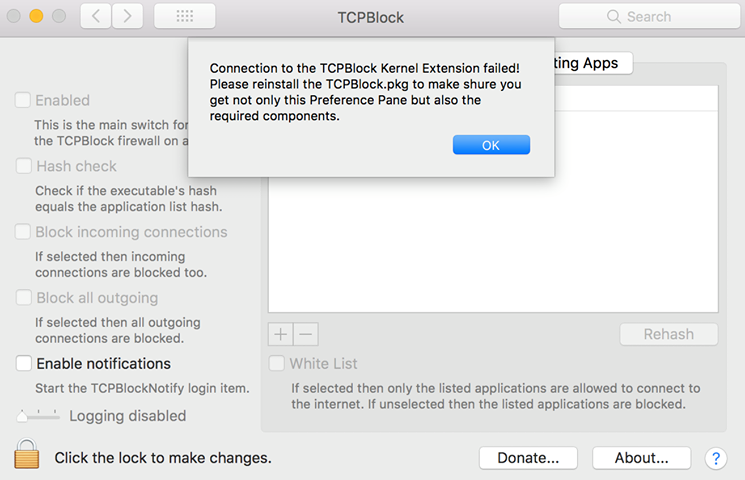
Chú ý: Phải tắt SIP trước khi cài, do ứng dụng cần truy cập một số file hệ thống. Nếu không tắt SIP sẽ bị lỗi như hình sau:
Sau đây là hướng dẫn sử dụng:
1- Đầu tiên tải và cài đặt TCPBlock ở link này – Download TCPBlock

2- Sau đó nhấn restart để khởi động lại máy, Sau đó vô “system preferences” Tìm và chạy TCPBlock .

3- Click vào biểu tượng ổ khóa và gõ password đăng nhập máy.

4- Bây giờ bạn chọn ứng dụng cần chặn kết nối Internet bằng cách click vào “Select applications”.

5- Tìm và chọn ứng dụng bạn cần Block Internet Access (đa số nằm trong thư mục Application)
6- Xong. Giờ bạn có thể thoải mái tận hưởng các ứng dụng thuoc mà không lo vấn đề bị phát hiện bản quyền.
Chúc các bạn thành công – maclife.io