
Admin
03/12/2025
Share

Tuyệt vời! Dưới đây là bài viết giới thiệu về cách tự tạo ảnh cá nhân bằng AI miễn phí trên MacBook, với đầy đủ các yêu cầu của bạn:
**Hướng dẫn tự tạo ảnh cá nhân bằng AI miễn phí ✨🖼️**
Bạn muốn có những bức ảnh cá nhân độc đáo, mang đậm dấu ấn sáng tạo mà không tốn kém? 🤩 Giờ đây, việc tạo ảnh cá nhân bằng Trí tuệ nhân tạo (AI) trên MacBook của bạn trở nên dễ dàng hơn bao giờ hết, và hoàn toàn miễn phí! 🚀 Khám phá sức mạnh của AI để biến ý tưởng thành hình ảnh sống động. 🎨
Phần mềm DiffusionBee là một công cụ mã nguồn mở tuyệt vời, cho phép bạn tạo ra những tác phẩm nghệ thuật AI đỉnh cao ngay trên chiếc MacBook của mình. 💻 Điều đặc biệt là DiffusionBee chạy hoàn toàn ngoại tuyến (offline), đảm bảo quyền riêng tư tuyệt đối cho dữ liệu và hình ảnh của bạn. 🔒 Bạn chỉ cần nhập mô tả bằng văn bản, và AI sẽ “vẽ” nên bức ảnh theo ý muốn. ✍️➡️🖼️
Để cài đặt và trải nghiệm DiffusionBee, yêu cầu phiên bản macOS là **macOS 11 Big Sur** trở lên. 💡 Về cấu hình tối thiểu, bạn nên có một chiếc MacBook với ít nhất **8GB RAM** và dung lượng ổ cứng trống đủ để lưu trữ ứng dụng cùng các mô hình AI (khoảng 10-20GB tùy nhu cầu). 💾 Cấu hình này đảm bảo quá trình tạo ảnh diễn ra mượt mà và hiệu quả nhất. 🎉 Hãy bắt đầu hành trình sáng tạo không giới hạn của bạn ngay hôm nay! 💖🌟🌈
Mình vọc được 1 thời gian, thấy hay nên chia sẻ để tết này anh em ở nhà vọc đỡ buồn. Web mà anh em sử dụng ở đây là Shakker.ai. Shakker.ai là gì anh em tự tham khảo google nha. Mình chỉ hướng dẫn ngắn gọi và chi tiết nhất có thể để anh em có thể tự tạo ra hình bất kỳ với mặt của chính các bạn hoặc bất kỳ ai đó.
Chi tiết như sau:
Interesting facts about this article
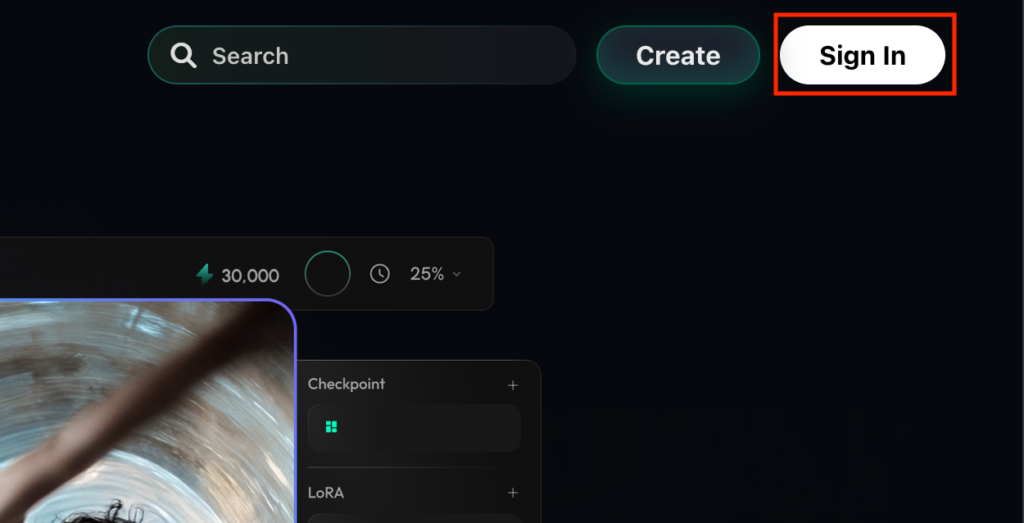
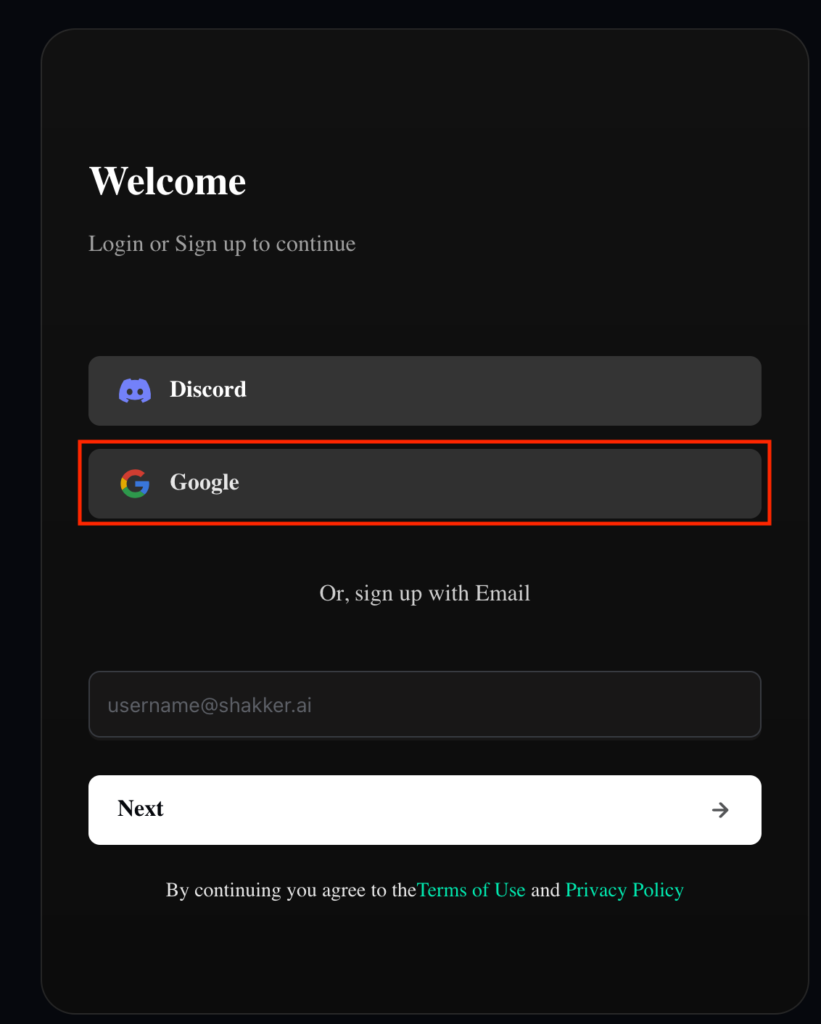
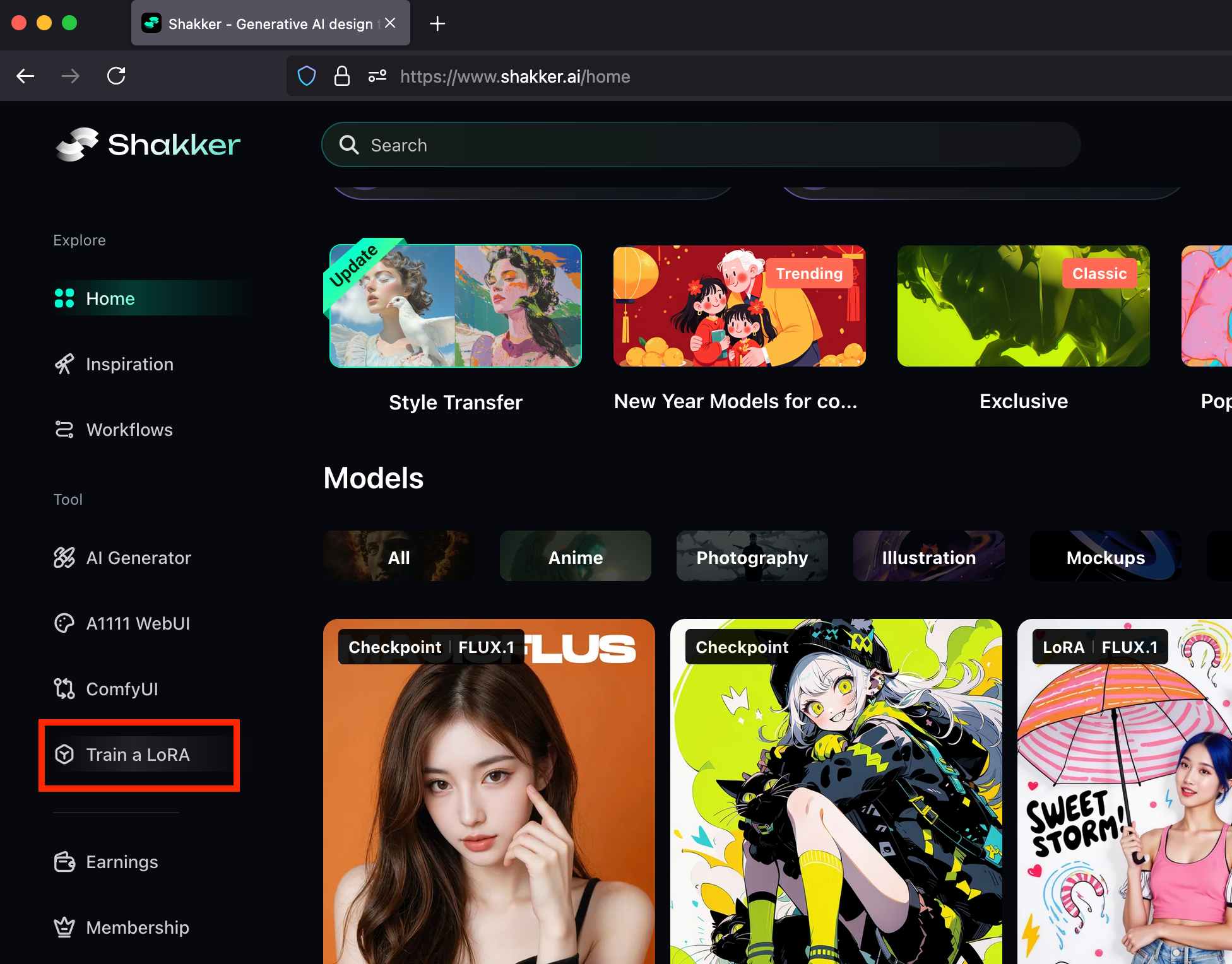
Vào Shakker.ai > Chọn Sign in> chọn Login bằng Gmail bất kỳ
Bước 1: Train a Lora
Để tạo được ảnh có mặt cá nhân của anh em, trước tiên bạn cho con AI nó học khuôn mặt của bạn. Cần chuẩn bị khoảng 5-6 hình khuôn mặt cá nhân. Để có kết quả tốt nhất thì theo kinh nghiệm của mình có một vài lưu ý như sau:
– Số lượng ảnh: Tk Free thì nên 5-6 tấm thôi, còn nếu mua thì đầu vào càng nhiều càng tốt (tầm 10 tấm là đẹp)
– Ảnh chỉ mặt thôi, anh em có thể dùng photoshop hoặc công cụ nào đó xóa các phần thừa đi để tránh nhiễu, ai lười thì chỉ crop phần mặt thôi cũng được.
Sau khi đã có đủ khoảng 5 ảnh chứa khuôn mặt của các bạn thì nhấn vào Train a Lora
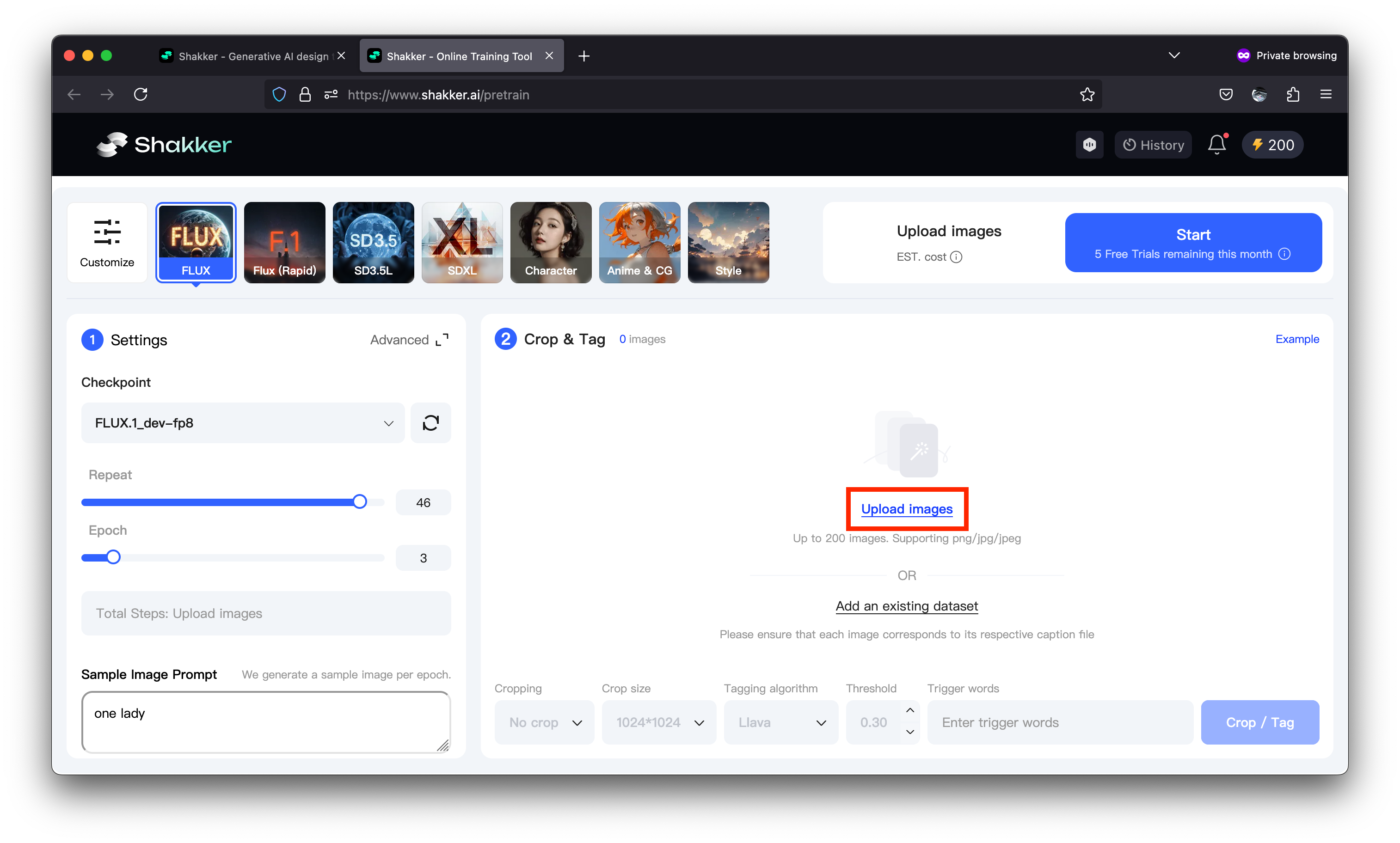
Nhấn vào nút Upload images
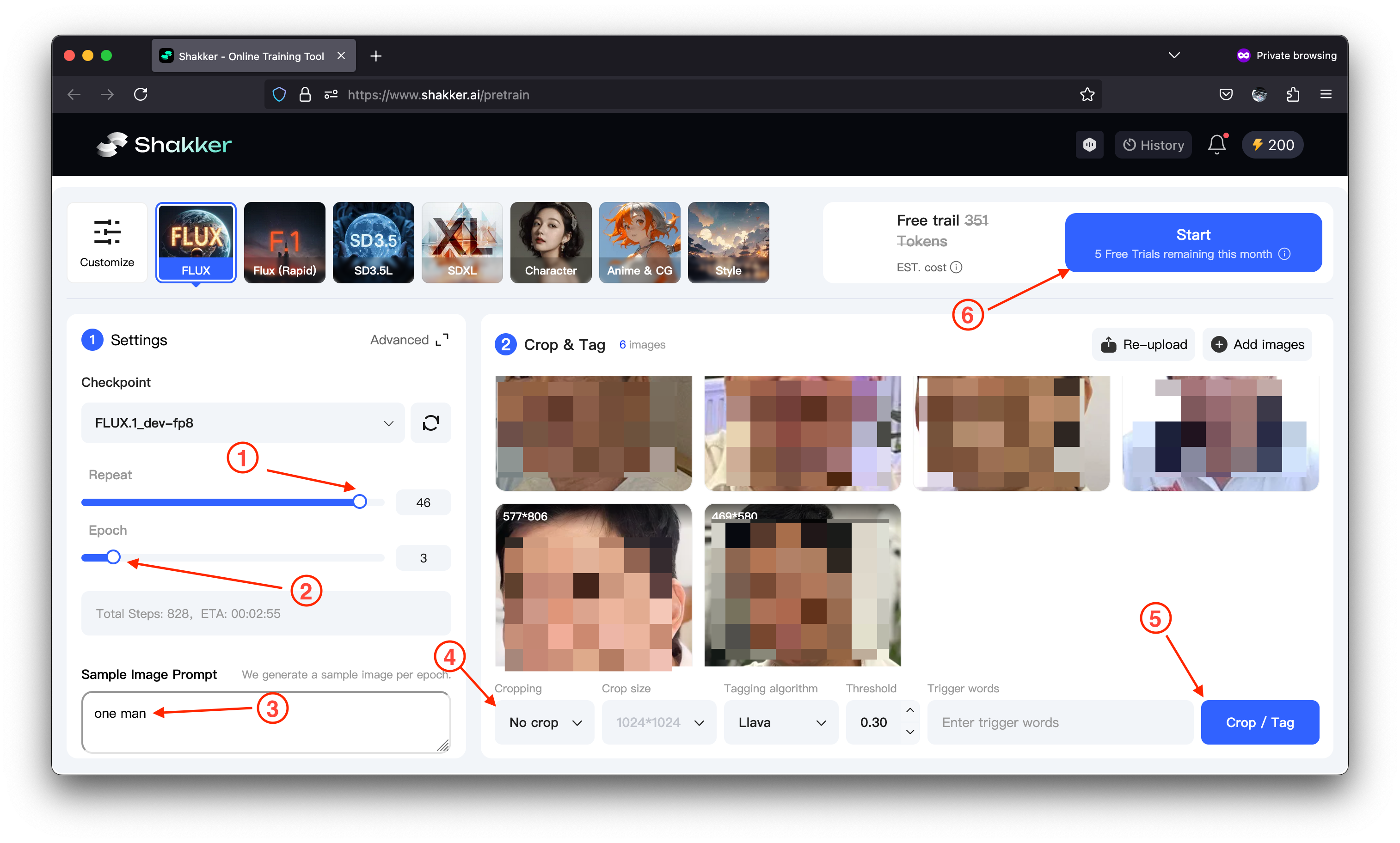
 Sau đó chỉnh các thông số theo mình là tối ưu nhất với tài khoản Free như sau:
Repeat: Kéo khoảng từ 40-47
Epoch:3 (Free thì chỉ được cỡ này, nếu tk mua thì kéo nhiều hơn cũng được). Chỗ này sẽ là số ảnh nó sẽ tạo Demo để cho anh em chọn
Sample image Promt: Nếu là đàn ông để đại One Man cũng được, hoặc anh em có thể mô tả chi tiết hơn như: one man, 40 year old, màu áo, màu tóc….
Cropping: chọn No Crop sau đó nhấn Crop/Tag
Sau đó nhấn Start> Bạn sẽ được chuyển qua màn hình Preparing traning GPU. Như hình là Lora của mình đang phải đợi tới 182 người nữa mới tới. Kinh nghiệm của mình là thao tác Train a Lora vào buổi sáng tầm khoảng 5-9h thì sẽ tới lượt luôn mà không cần đợi ai. Buổi chiều và tối thường sẽ xếp hàng khá lâu.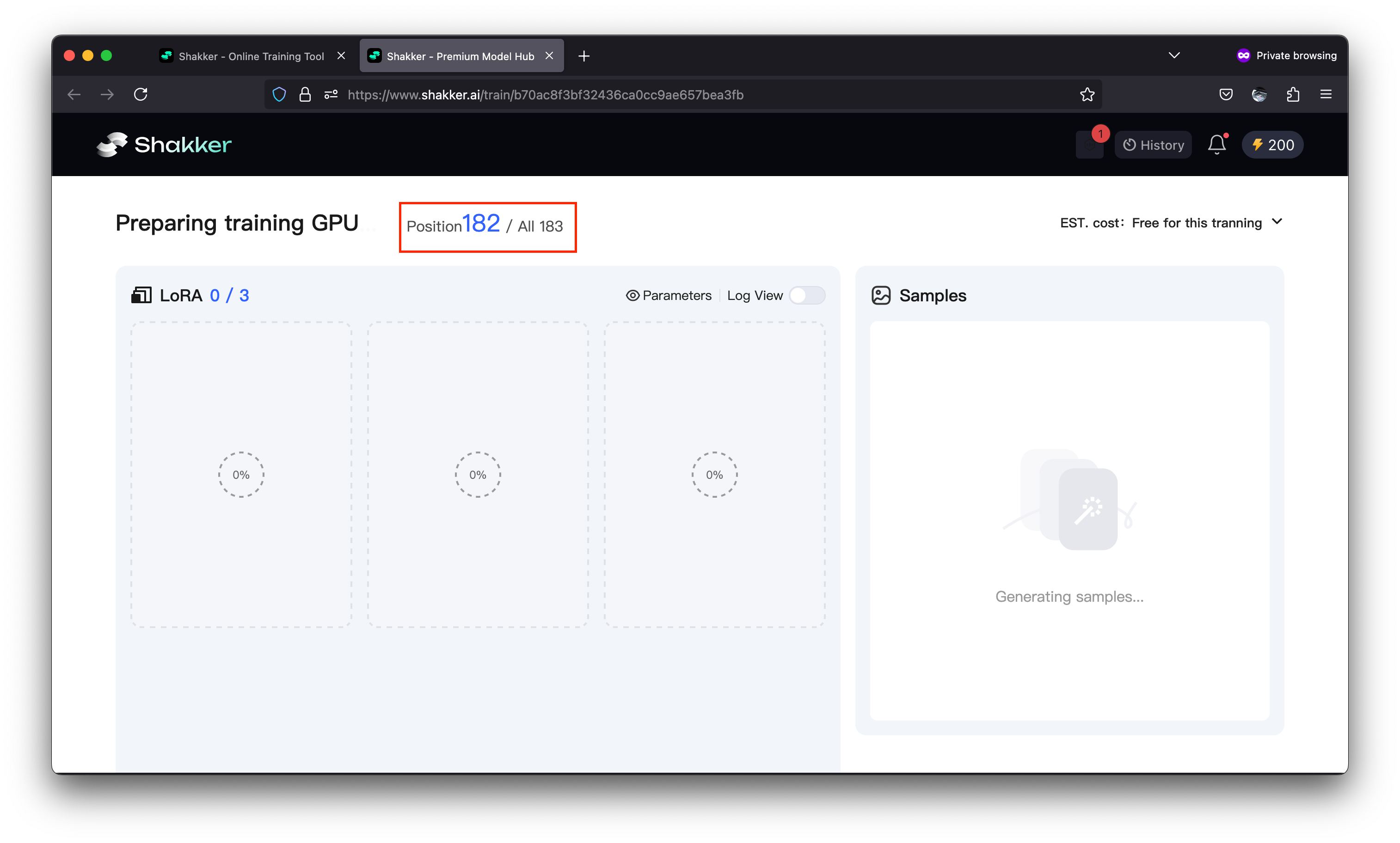
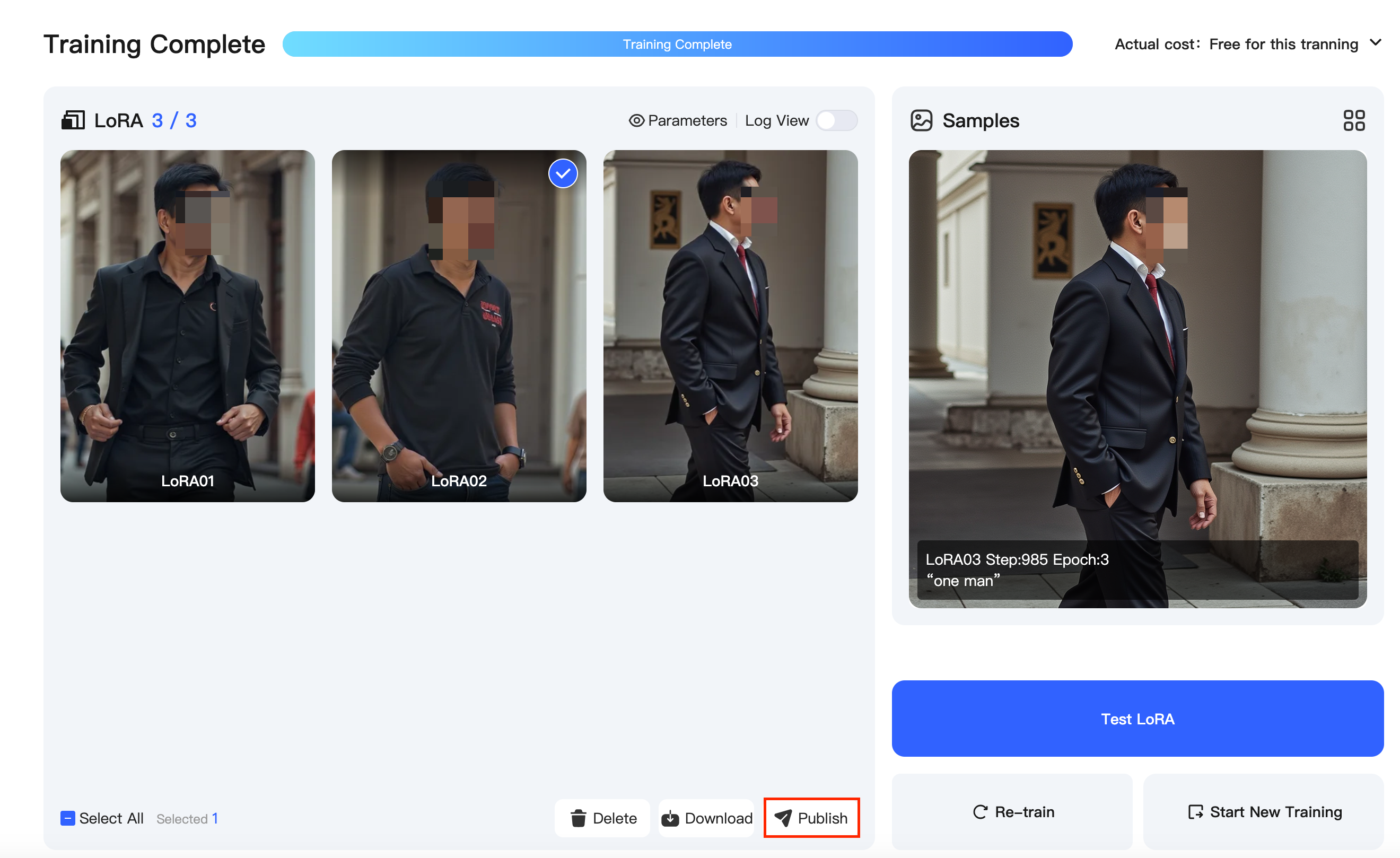
Sau khi tới lượt, Shakker sẽ tạo ra cho anh em 3 mẫu Lora khuôn mặt của các bạn. Chọn vào hình mà anh em thấy giống nhất. Sau đó nhấn Publish
 Điền thông tin như sau:
1. Name: Điền tên của Lora tùy bạn
2. Type: LoRA
3, 4 Contents Tags: Chọn đại Portrait Photography và Character
5. Chọn tùy hình. Nam thì chọn Boy Photography, nữ thì Girl, ko thì Other cũng chả sao
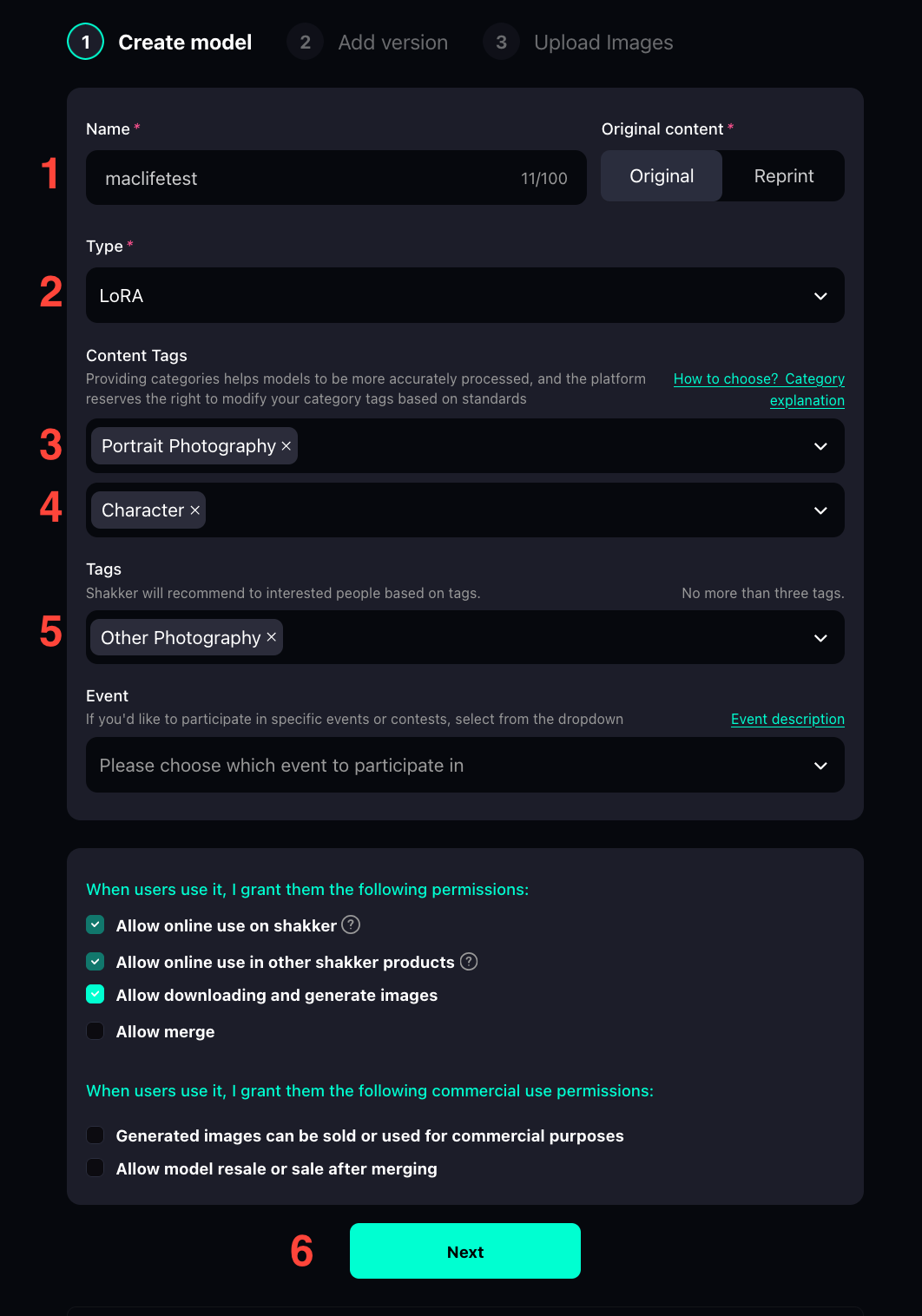
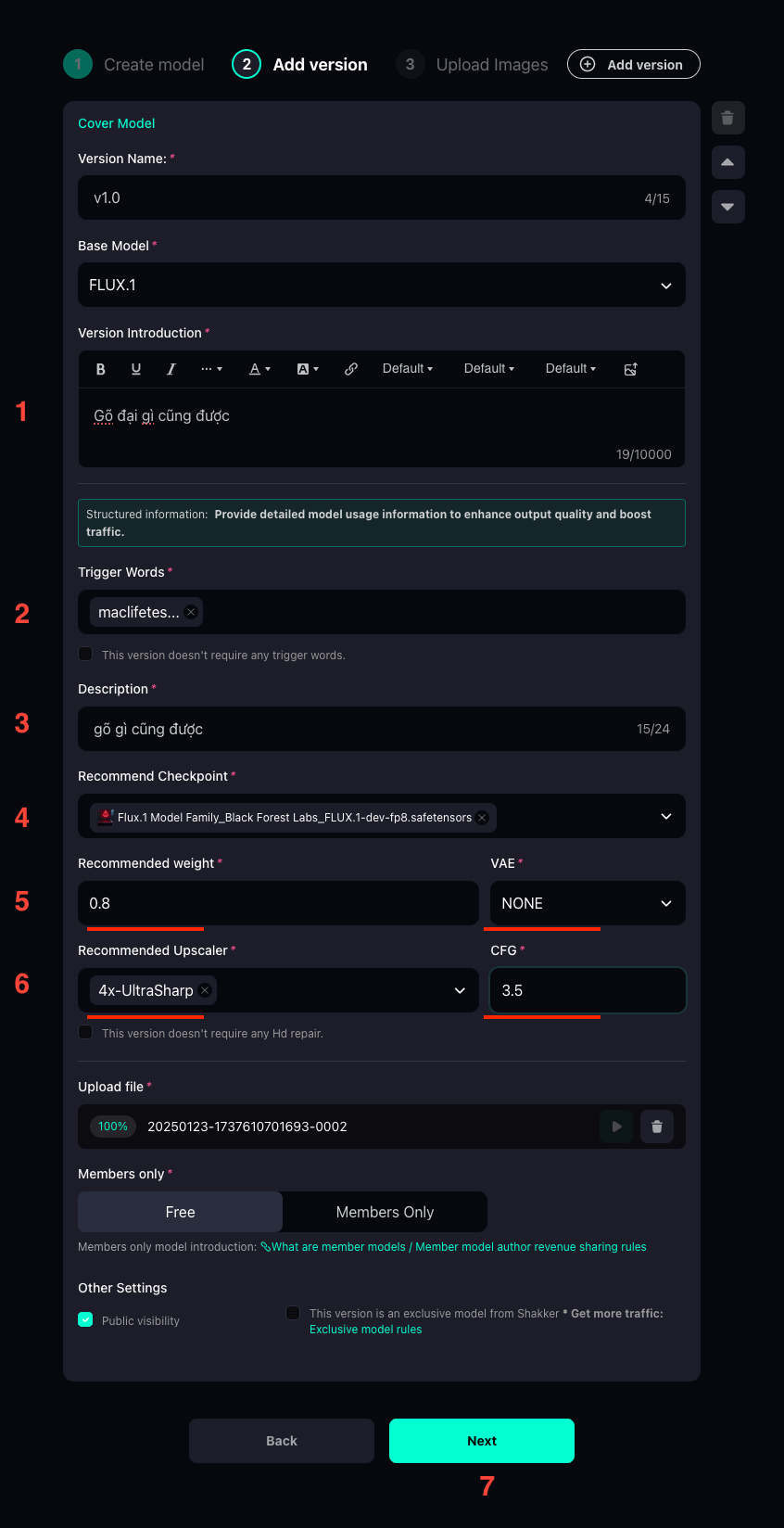
Sau đó nhấn Next. Điền thông số như hình
Sau đó nhấn Publish
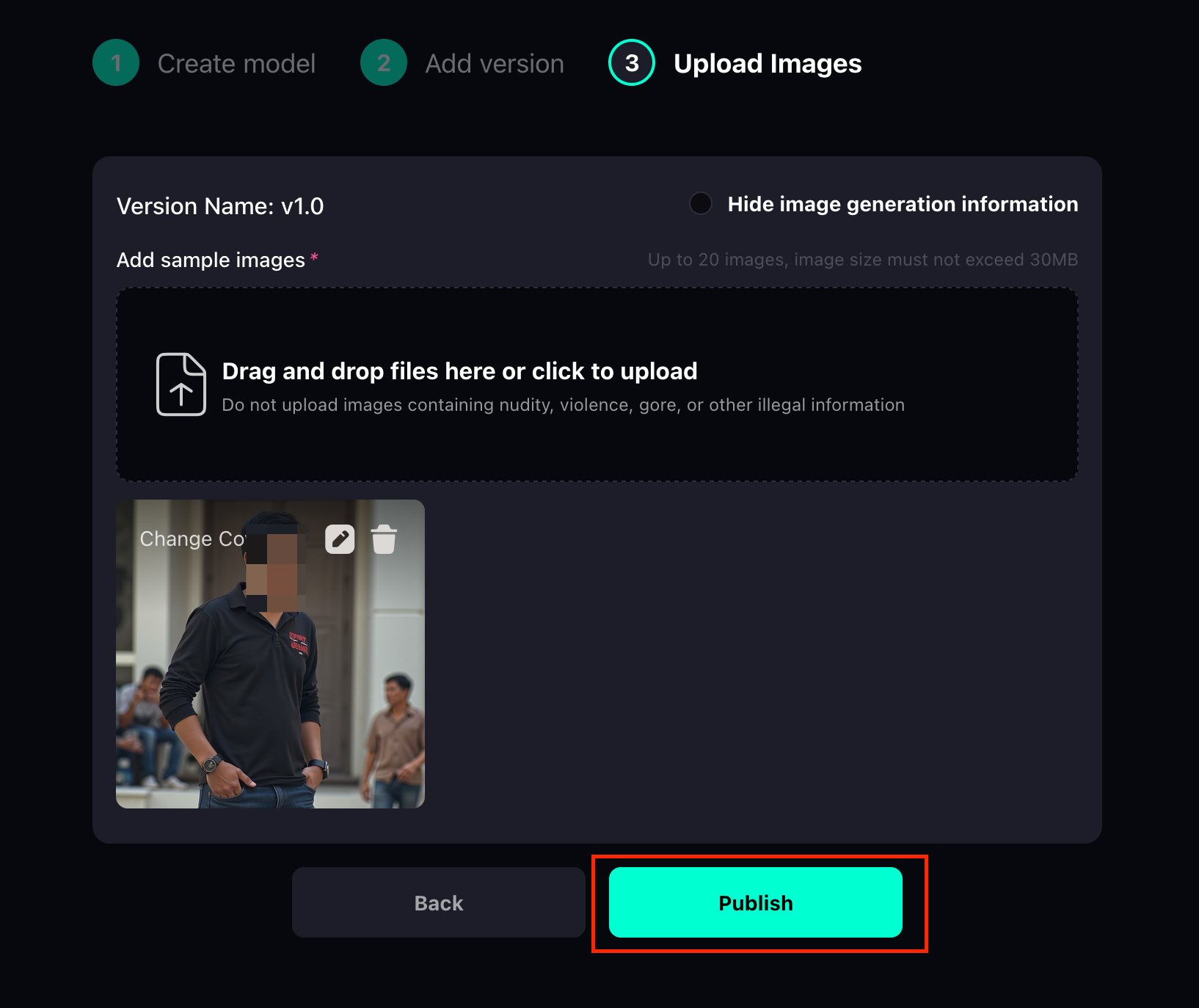
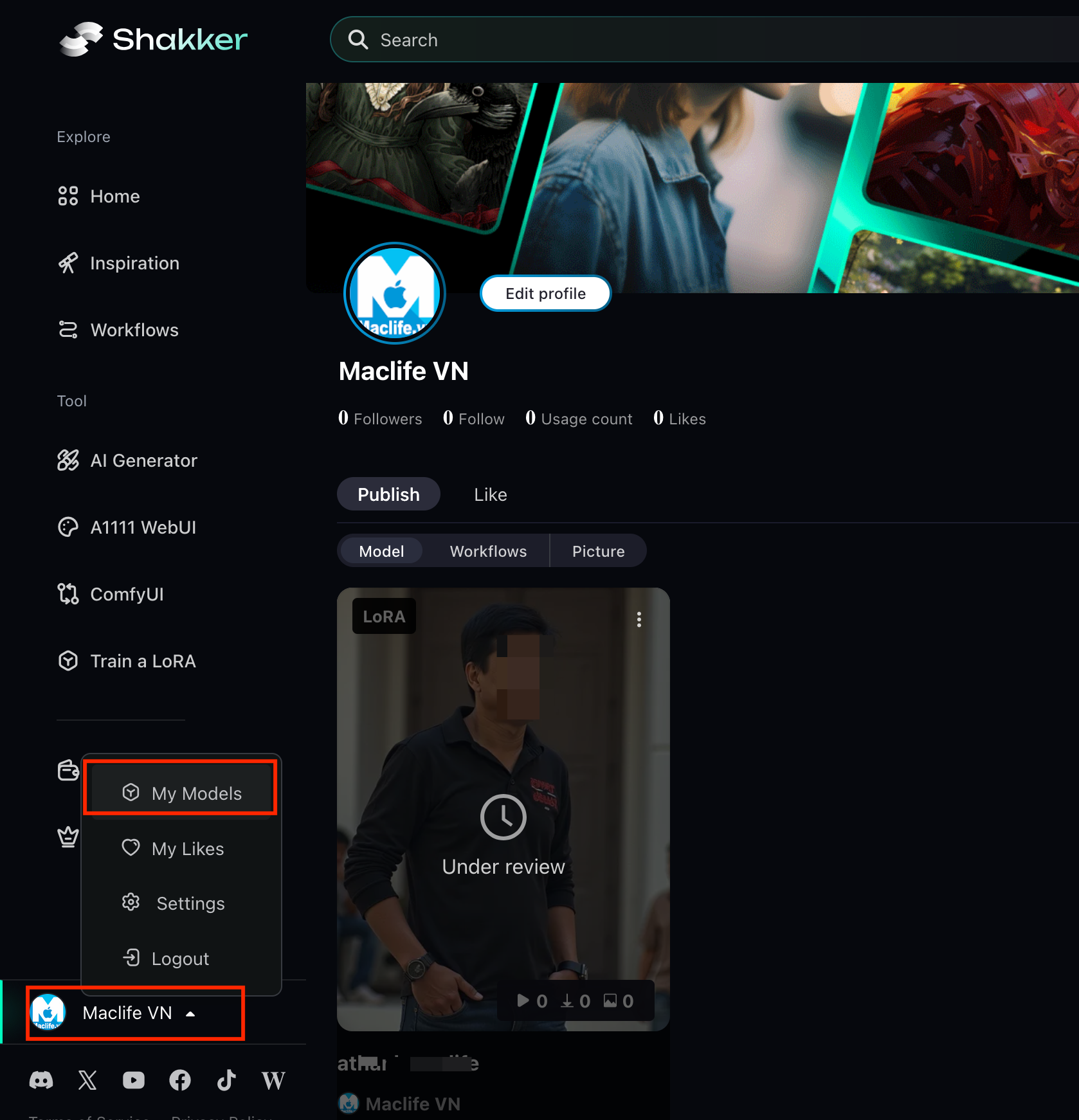
Tiếp tục thêm 1 lần chờ Shakker họ duyệt nữa. Sau khi được duyệt là anh em đã có Lora của riêng mình. Sau đó chuyển qua bước cách tạo ảnh cực ngầu.
Bước 2: Cách tạo ảnh bất kỳ với khuôn mặt đã được Train
Để tạo khuôn mặt các nhân của các bạn anh em vào lại Shakker.ai và vào mục AI Generator
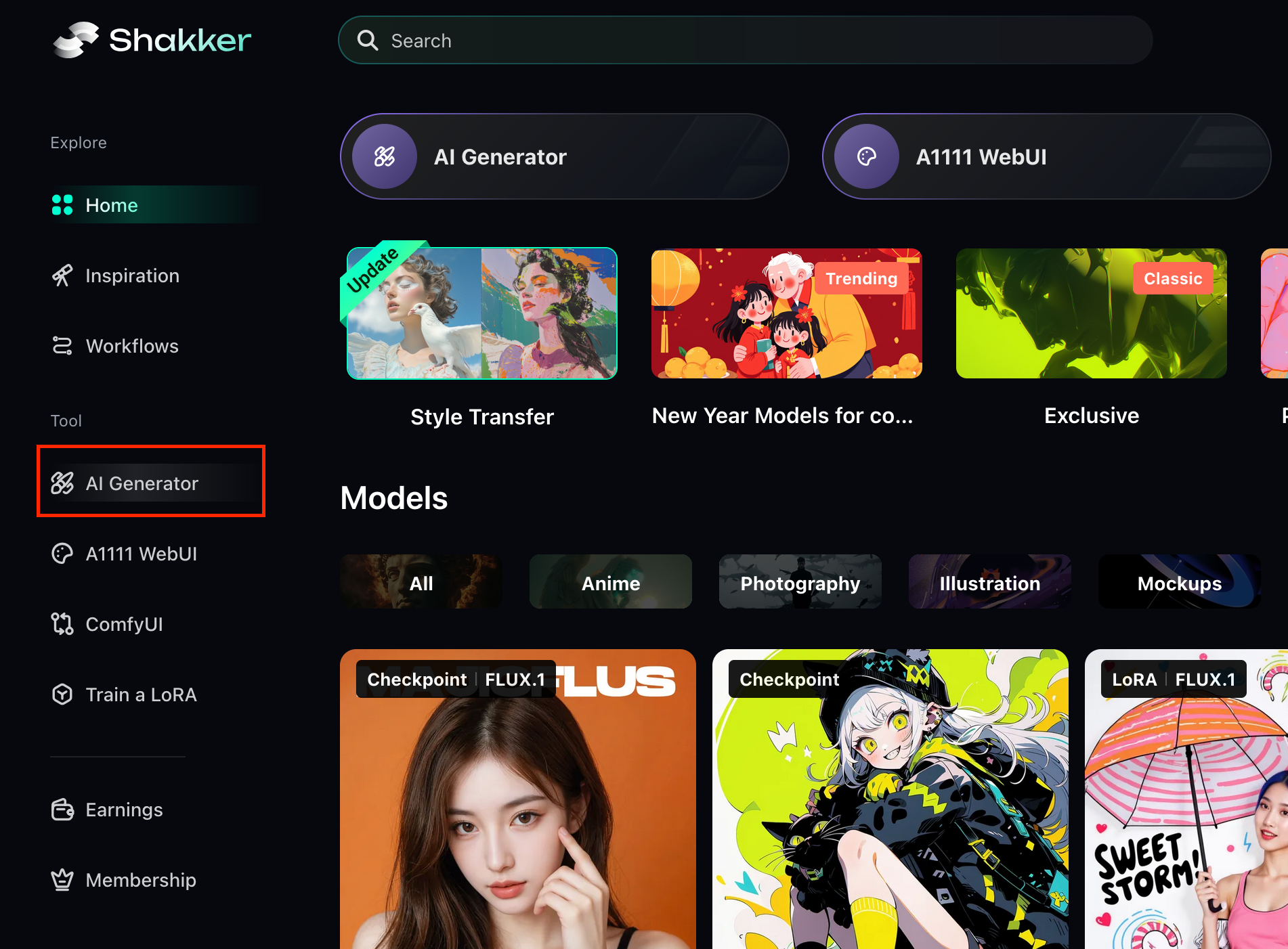
Tại màn hình AI Generator. Có vài cách để anh em có thể tạo hình cá nhân. Mình sẽ hướng dẫn cách mình hay làm như sau:
– Kiểm tra nếu chỗ Advanced chưa được gạt on thì gạt on lên
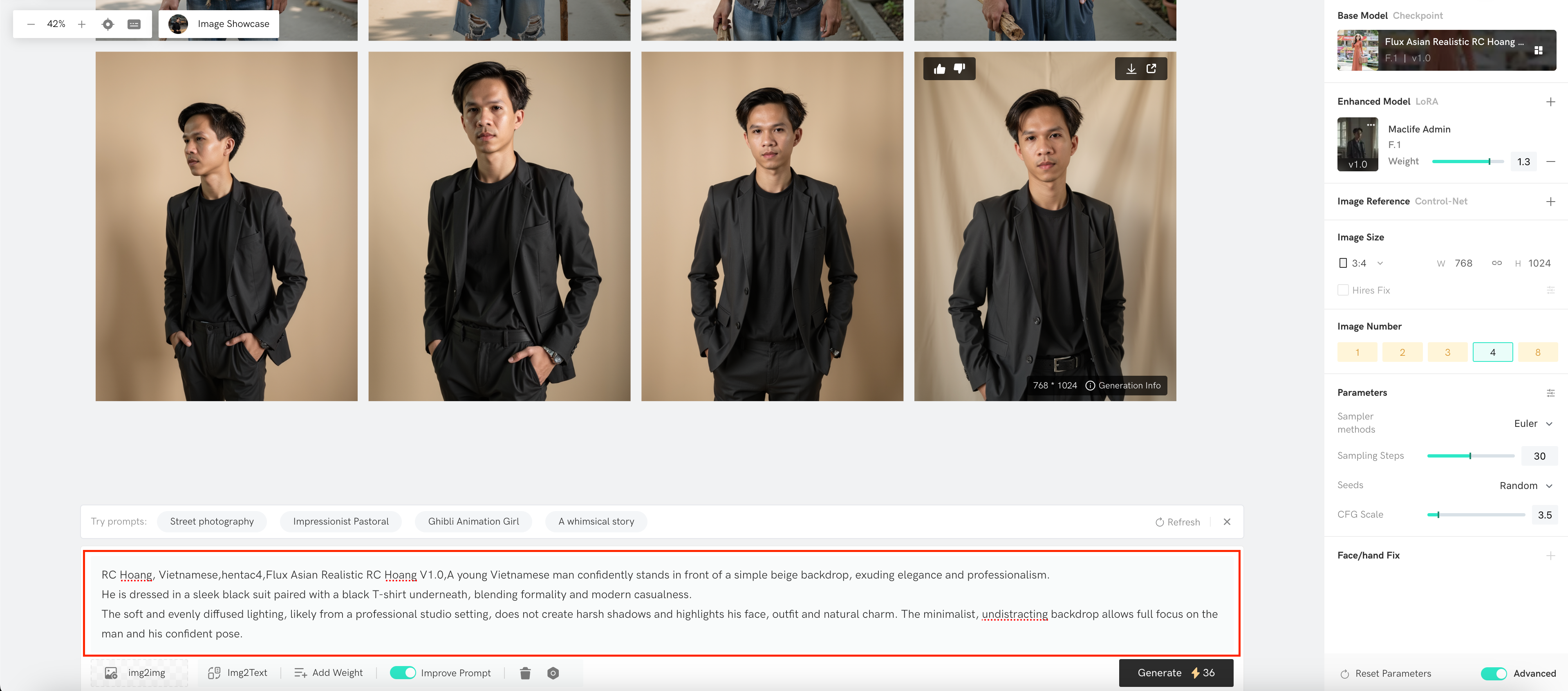
Base Model: Anh em chọn check point mà anh em muốn sử dụng. Mình thấy anh em VN hay sử dụng Check point của RC Hoang
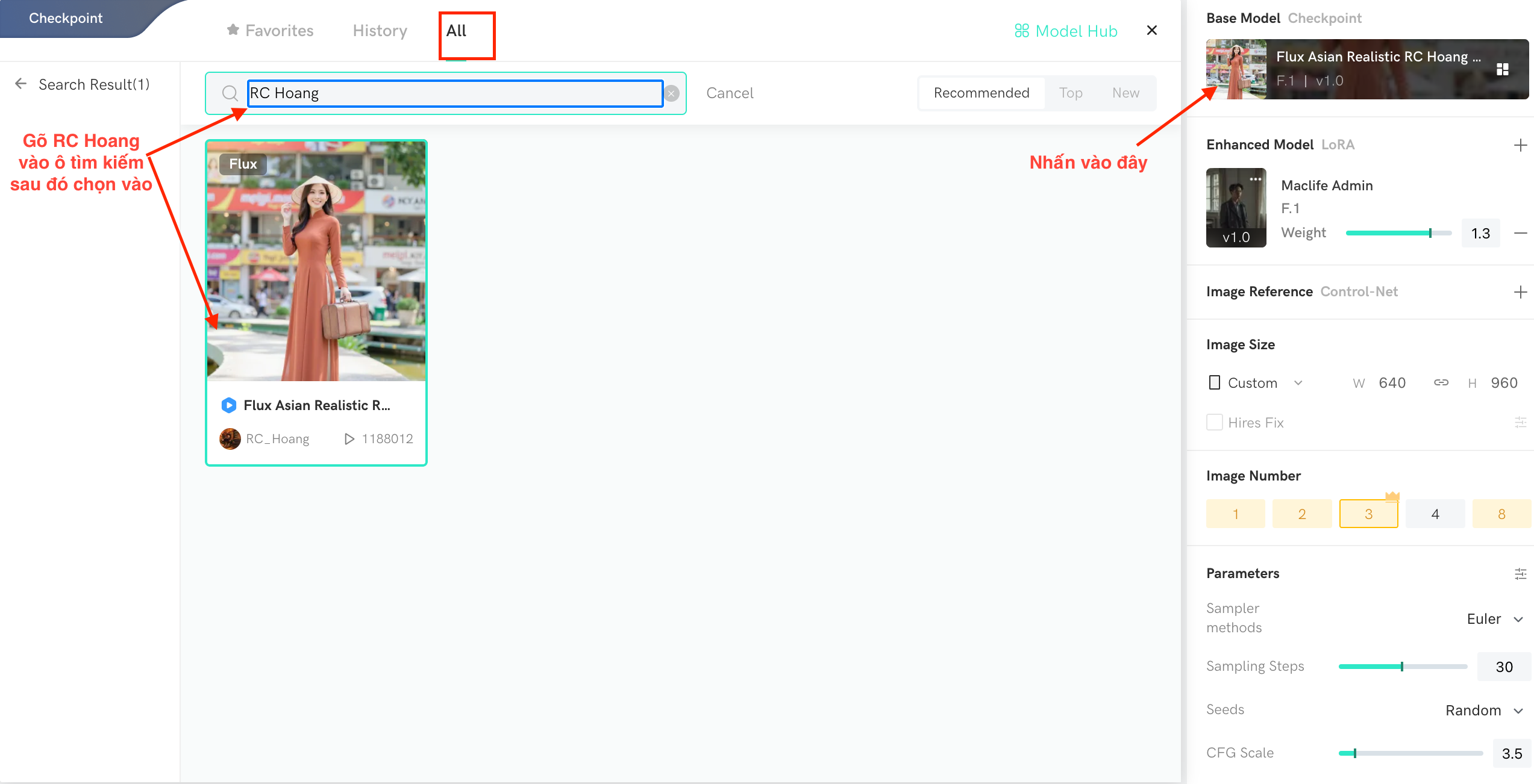 Phần Enhanced Mode LoRA: Nhấn dấu cộng và gõ tên Của model mà anh em đã Train và Publish ở bước 1. Weight: Trọng số này anh em nên để lớn hơn 1. Thường mình để 1.3-1.5. Ảnh sẽ ra giống mặt anh em nhất.
Phần Promt: Có nhiều cách để anh em có thể kiếm Promt phù hợp. Cách dễ nhất là anh em lượn 1 vòng trên Shakker.ai. Thấy hình nào thích và muốn tạo hình tương tự. Anh em chỉ việc mở hình đó, copy Promt và dán vào mục Promt. Ví dụ mình lượng thử trên Shakker thấy hình này. Mình mở lên, nhấn vào Copy
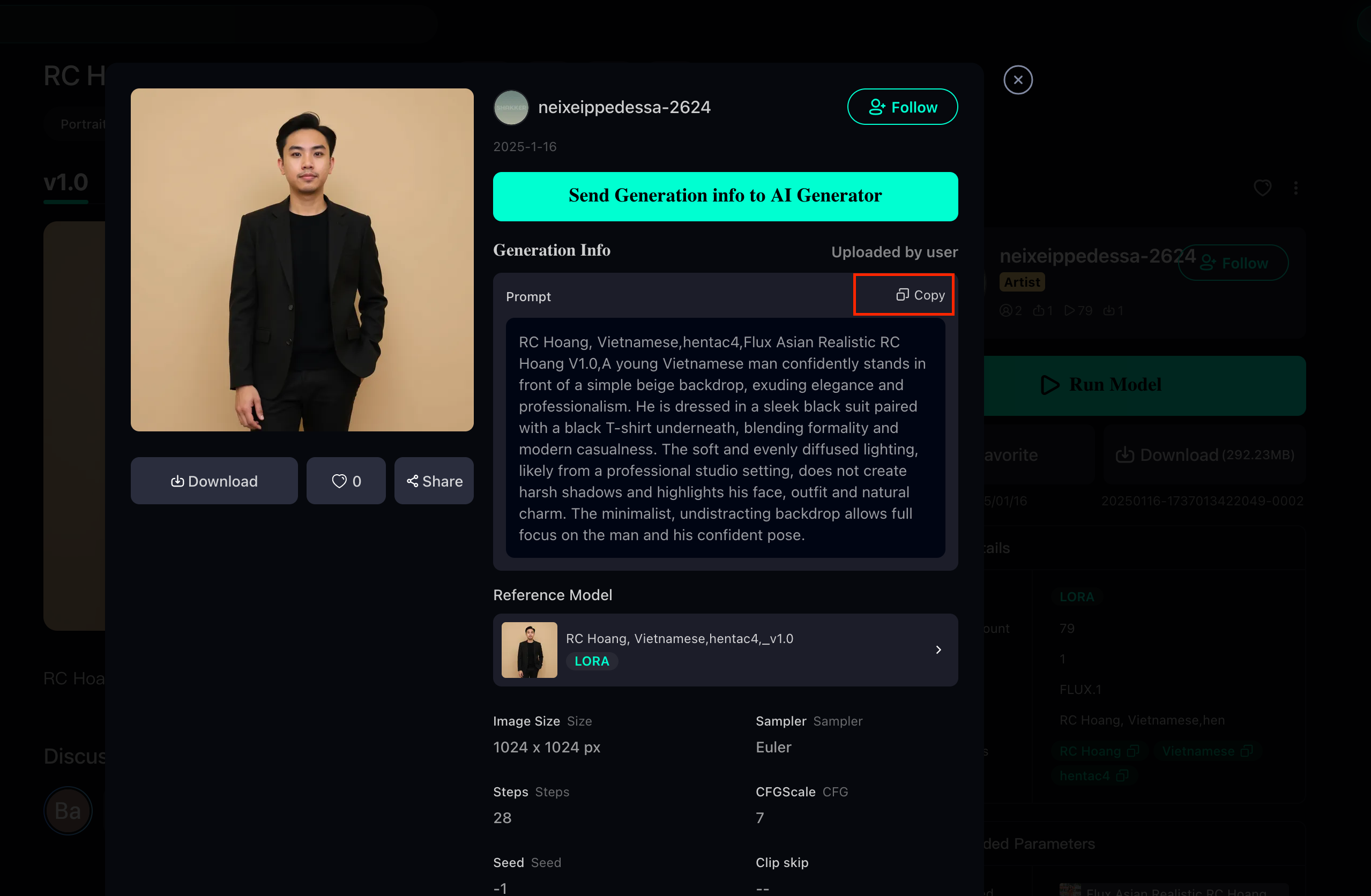
Sau đó quay lại dán vào phần Promt. Nhấn Generate. Ảnh được tạo ra như sau (ko hạp lắm, mình hợp với style bần bần hơn)
Hoặc anh em tìm được ảnh nào thấy thích. Muốn chỉ ghép mặt anh em vào. Thì nhấn vào img2img. Sau đó chọn Vary Subtle > Nhấn Generate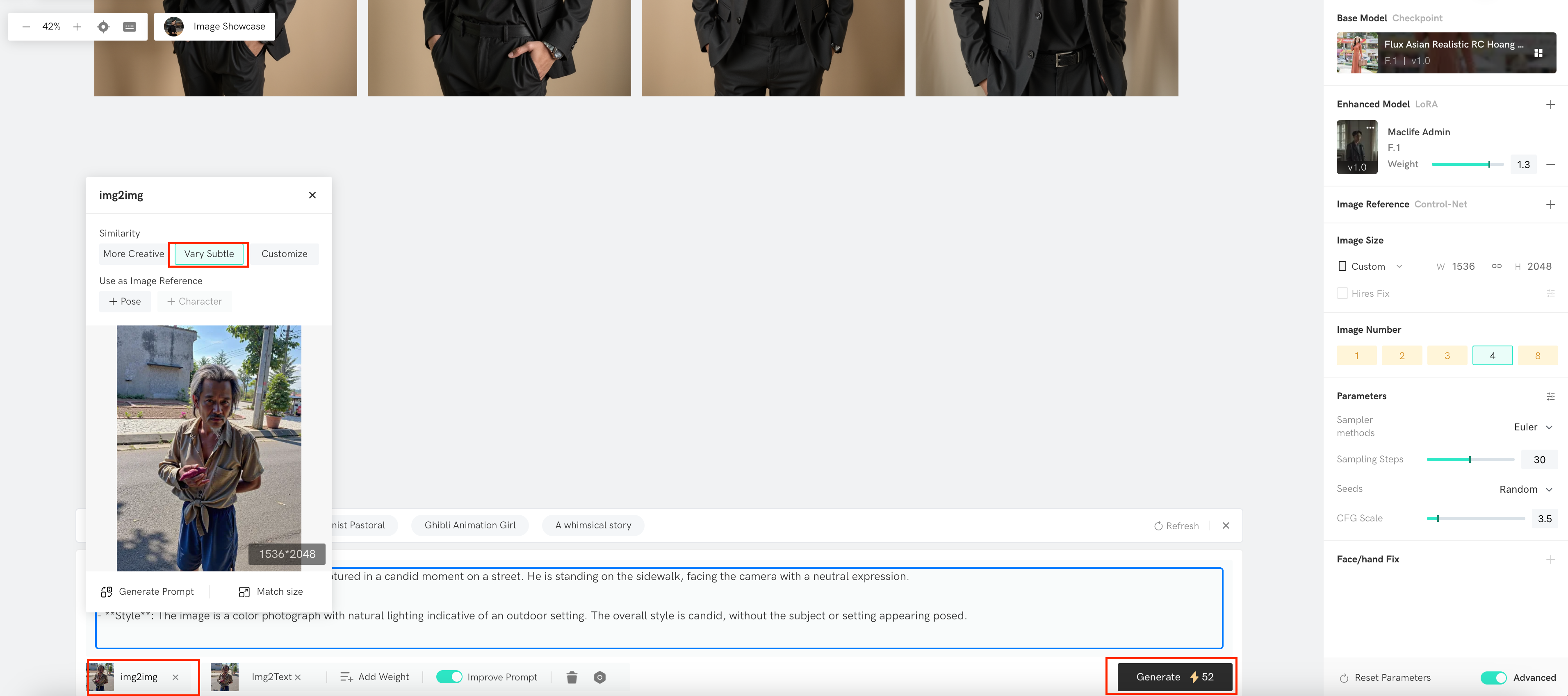 Ảnh sẽ tạo ra kiểu như sau
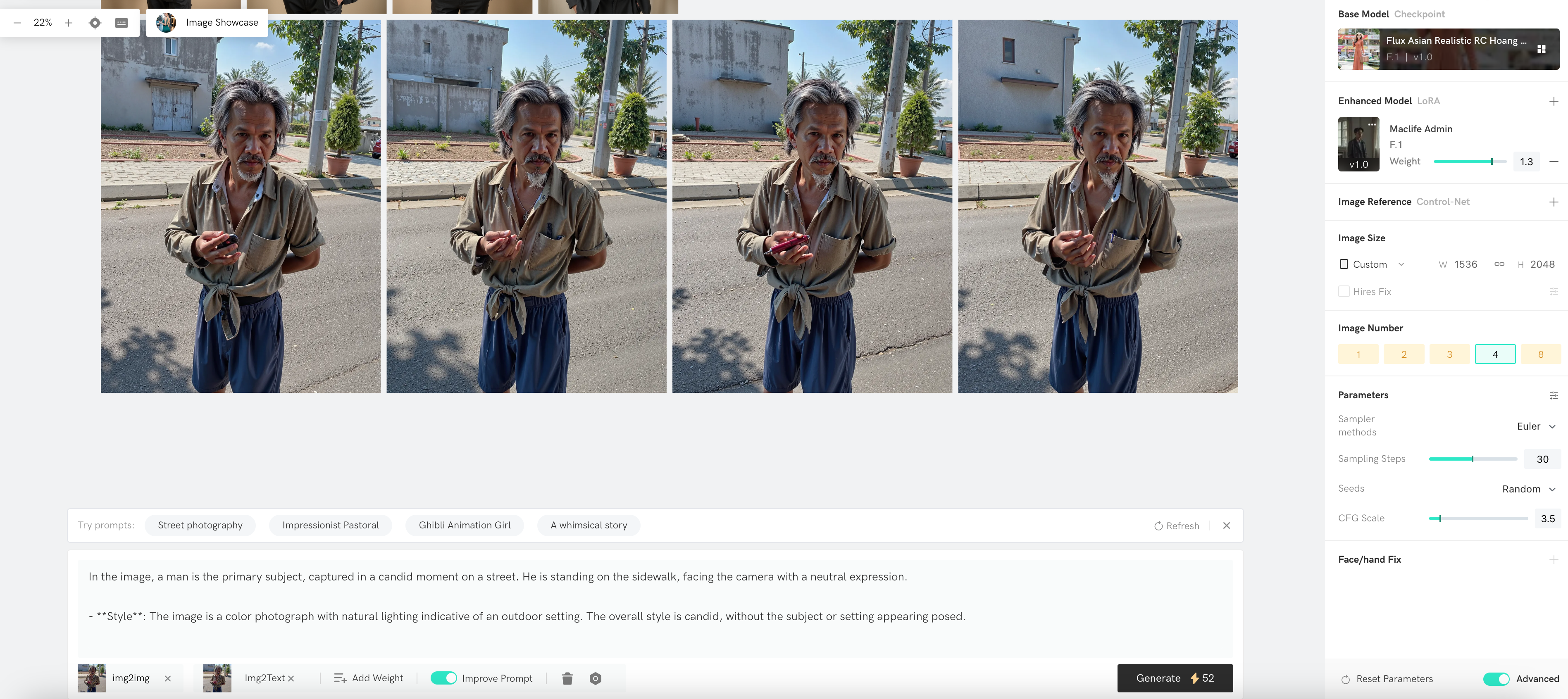
Nói chung anh em vọc được tới đây là sẽ hiểu và tự vọc được nhiều cái khác khá hay. Tết anh em có thể mua thử 1 tháng xài. Lấy mặt của mọi người trong nhà rồi train. Sau đó tạo ảnh tết mà không cần phải đi đâu. Cũng rất giống.