
Admin
04/12/2025
Share
## Thiết Lập Wifi Hotspot Trên MacBook: Biến Laptop Thành Điểm Phát Sóng Di Động 📶
Bạn đang cần kết nối internet khẩn cấp cho các thiết bị khác nhưng không có sẵn Wi-Fi? 🌐 Đừng lo lắng! Chiếc MacBook của bạn hoàn toàn có thể trở thành một trạm phát sóng Wi-Fi mạnh mẽ, giúp bạn và bạn bè truy cập mạng mọi lúc mọi nơi. 🚀 Tính năng này cực kỳ hữu ích khi bạn di chuyển, đi du lịch hoặc khi mạng Wi-Fi công cộng không ổn định.
✨ **Lợi ích:**
* Chia sẻ kết nối internet một cách nhanh chóng. ⚡
* Tiện lợi, không cần cài đặt phần mềm phức tạp. ✅
* Bảo mật cao với tùy chọn mật khẩu cá nhân. 🔒
**Yêu cầu hệ thống:**
* macOS: Tối thiểu là macOS Catalina (10.15) trở lên. 🍎
* Cấu hình tối thiểu: MacBook của bạn cần có kết nối internet (qua Ethernet hoặc Wi-Fi) để chia sẻ. Lưu ý, một số mẫu MacBook cũ hơn có thể yêu cầu adapter mạng bổ sung nếu muốn chia sẻ kết nối Wi-Fi qua Wi-Fi. 💻
Hãy biến chiếc MacBook của bạn thành một trạm phát Wi-Fi di động ngay hôm nay để luôn kết nối! 🌟
Kể từ hệ điều hành Mac OS X 10.6 (Snow Leopard) trở đi, Apple đã tích hợp thêm chức năng chia sẻ kết nối mạng không dây – WiFi hotspot, biến những chiếc laptop MacBook thành thiết bị phát WiFi vô cùng tiện lợi cho người dùng.
Để thực hiện điều này, bạn làm theo các bước sau:
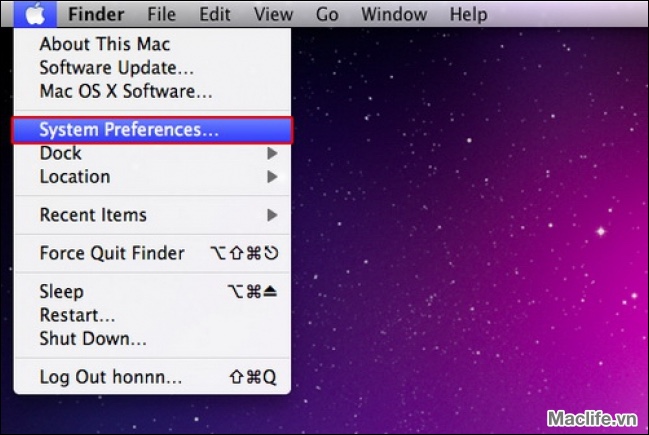
Bước 1: Từ màn desktop, bạn nhấp vào biểu tượng quả táo, chọn System Preferences… hoặc nhấn giữ tổ hợp phím Command+Shift+A, chọn System Preferences.app.
Bước 2: Cửa sổ System Preferences hiện ra, bạn nhấp chọn biểu tượng Sharing.

Bước 3: Khi cửa sổ Sharing xuất hiện, bạn hãy nhấp chọn vào dòng Internet Sharing bên cột trái (1), rồi qua cột phải trong mục Share your connection from bạn chọn Ethernet (2) hoặc kết nối mạng nào đó mà bạn có được.
Tiếp theo, trong mục To computers using bạn chọn Airport (3) và sau cùng là nhấp vào AirPort Options… để bắt đầu thiết lập thông tin WiFi (4).

Bước 4: Ngay lập tức cửa sổ pop-up của Air Option xuất hiện, bạn điền thông tin muốn thiết lập cho WiFi của mình rồi bấm nút OK. Trong đó:
- Network Name: mục này bạn điền tên mạng WiFi muốn đặt. Tên WiFi có thể là chữ, là số hay ký tự đặc biệt.
- Channel: bạn để Automatic (tự động) hoặc chọn một trong 12 channel (kênh) mà Apple cung cấp.
- Enable encryption (using WEP): Nếu bạn muốn đặt mật khẩu cho WiFi của mình thì phải nhấn chọn vào ô vuông này, còn không thì hãy để trống. (Nên đặt mật khẩu riêng)
- Password: nhập mật khẩu cho WiFi.
- Confirm password: nhập lại mật khẩu đã gõ ở trên.
- WEP Key Length: Chọn kiểu mã hóa cho password. Nếu bạn chọn kiểu mã hóa 40-bit thì password phải có độ dài từ 5 ký tự trở lên, còn kiểu 128-bit thì ít nhất chiều dài phải là 13 ký tự.

Bước 5: Trở lại cửa sổ Sharing, bạn tick vào ô vuông Internet Sharing. Cửa sổ pop-up Are you sure you want to turn on Internet sharing hiện lên ta chọn Start để bắt đầu chia sẻ kết nối Internet.

Khi hoàn tất, biểu tượng WiFi mặc định của máy sẽ đổi thành biểu tượng có hình mũi tên hướng lên như hình dưới đây.

Nếu bạn không thích chia sẻ kết nối Internet nữa thì cũng nhấp vào biểu tượng đó, chọn Turn Airpot Off. Và khi bạn không muốn WiFi nữa mà muốn kết nối với WiFi của người khác như bình thường thì vào lại Sharing và bỏ chọn mục Internet Sharing là xong.