

### 🚀 Hướng Dẫn Cài Đặt Adobe Acrobat Pro DC macOS 2019: Trợ Thủ Đắc Lực Cho Cá Nhân 🚀
✨ Chào mừng bạn đến với Hướng dẫn cài đặt Adobe Acrobat Pro DC phiên bản 2019 dành riêng cho macOS! Đây là công cụ chỉnh sửa và quản lý file PDF mạnh mẽ, mang đến trải nghiệm chuyên nghiệp ngay trên chiếc MacBook thân yêu của bạn. 📄
🌟 **Giới Thiệu Phần Mềm:**
Adobe Acrobat Pro DC 2019 là giải pháp toàn diện giúp bạn tạo, chỉnh sửa, ký tên, bảo mật và chia sẻ các tài liệu PDF một cách dễ dàng và hiệu quả. Với giao diện trực quan, phần mềm này hỗ trợ mọi nhu cầu về PDF, từ cá nhân đến công việc. 💼
💡 **Yêu Cầu Hệ Thống:**
* **Phiên bản macOS:** Để cài đặt Adobe Acrobat Pro DC 2019, máy Mac của bạn cần chạy macOS phiên bản 10.12 (Sierra) trở lên. ⬆️
* **Cấu hình tối thiểu:**
* Bộ xử lý: Intel 1.5 GHz hoặc cao hơn. ⚡
* RAM: Tối thiểu 2 GB. 🐏
* Dung lượng ổ cứng trống: Ít nhất 4.5 GB. 💾
* Độ phân giải màn hình: 1024×768 pixel. 🖥️
✅ **Các Bước Cài Đặt Cơ Bản:**
1. Tải về bộ cài đặt Adobe Acrobat Pro DC 2019. ⬇️
2. Giải nén file và chạy trình cài đặt (Setup.exe hoặc tương tự). 🖱️
3. Làm theo các hướng dẫn trên màn hình để hoàn tất quá trình cài đặt. ➡️
4. Khởi động phần mềm và bắt đầu khám phá! 🎉
Hãy biến mọi tài liệu PDF của bạn trở nên linh hoạt và chuyên nghiệp hơn bao giờ hết với Adobe Acrobat Pro DC 2019! 💪
Sau bao ngày vất vả với việc Cr4ck Acrobat Adobe Acrobat Pro DC 2019 thì hôm nay đã có bản cài và file Cr4ck chuẩn dành cho cả Mojave và Catalina (cũng có thể cài cho macOS 10.12.0 về sau)
Đầu tiên, dùng Cleanmymac để gỡ sạch các bản cài đặt trước đây (nếu có)
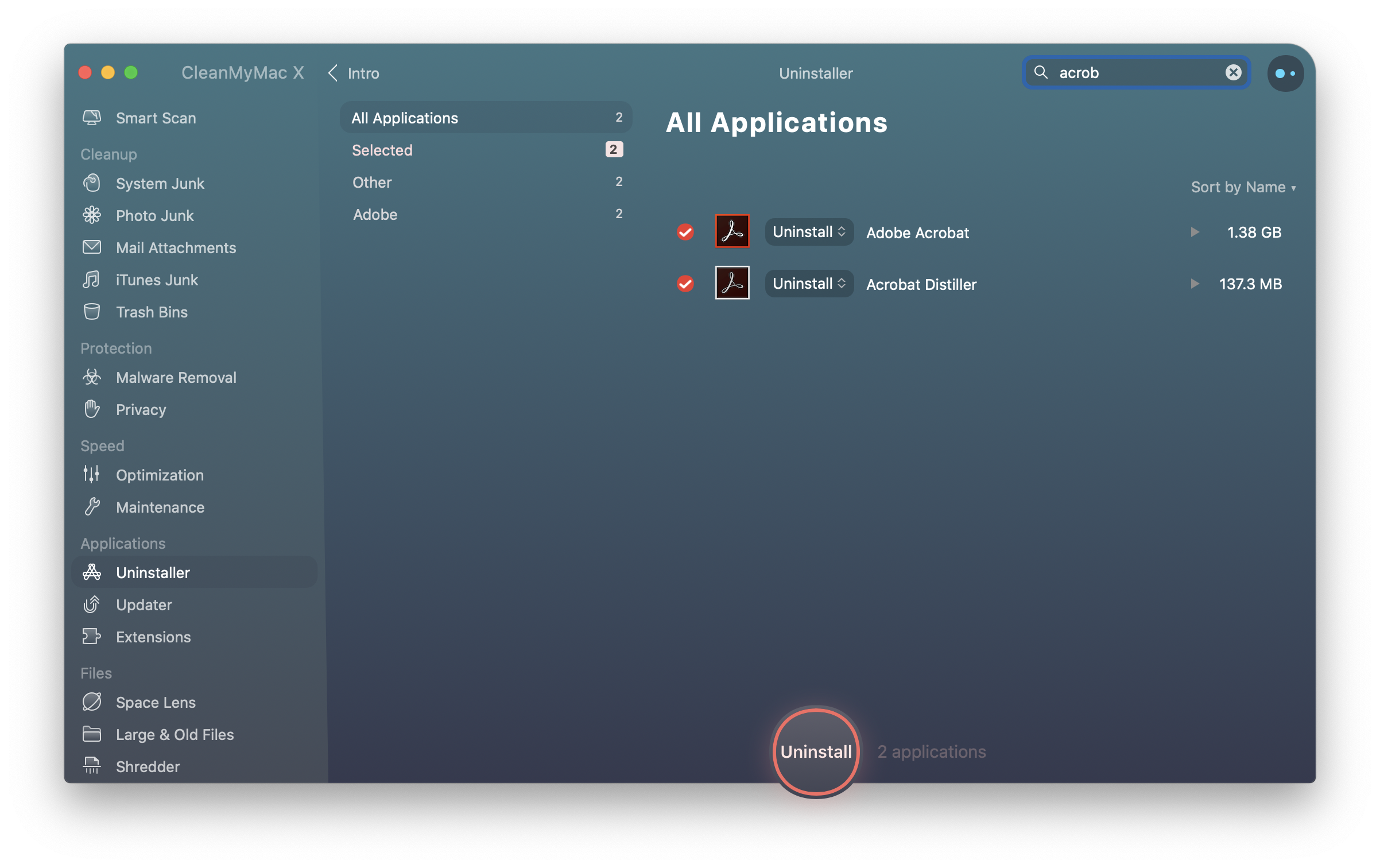
Adobe CC Acrobat Pro DC các bạn tải tại đây:
Adobe CC Acrobat Pro DC 2017 , 2018, 2019
Bản mình cài và chụp hướng dẫn trong bài là bản mới nhất tại thời điểm viết bài: Adobe Acrobat Pro DC v2019.021.20047. Sau khi tải về, giải nén thông thường sẽ có 3 thư mục: Install, Update, và thư mục thuoc
Các bạn chạy đúng thứ tự như sau:
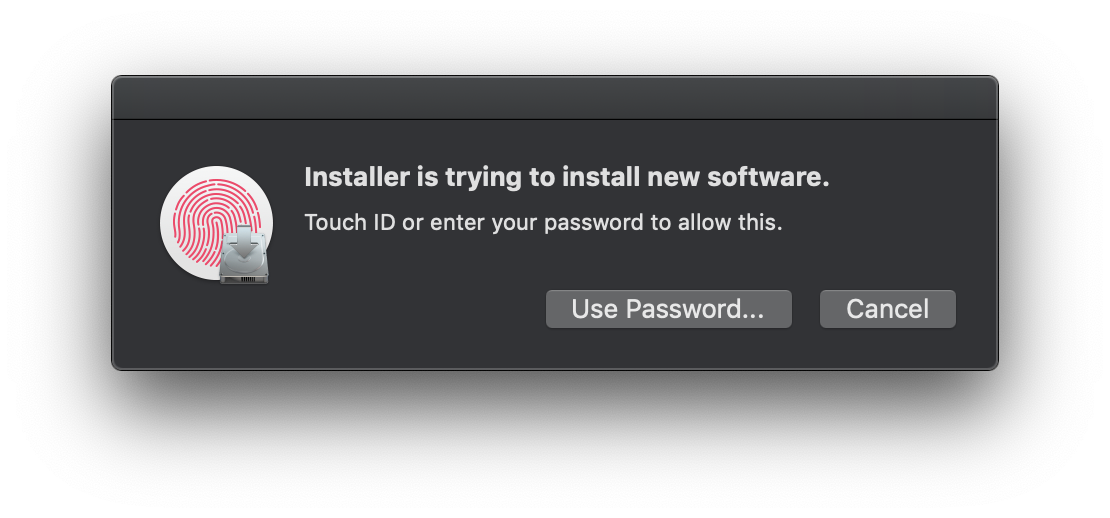
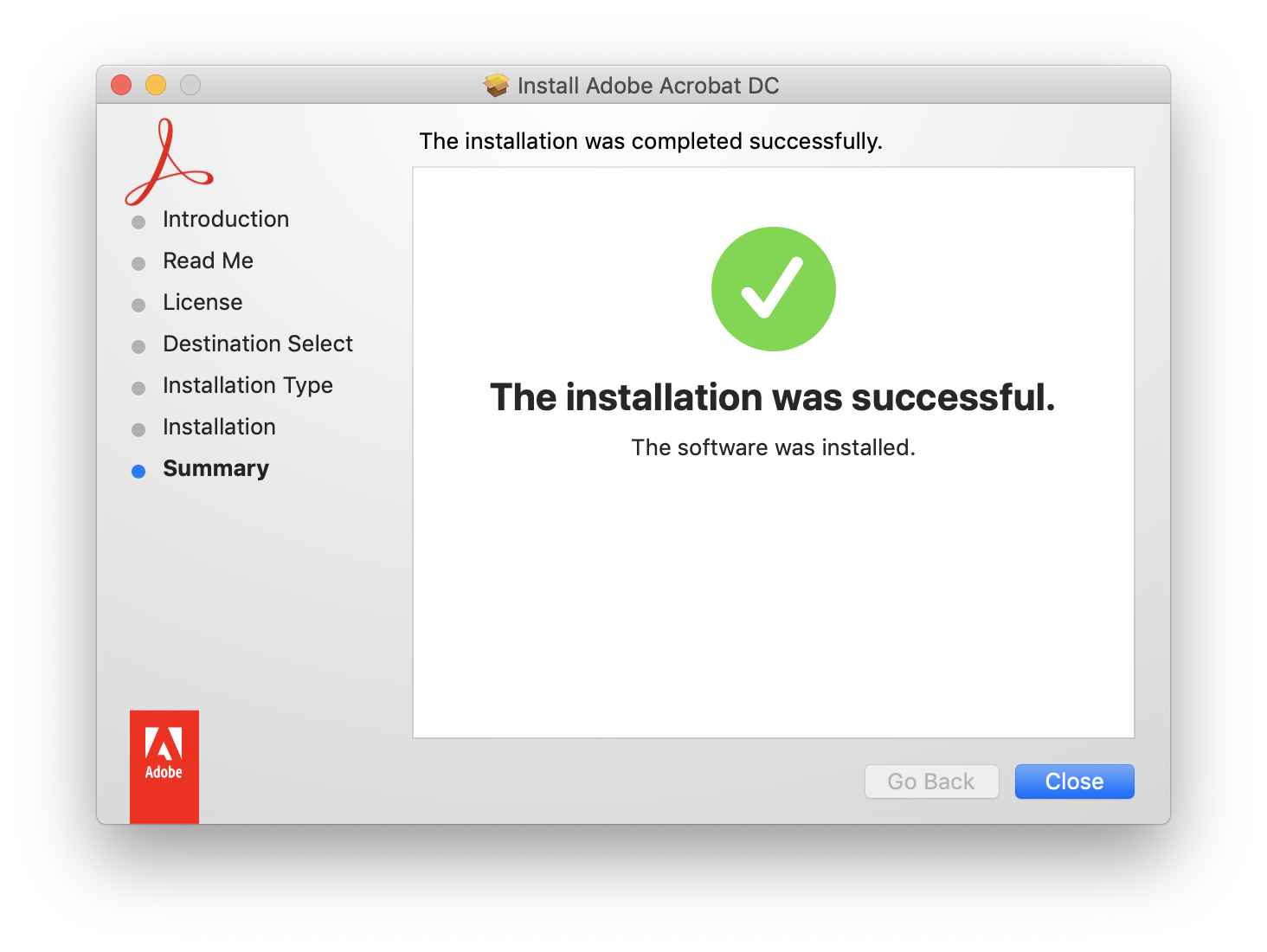
1. Mở thư mục Install> chạy file Acrobat DC Installer.pkg. Sẽ gặp thông báo như hình, cứ chọn Continue:

Nếu tiếp tục gặp màn hình này, Continue luôn
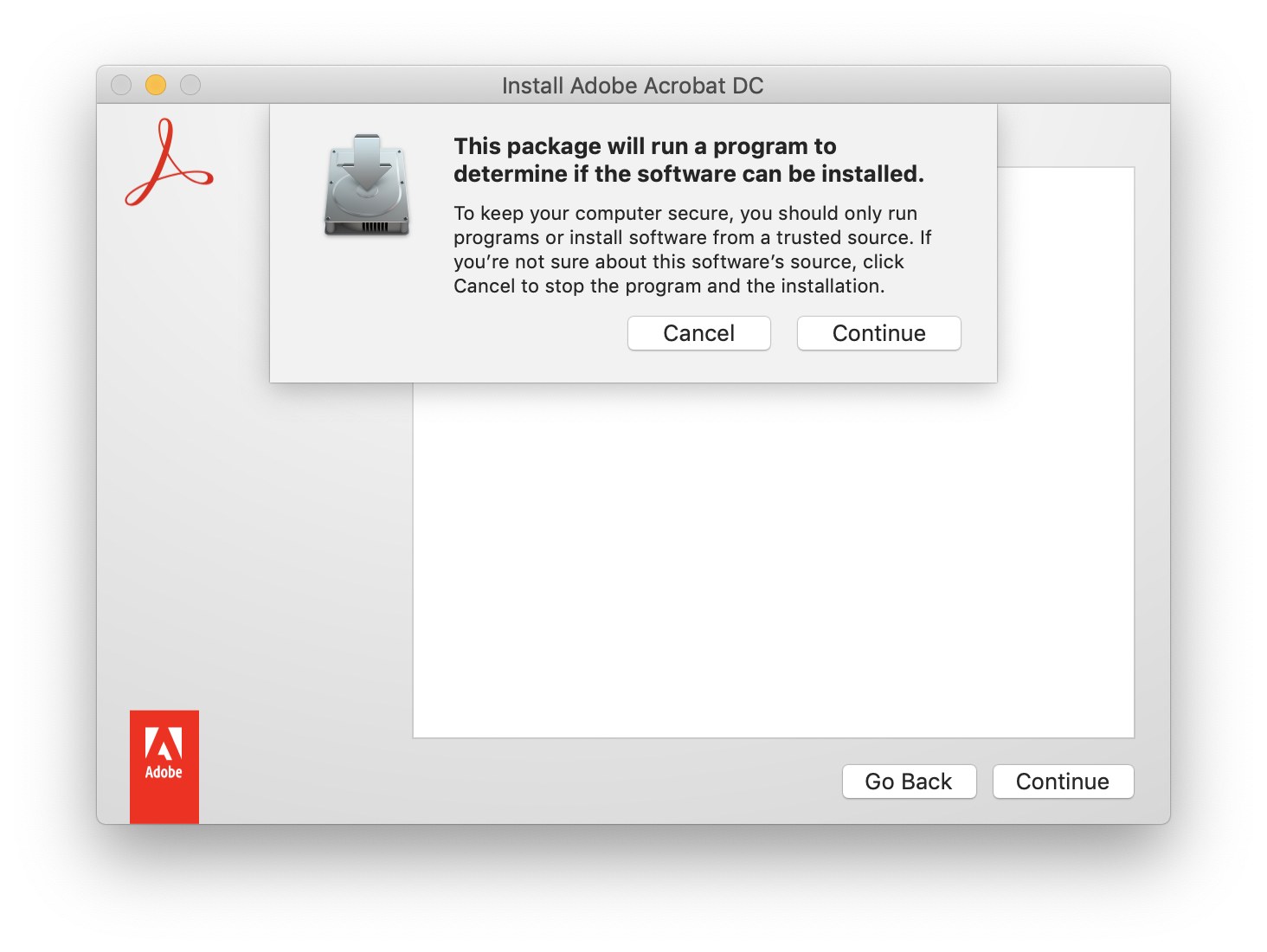
Nếu gặp màn hình này chọn Use trial or subscription
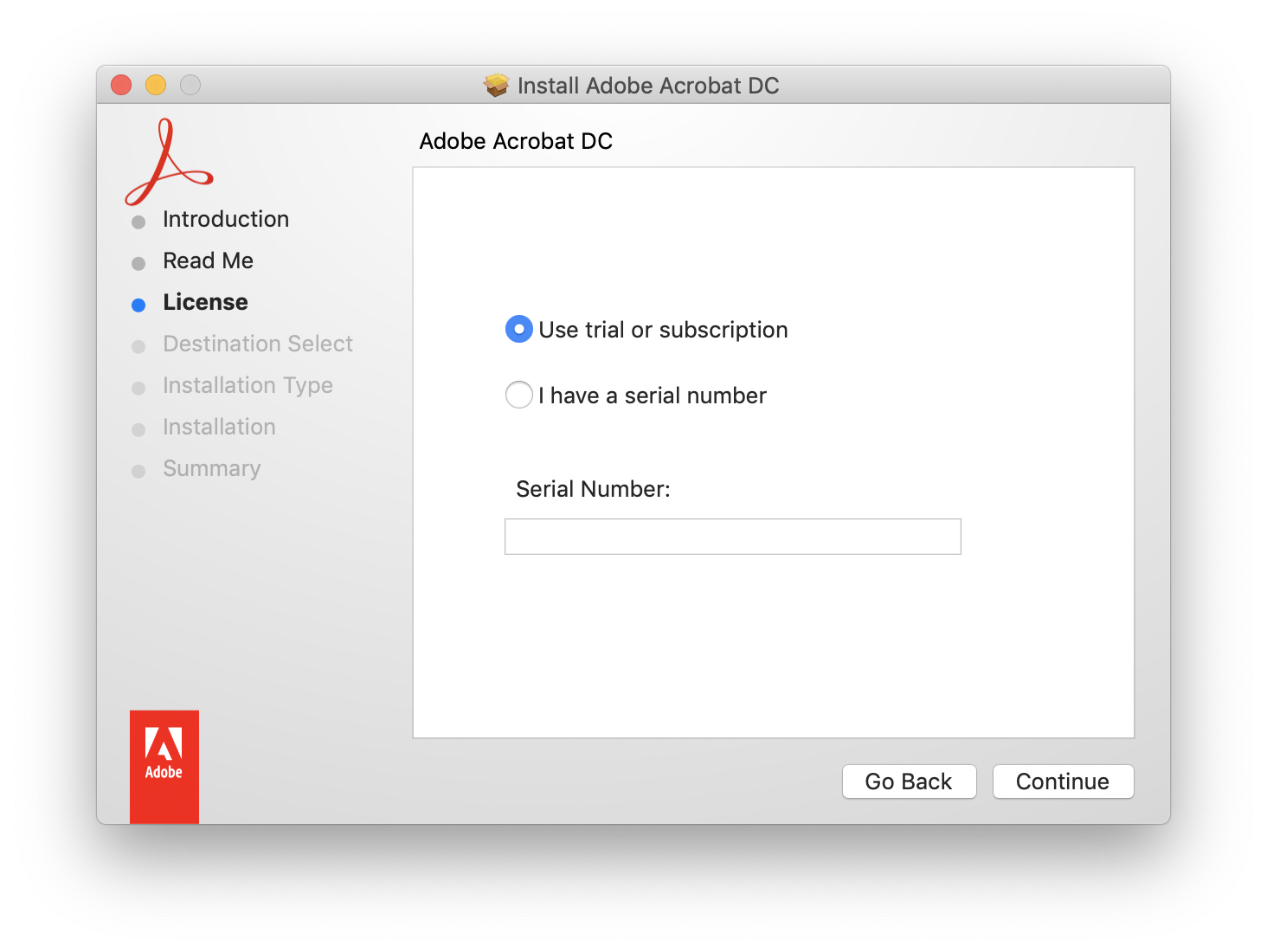
Yêu cầu nhập mật khẩu thì nhập mật khẩu đăng nhập máy vô
Đợi vài giây, màn hình báo Successfully, nhấn Close (Chưa chạy Adobe Acrobat nha)
2. Mở lại bộ cài, mở thư mục Update > Chạy file AcrobatDCUpd1902120047.pkg > Continue
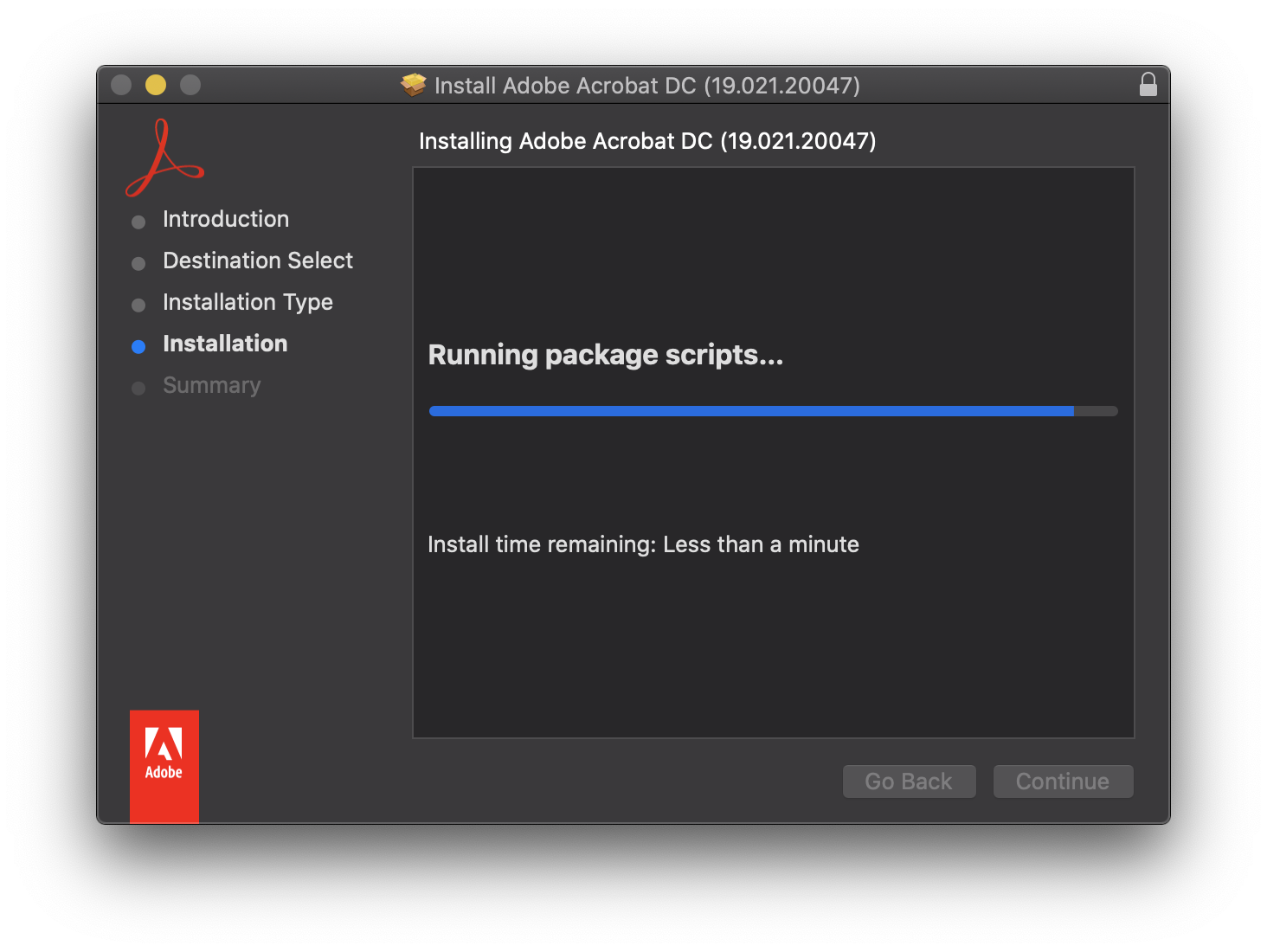
Chỗ này chạy khá lâu, tầm 5-10 phút tuỳ cấu hình máy. Chạy 1 lúc sẽ báo thành công (Vẫn chưa chạy Adobe Acrobat)
Sau khi cài xong, các bạn chạy Adobe Acrobat> Nhấn vào Acrobat Pro DC ở góc trên tay trái> chọn Preference> kéo uống cuối cùng mục Updater > bỏ dấu chọn Automatically install updates đi

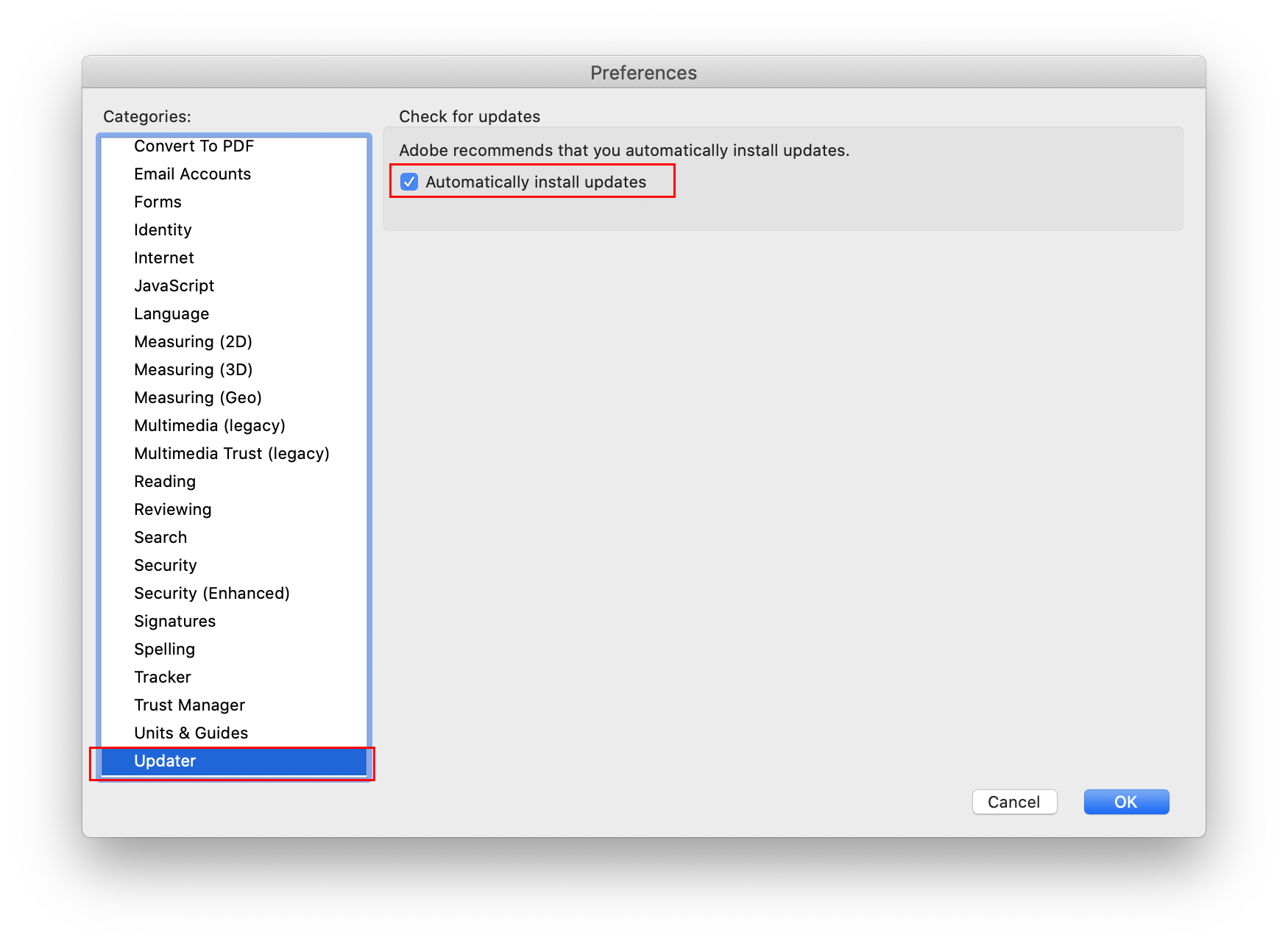
3. Mở thư mục thuoc, chạy file Adobe Zii 2019 4.4.6(khỏi chép vào Application)
4. Vào thư mục Application>Adobe Acrobat DC> kéo file Adobe Acrobatvào cửa sổ Adobe Zii (Nhìn kĩ hình)

Nhập mật khẩu đăng nhập máy
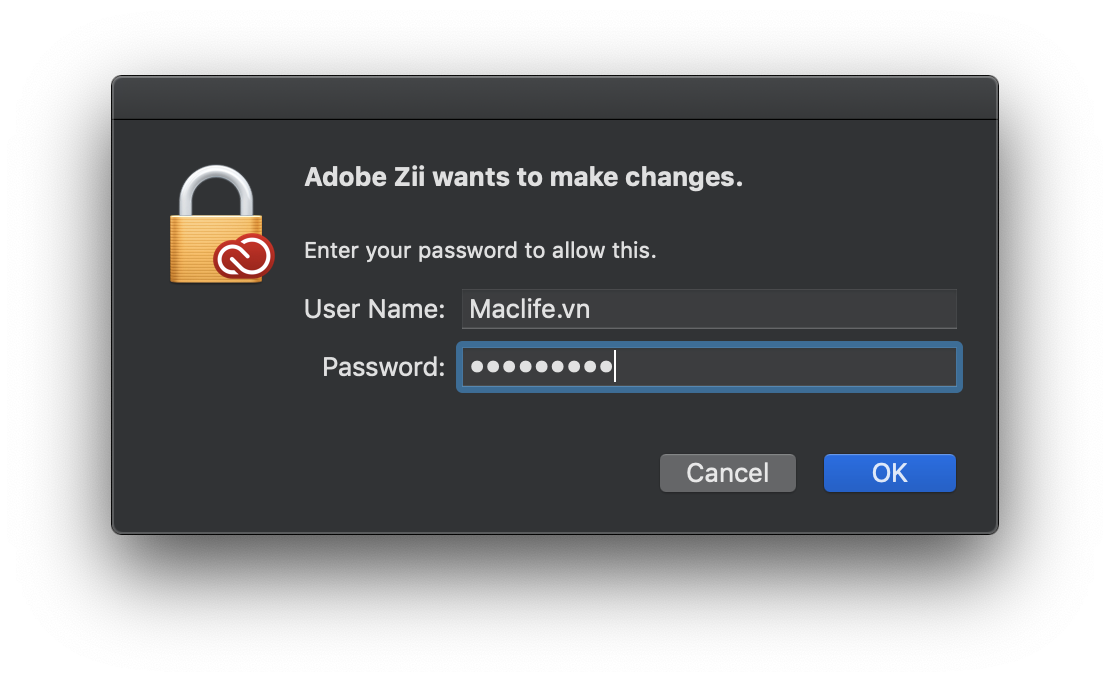
Đợi xíu tới khi báo Complete màu xanh là được
Thử mở 1 file PDF và nhấn Edit PDF
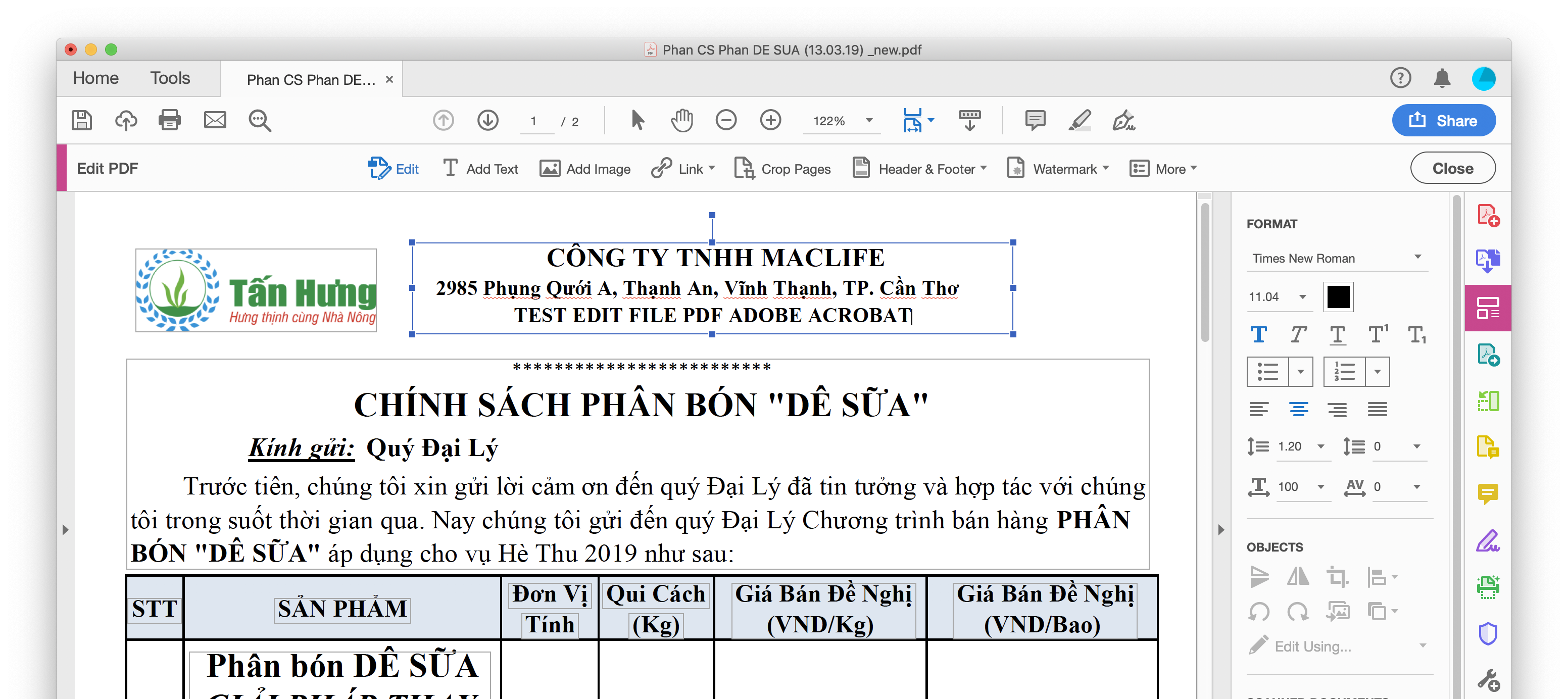
Chú ý: làm đúng thứ tự như bài, bỏ Update trước rồi mới Cr4ck
Chúc các bạn thành công – maclife.io




