
🌟 Hướng dẫn cài macOS Mojave 10.14 trên Windows bằng VMware 💻
Bạn mong muốn trải nghiệm giao diện macOS độc đáo ngay trên máy tính Windows? 🍎 Bài viết này là cẩm nang chi tiết, giúp bạn cài đặt thành công macOS Mojave 10.14 bằng phần mềm ảo hóa VMware. ✨ Khám phá sức mạnh và sự tinh tế của Mac mà không cần đầu tư phần cứng mới! 🚀
VMware là công cụ đắc lực, tạo “máy tính Mac ảo” trên Windows. 🛠️ Hướng dẫn này dành cho người dùng cá nhân, mang đến trải nghiệm mượt mà. 🌈
**Yêu cầu cài đặt:**
* **Phiên bản macOS:** Cài đặt macOS Mojave 10.14. 🍏
* **Cấu hình tối thiểu:** Intel Core i5+, 8GB RAM (khuyến nghị 16GB+), 50GB ổ cứng trống, Windows 10 (64-bit)+. 🧠💾💺🎛️
Chuẩn bị để bước vào thế giới macOS đầy hấp dẫn! 🎉
Với những người muốn trải nghiệm macOS, hoặc đơn giản là có việc cần phải sử dụng đến Mac, ngoài việc mua thiết bị Apple chính hãng thì việc cài Hackintosh (cài macOS lên thiết bị không phải máy tính của Apple), thì việc dùng VMware để cài macOS lên máy tính dùng Windows cũng là 1 giải pháp. Cá nhân mình đánh giá VMware “ngon” hơn Virtualbox rất rất nhiều.
Thực ra cách cài này hoàn toàn tương tự cách cài Sierra trên PC dùng VMware mà mình có hướng dẫn tại đây Hướng dẫn cài macOS Sierra trên Windows bằng VMware
Tuy nhiên mình sẽ tách ra hẳn 2 bài vì một số bạn mới cần bài chi tiết và muốn làm theo y hệt hướng dẫn nên hôm nay mình sẽ viết bài chi tiết cách cài macOS Mojave 10.14 trên Windows bằng VMware
Bước 1: Tải các công cụ cần thiết
B1.1 File Virtual Machine Image Các bạn tải tại đây: macOS Mojave 10.14.4 APFS sau đó giải nén.
B1.2 File cài đặt (tải và giải nén): VMware Work Station Pro
B1.3.Tải và giải nén Patch Tool
Bước 2: Cài đặt VMware Workstation
Để cài các bạn chạy file VMware-workstation-full-15.0.2-10952284.exe đã tải về ở bước 1.2 và chạy để cài như bình thường.
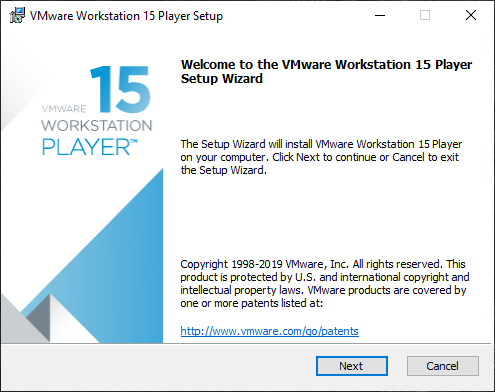
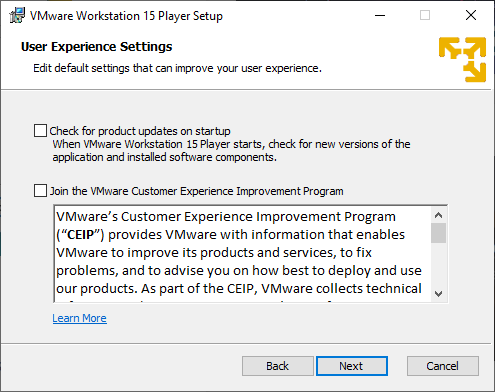
Cứ nhấn Next cho tới khi hoàn thành. Bước này để ý bỏ luôn dấu check for product updates on startup
Sau khi cài xong, chạy Vào Start > Chạy Vmware WorkStation Pro. Ở lần chạy đầu tiên sẽ yêu cầu nhập key, bạn mở file Key.txt trong file tải về ở Bước 1.2 và Copy dán key nào trong đó vô cũng đc.
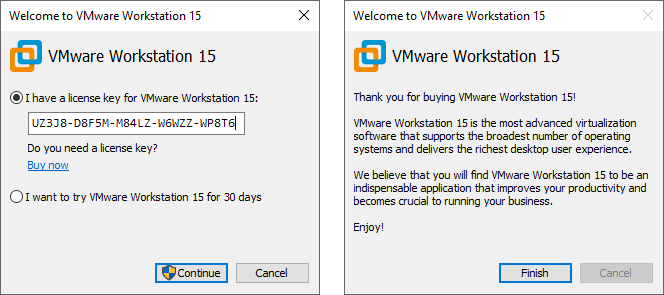
Sau khi nhấn Finish, thoát hoàn Vmware Workstation để tiến thành Patch
Bước 3. : Cài Patch Tool
Với Vmware Workstation, bạn cần phải Patch để có thể cài được Mojave, Bạn mở thư mục Patch Tool tải về ở bước 1.3 Click chuột phải vào “win-install.cmd”. và chọn “Run as Administrator”
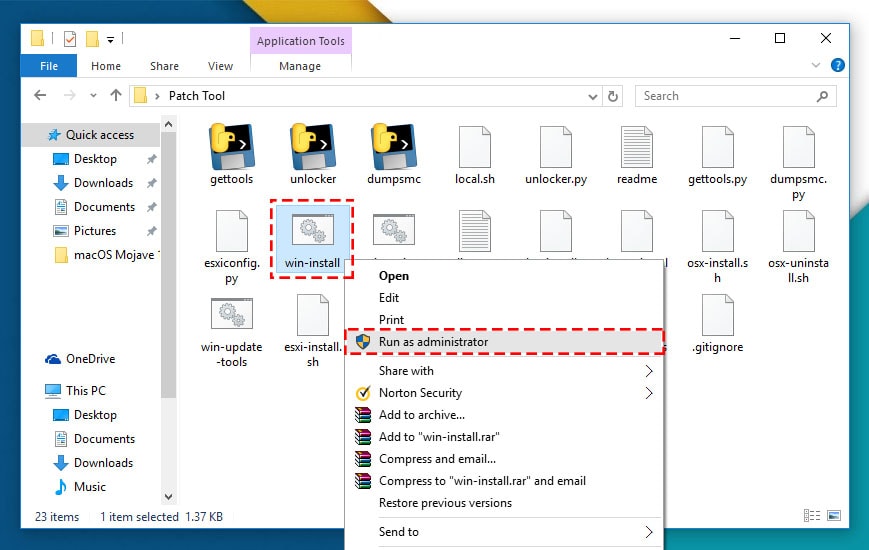
Đợi 1 lúc cho command chạy, sau khi chạy xong sẽ tự thoát.
Bước 4. : Tạo máy ảo trên VMware
Bạn chạy Vmware Workstation Pro (Start Menu gõ vào tìm là thấy), sau đó chọn “create a new virtual machine”.
Chỗ này chọn Typical rồi nhấn Next
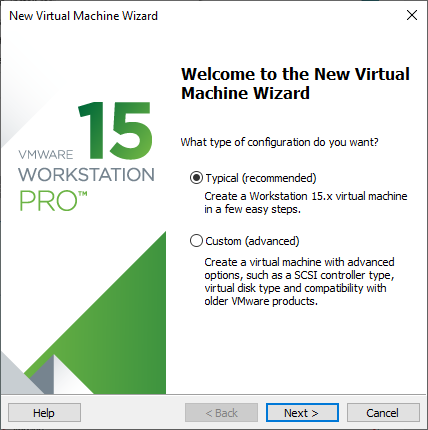
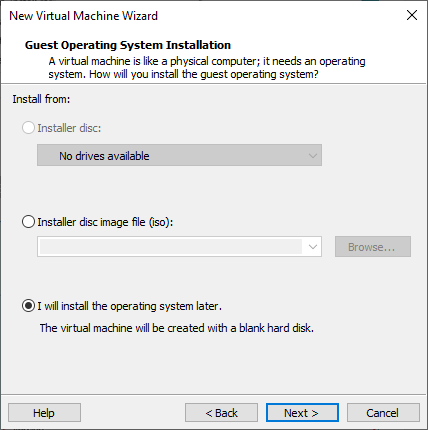
Chọn I will install the Operating system later (như hình)
Chọn Apple Mac OS X và ô Version chọn macOS 10.14 (như hình)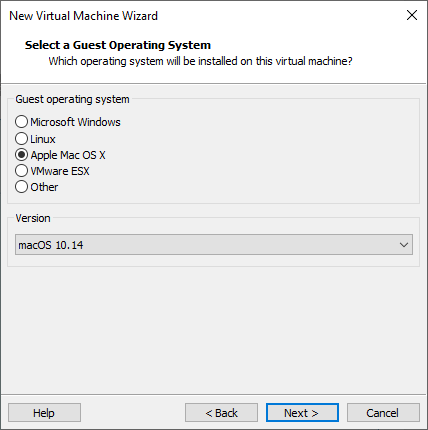
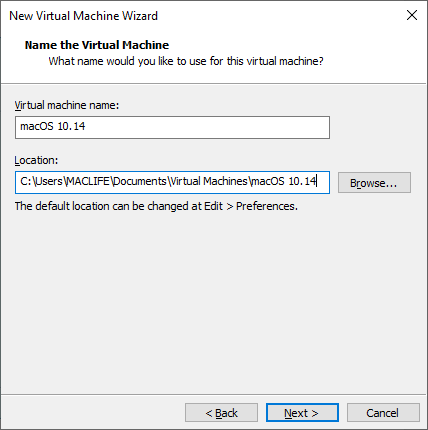
Tên của máy ảo (để mặc định hoặc sửa lại tùy ý). Location bạn có thể để mặc định luôn cũng được.
Thiết lập dung lượng ổ cứng sẽ chia sẻ cho máy ảo. Cái này tùy vào dung lượng ổ cứng còn trống của bạn. Mặc định khuyến nghị của Vmware là 40gb. Tùy nhu cầu bạn sửa lại cho hợp lý.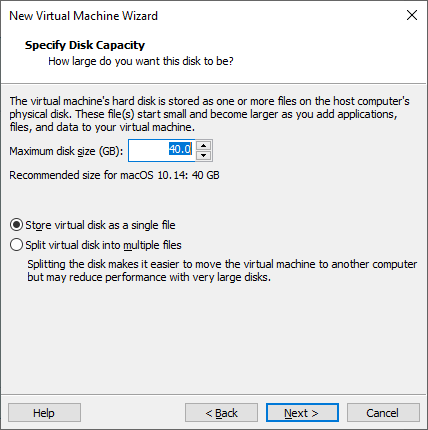
Kiểm tra lại các thiết đặt sau đó nhấn Finish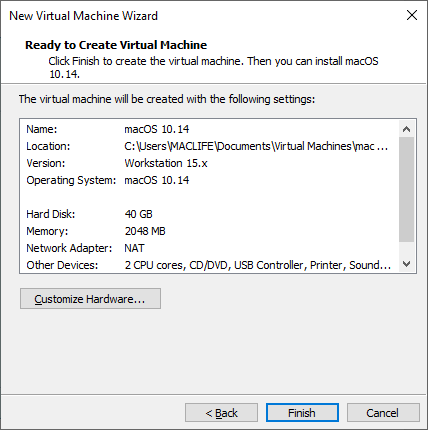
Bước 4: Chỉnh sửa lại Virtual Machine
Mở lại VMware Workstation Pro, nhấn chọn macOS Mojave 10.14 và nhấn chọn Edit the virtual machine
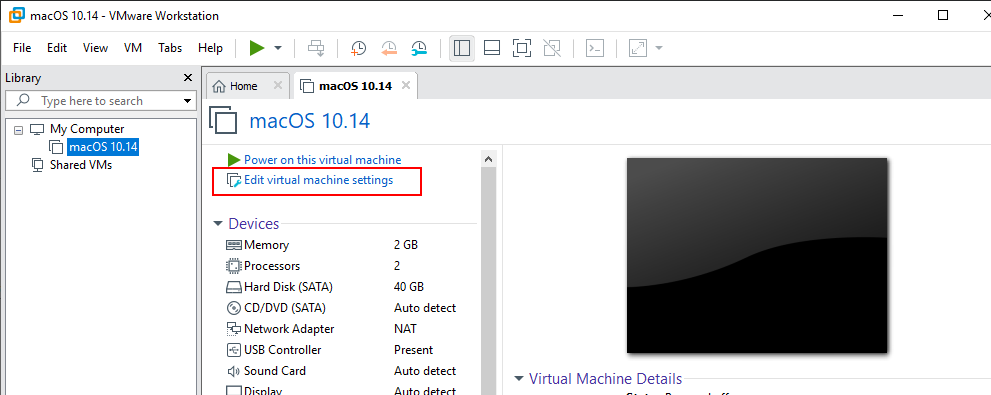
Chọn Memory và set 50% – 65% dung lượng Ram hiện tại bạn có. Ví dụ máy bạn đang Ram 8gb thì chỉ nên để khoảng 4-5gb. Máy mình ram 16Gb nên chơi hẳn 8gb cho máu ^_^
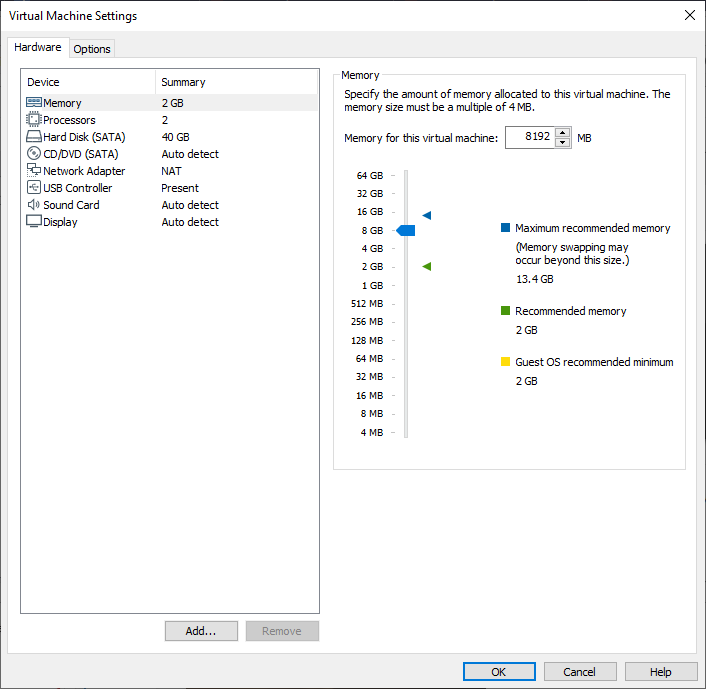
Phần Processors bạn cũng nên số cores CPU từ 50% – 70% số cores của CPU máy bạn. Máy mình 8 nhân nên mình set cho CPU máy ảo chạy 4 nhân.

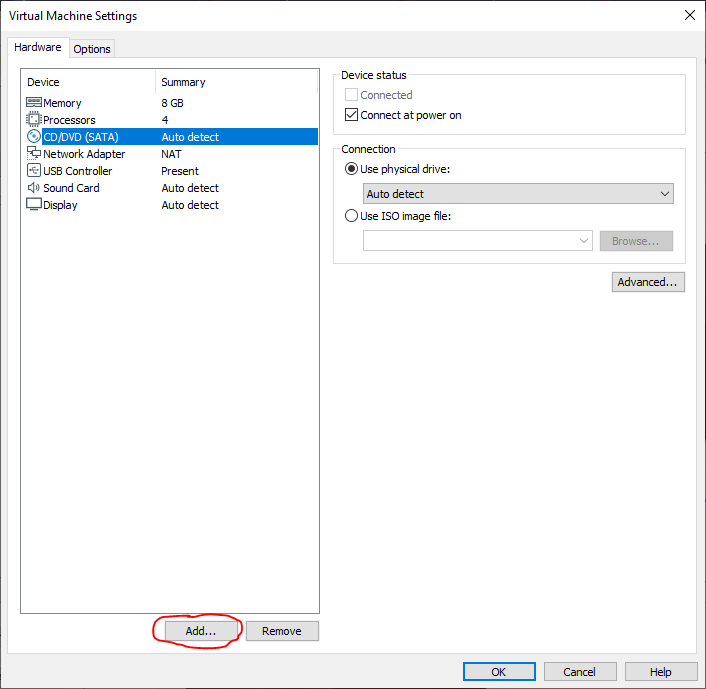
Tiếp tục qua phần Hard Disk bạn nhấn vào Remove

Sau đó nhấn Add
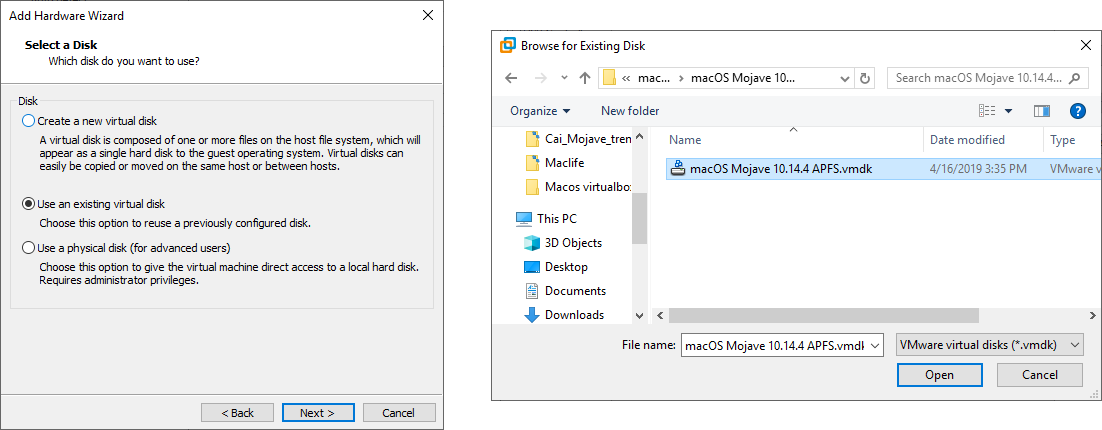
Chọn Hard Disk, nhấn Next và chọn SATA (Như hình). Sau đó nhấn Next tiếp

Sau đó chọnUse an Existing Virtual disk và Browse tới file macOS Mojave 10.14.4 APFS.vmdk đã tải về ở Bước 1.1
Bước 5 : Chỉnh sửa File VMX
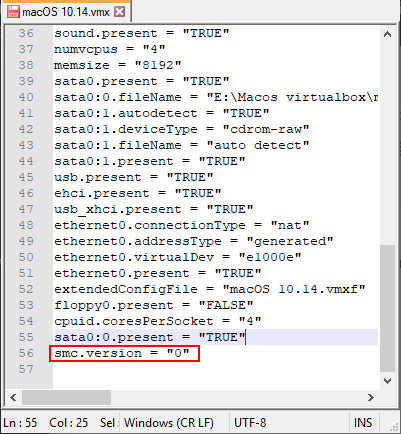
Tìm tới thư mục chứa File Configuration. Ví dụ của mình làC:UsersMACLIFEDocumentsVirtual MachinesmacOS 10.14. Bạn có thể xem lại đường dẫn này ở phần Configuration File

Mở file macOS 10.14.vmx bằng phần mềm Edit bất kỳ. Mình có cài Notepad ++ nên mở luôn bằng Notepad ++. Bạn nào ko cài có thể chọn Open with rồi mở bằng Notepad cũng đc
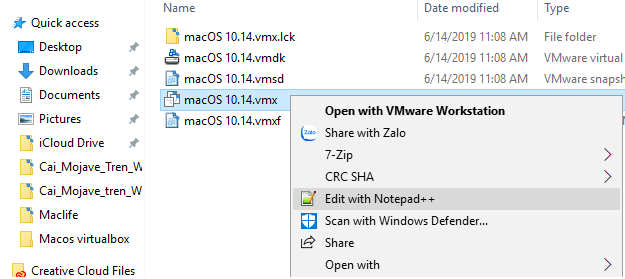 Sau đó chép dòng này vào cuối file. Nhấn Ctrl + S để save lại
smc.version = "0"
Bước 6: Cài macOS trên máy ảo Vmware Workstation Pro
Bạn mở lại Vmware Workstation Pro và nhấn play virtual machine. Sau đó thì bạn tiến thành thiết đặt như khi cài macOS thật
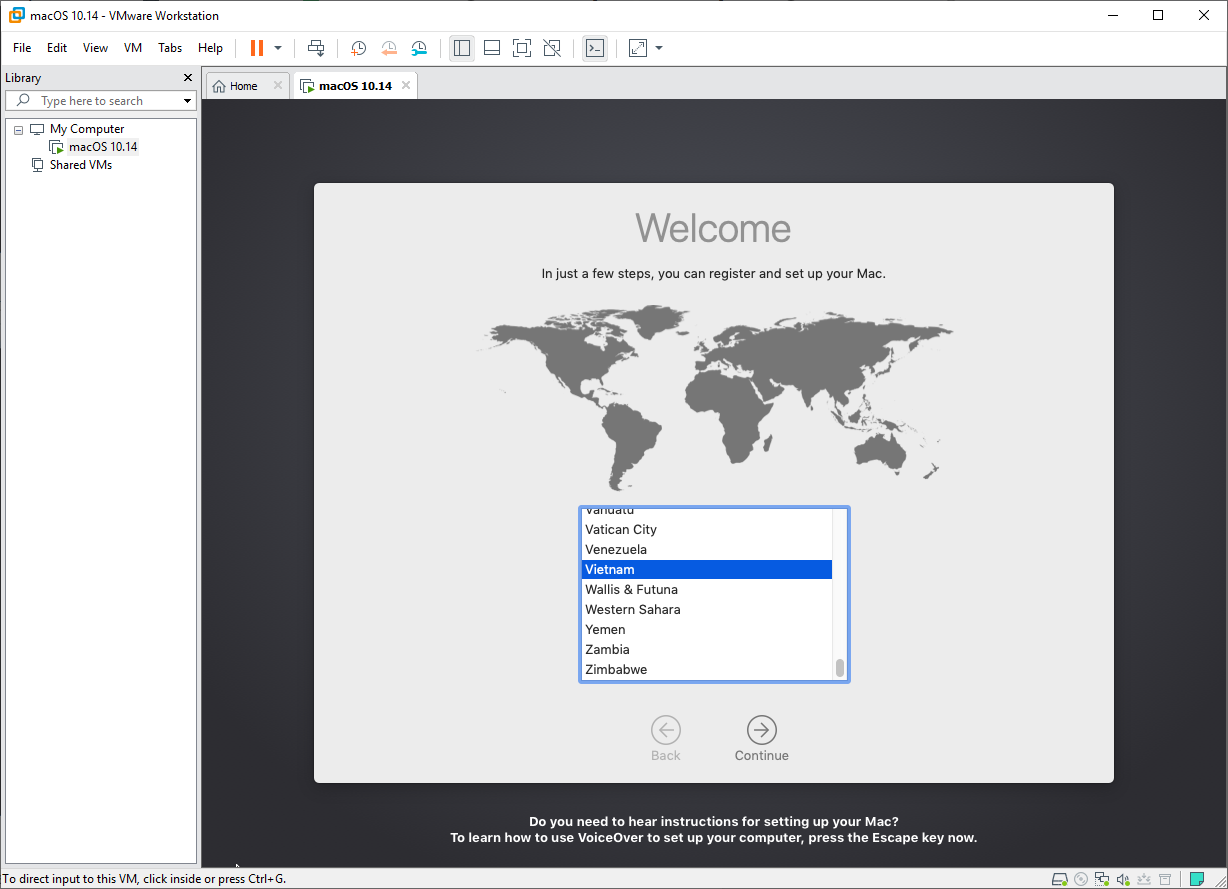
Chọn vùng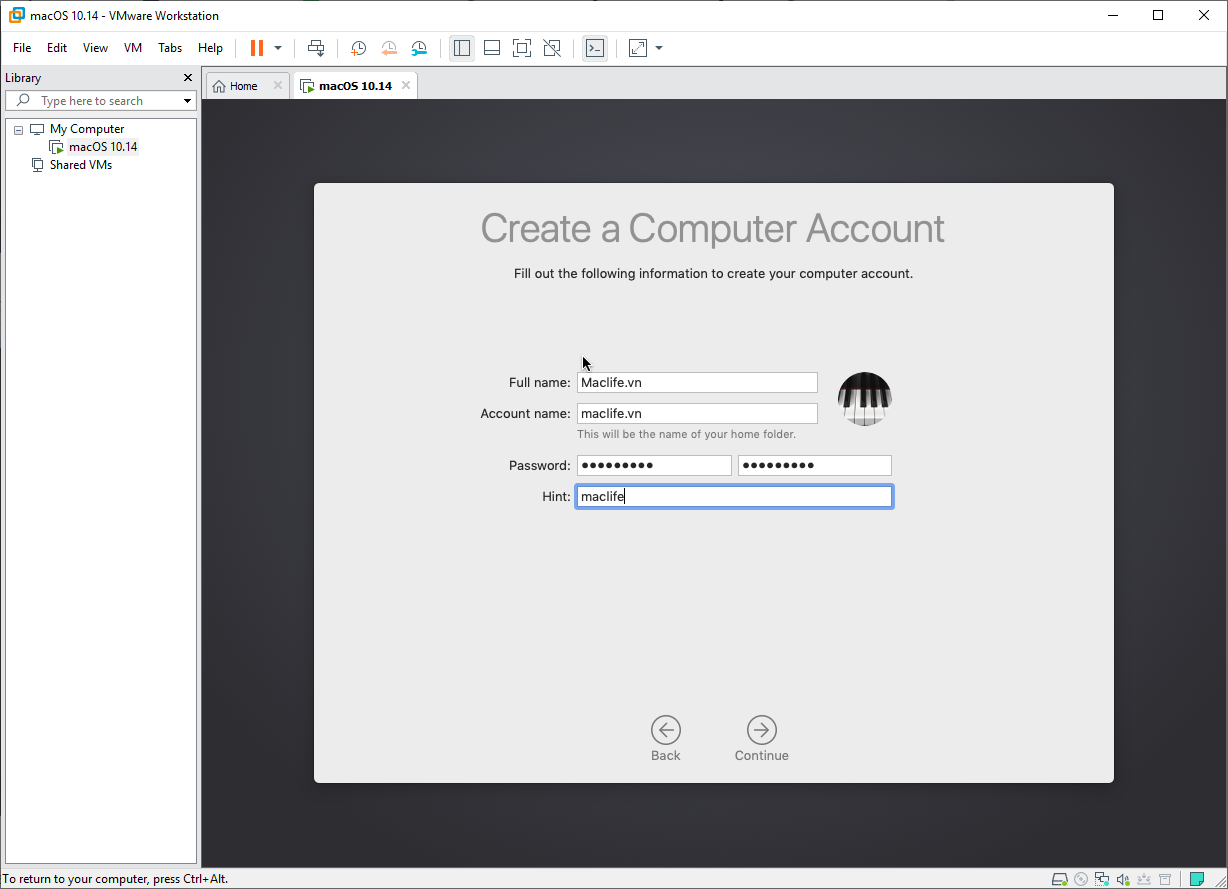
Nhập thông tin User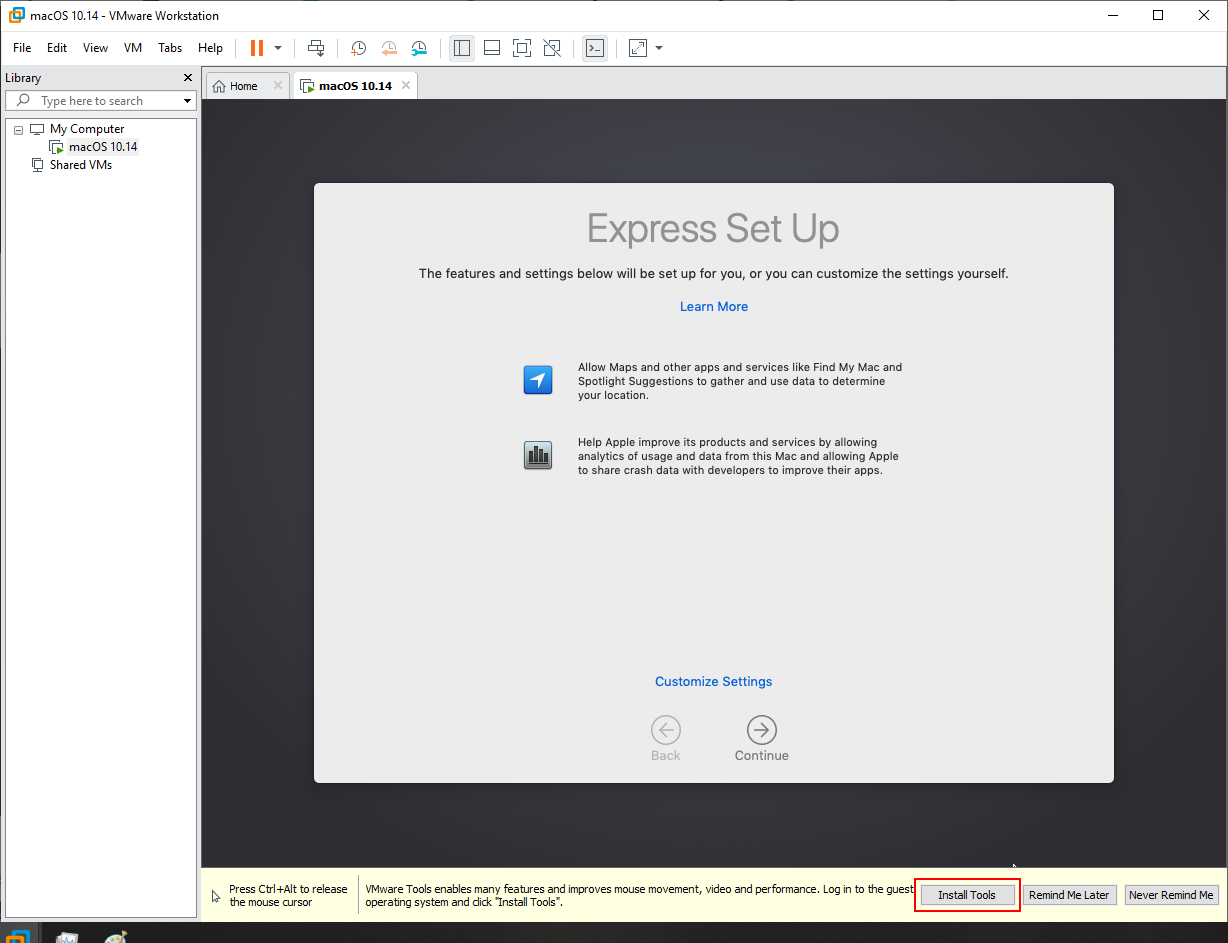
Khi màn hình trên xuất hiện, bạn nhấn vào nút chọn Install Tools nha. Sẽ rất có lợi cho việc tương tác giữa máy thật và máy ảo.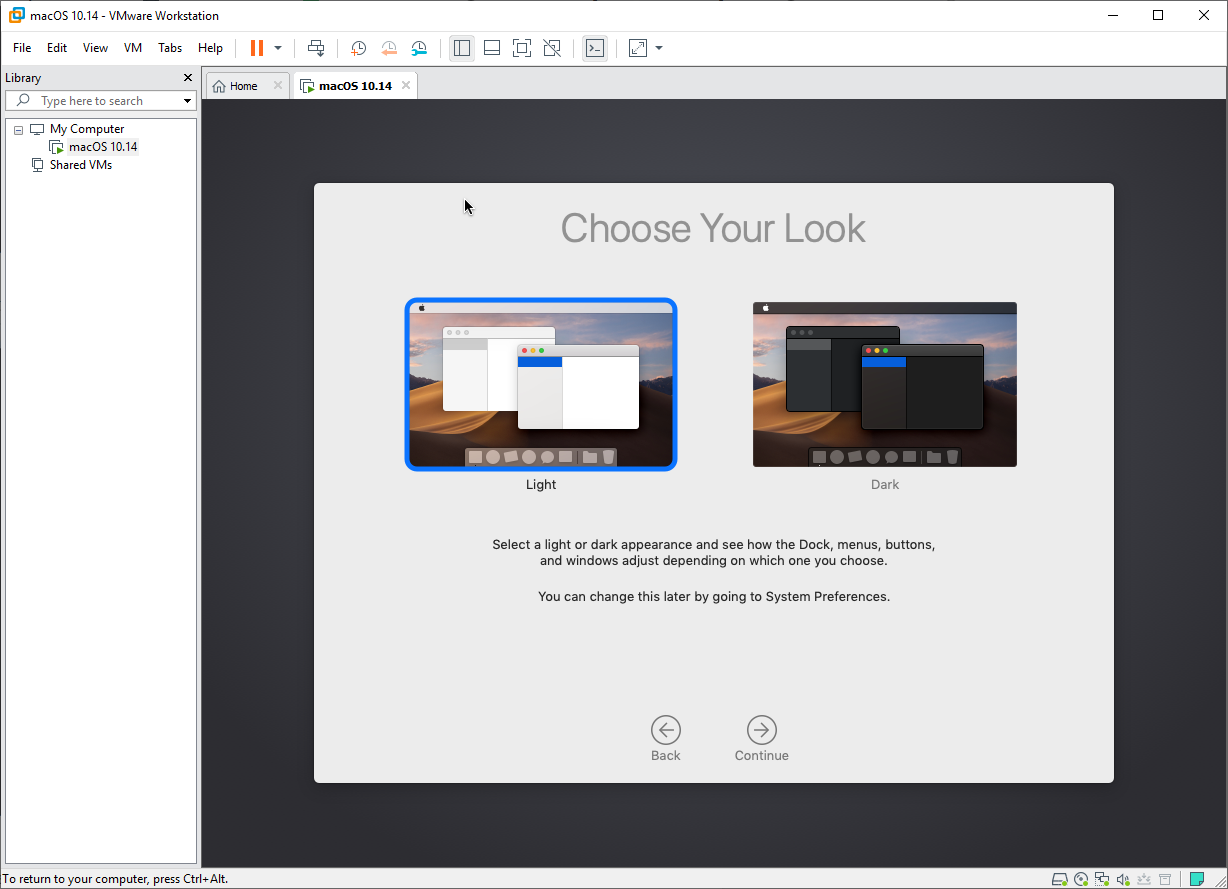
Chọn giao diện Light Mode hay Dark Mode
Các bước thiết đặt cuối cùng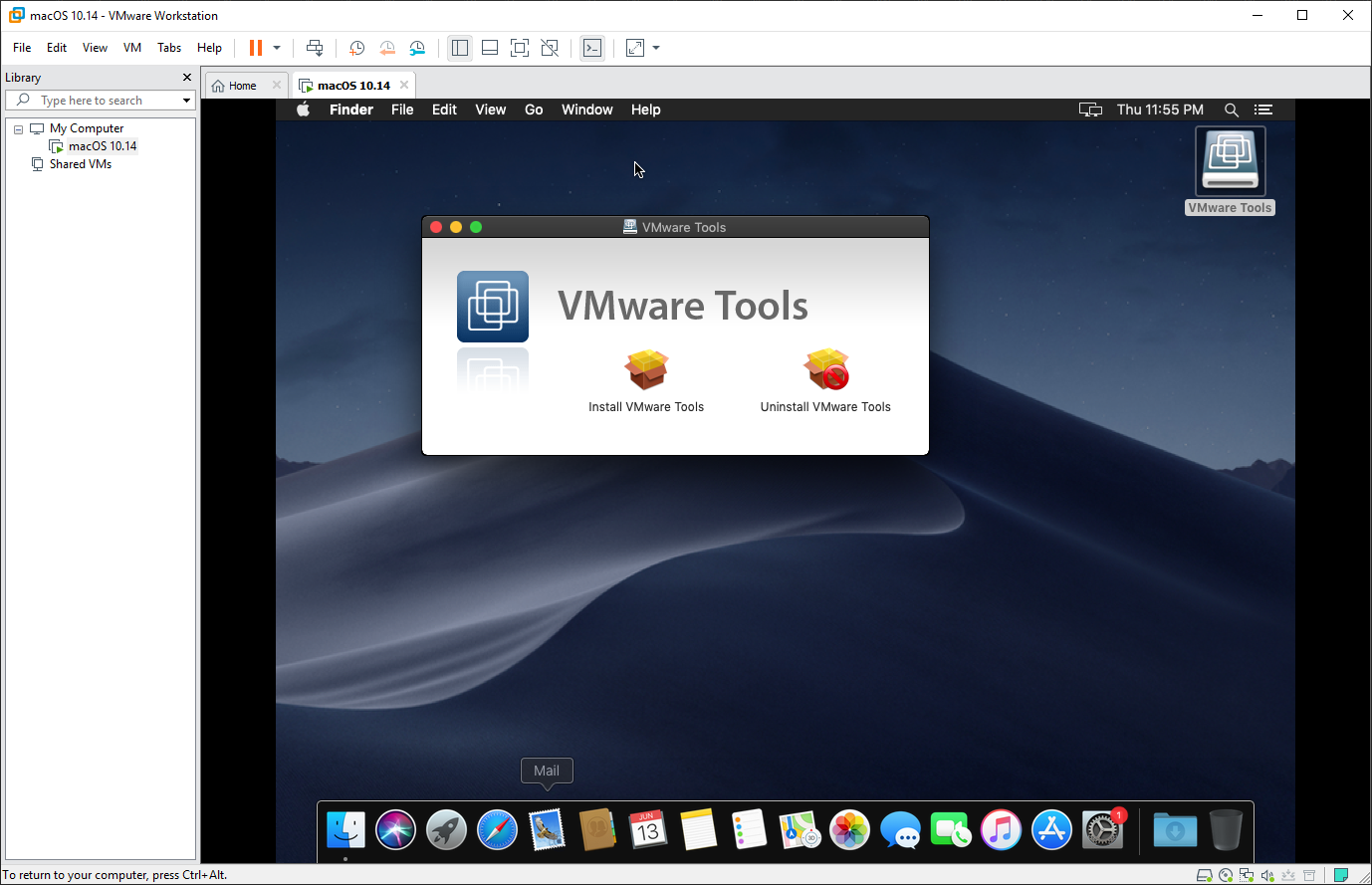
Sau khi vào màn hình chính, bạn tiến hành cài VMware Tools luôn
Nhập mật khẩu đăng nhập máy (lúc tạo thông tin user ở trên) để cho phép cài ứng dụng như trên Mac “thật”
Gặp màn hình này bạn nhấn vào Open Security Preferences và nhấn Allow để cho phép
Cài xong Vmware Tools, bạn nhấn Restart để khởi động lại máy ảo

Hình ảnh sau khi mình cài hoàn tất. Chạy cũng khá mượt trên máy cấu hình core i7, ram 16gb, SSD ^_^. Mượt hơn khá nhiều so với Virtualbox nha
***. Một số kinh nghiệm khi sử dụng
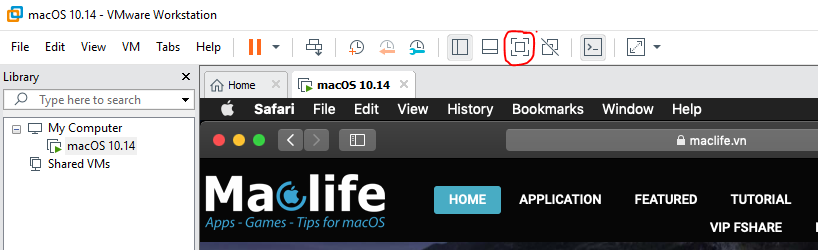
+ Khi sử dụng muốn chuyển sang chế độ Full Screen để sử dụng như macOS thật bạn nhấn vào nút Full Screen ở góc trên (như hình)
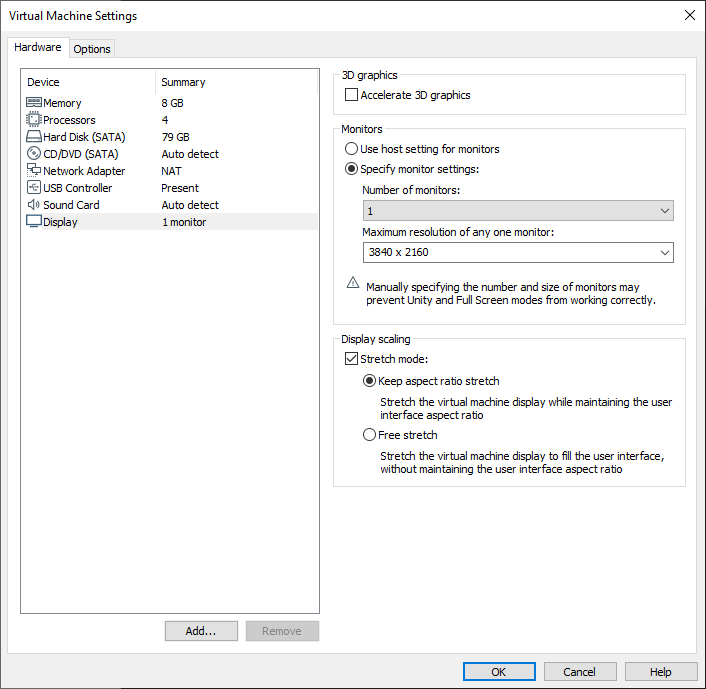
Để chỉnh lại độ phân giải màn hình, bạn tắt máy ảo, chọn Edit Virtual Machine> ở phần Display bạn chọn lại độ phân giải phù hợp với màn hình của bạn
+ Phím Windows trên bàn phím PC sẽ tương đương với phím Command khi sử dụng trên Mac
+ Trong quá trình sử dụng, bạn nhấn nhấn chuột vô màn hình máy ảo thì chuột sẽ chuyển qua máy ảo, khi muốn cho chuột thoát ra máy thật bạn nhấn Ctrl + Alt
+ Nếu máy bạn đủ mạnh (core i5 trở lên, Ram từ 8Gb trở lên và ổ cứng sử dụng SSD) trải nghiệm trên máy ảo theo đánh giá cá nhân của mình là rất tốt. Nếu xác định sử dụng lâu dài bạn nên share ổ cứng từ 50Gb trở lên 
Bài viết khá dài do mình viết khá chi tiết để ai cũng có thể làm được. Tuy nhiên thực ra các bước thì khá đơn giản. Bạn chỉ cần làm theo từng bước là chắc chắn thành công. Chúc các bạn có thể trải nghiệm macOS ngay trên Laptop, PC của mình
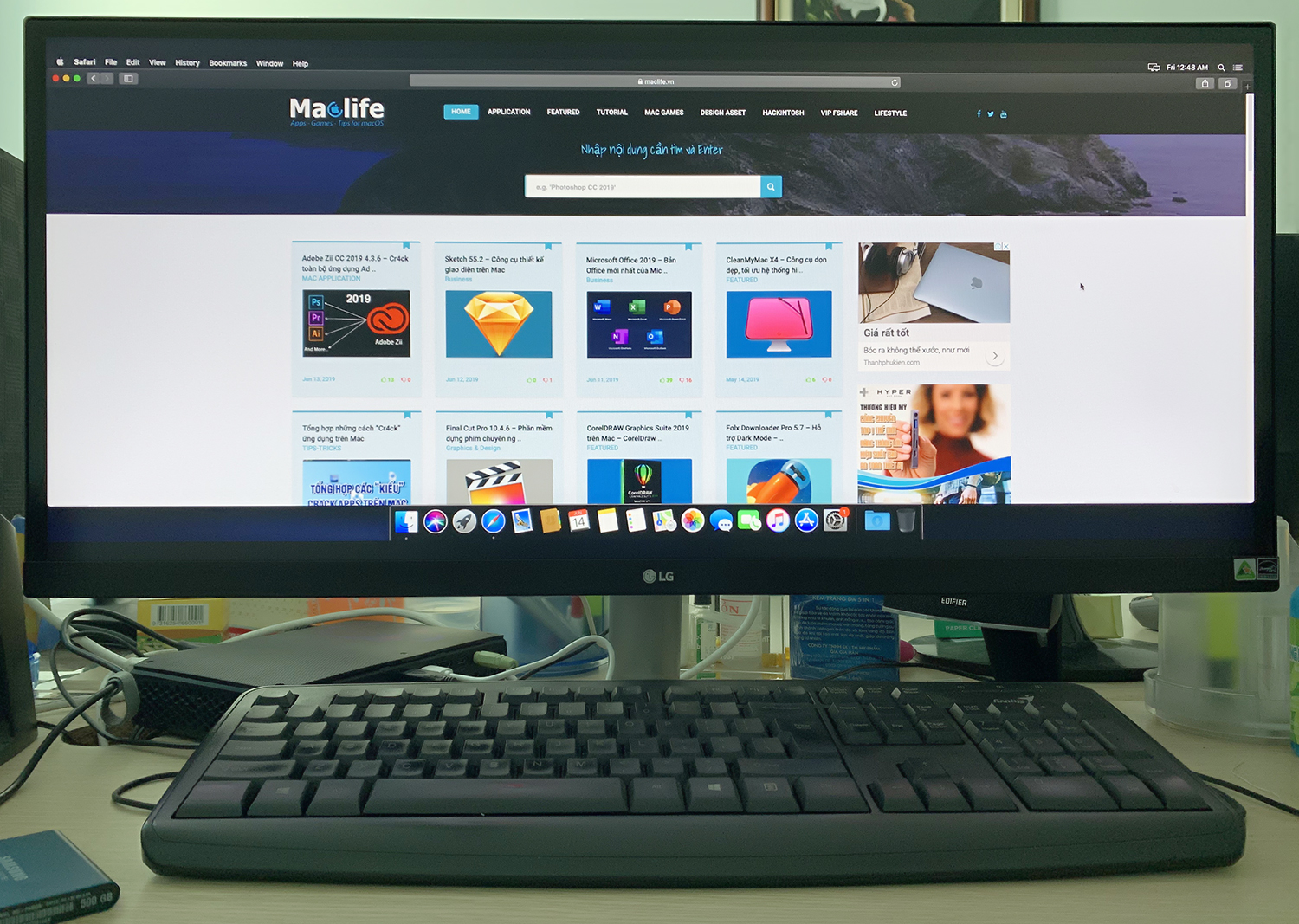
Bonus hình thật mình cài để sử dụng và làm việc trên máy tính Windows của công ty.
Chúc các bạn thành công – maclife.io




