
Tuyệt vời! Dưới đây là bài viết giới thiệu cách cài đặt và sử dụng font TCVN trên macOS, được thiết kế cho người dùng cá nhân, kèm theo các biểu tượng sinh động:
—
## 🌟 Hướng dẫn cài và sử dụng Font TCVN macOS (.vnTime, .vnArial…) 🌟
Chào bạn! 👋 Bạn đang sử dụng MacBook 💻 và gặp khó khăn với các bộ font Tiêu chuẩn Việt Nam (TCVN) như .vnTime, .vnArial khi làm việc với tài liệu? Đừng lo lắng, bài viết này sẽ giúp bạn giải quyết vấn đề một cách dễ dàng! 😊
### ✨ Cài đặt Font TCVN trên macOS ✨
Thông thường, macOS có thể ẩn các file font có dấu chấm (.) ở đầu. Để cài đặt thành công, bạn cần tải về bộ font TCVN đã được chỉnh sửa (loại bỏ dấu chấm hoặc đặt tên lại) 📂.
1. **Tải Font**: Tìm và tải bộ font TCVN đã được sửa đổi (ví dụ: TCVN-VnTime, TCVN-VnArial).
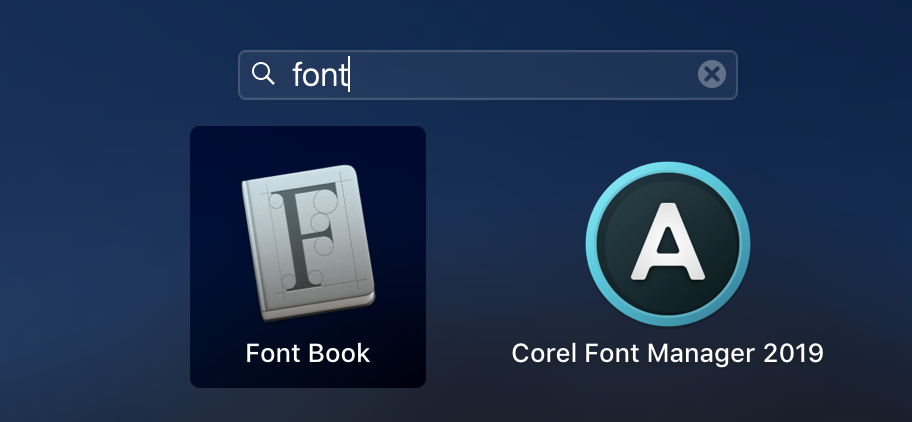
2. **Mở Font Book**: Truy cập Launchpad 🚀 hoặc Spotlight (⌘+Space) và tìm ứng dụng “Font Book”.
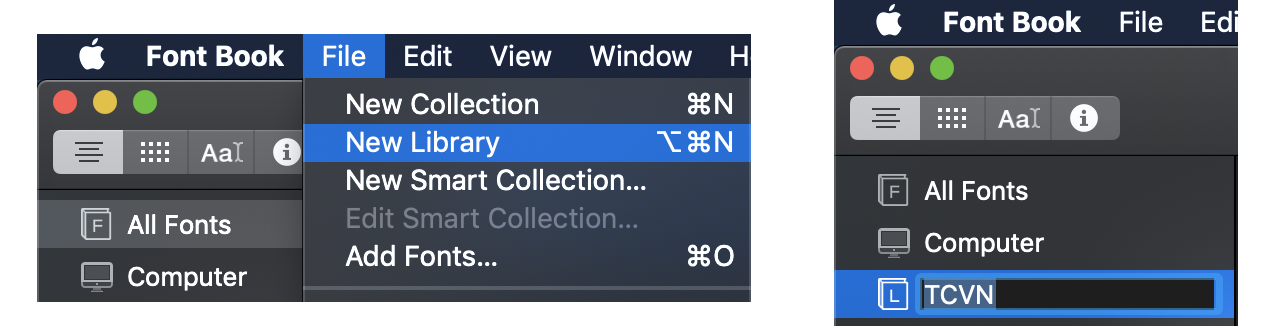
3. **Tạo Thư viện**: Chọn `File` > `New Library` 🆕 và đặt tên là “TCVN” cho dễ quản lý.
4. **Cài đặt**: Nhấn nút `+`, dẫn đến thư mục chứa font đã tải về và chọn `Open` để cài đặt. ✅
### ⚙️ Yêu cầu Hệ thống ⚙️
Để cài đặt và sử dụng bộ font này, bạn nên sử dụng các phiên bản **macOS 10.12 (Sierra) trở lên** ⬆️. Cấu hình tối thiểu của máy không quá khắt khe, một chiếc MacBook với **RAM 4GB và ổ cứng SSD 128GB** là đủ để trải nghiệm mượt mà 💨, đảm bảo bạn có thể làm việc hiệu quả với các ứng dụng văn phòng.
### ✍️ Sử dụng Font TCVN ✍️
Sau khi cài đặt, mở tài liệu của bạn 📄. Tại các đoạn văn bản bị lỗi font, hãy chọn văn bản đó và thay đổi font sang tên mới (ví dụ: TCVN-VnTime). ✨ Bạn sẽ thấy các ký tự hiển thị chuẩn xác! 🎉
Chúc bạn thành công! 👍
Nhân tiện có người gửi mình file Word có sài Font .VnTime hỏi vụ lỗi khi sử dụng bộ font TCVN trên Mac, mình viết luôn bài này để có ai gặp trường hợp tương tự thì có cách giải quyết.
Bạn nào mở file được làm bằng Word trên Windows có sử dụng bộ font TCVN thường sẽ bị lỗi hiển thị như sau:

Tuy nhiên nếu bạn tải trên google bộ Font TCVN về và cài vô thì sẽ gặp trường hợp không cài được, hoặc cài được nhưng mở lên vẫn lỗi không hiện lại bình thường. Mình sẽ hướng dẫn các bạn 2 cách để xử lý vấn đề này.
Cách 1: Cài bộ Font đã được Fix và chọn lại Font cho File văn bản.
Mặc định macOS sẽ ẩn các file có tên có dấu . ở đầu. (ví dụ mấy File .dstore, .vol….) nên các file font .vntime, .vnarial khi cài theo cách bình thường sẽ không hiện trong Font Book. Để có thể cài được bộ Font TCVN các bạn làm theo hướng dẫn sau:
B1: Tải và giải nén bộ Font đã được sửa tên ở link sau: Download Maclife PRO
B2. Mở Font Book bằng cách nhấn vào Launchpad và tìm ứng dụng Font Book
B3. Vào File > New Library. Đặt tên tuỳ ý, ở đây mình đặt là “TCVN” để dễ nhớ.
B4. Nhấp vào nút có dấu cộng + ở trên, một cửa sổ mới mở ra, bạn dẫn đến thư mục chứa font vừa tải về. Sau đó chọn “Open”.

Tới đây coi như xong. Tuy nhiên khi mở lại file bị lỗi font TCVN ban đầu, bạn vẫn thấy lỗi font. Bạn cần làm thêm 1 thao tác nữa là quyét chọn phần văn bản bị lỗi font. Sửa tên font .vntime thành TCVN-Vntime
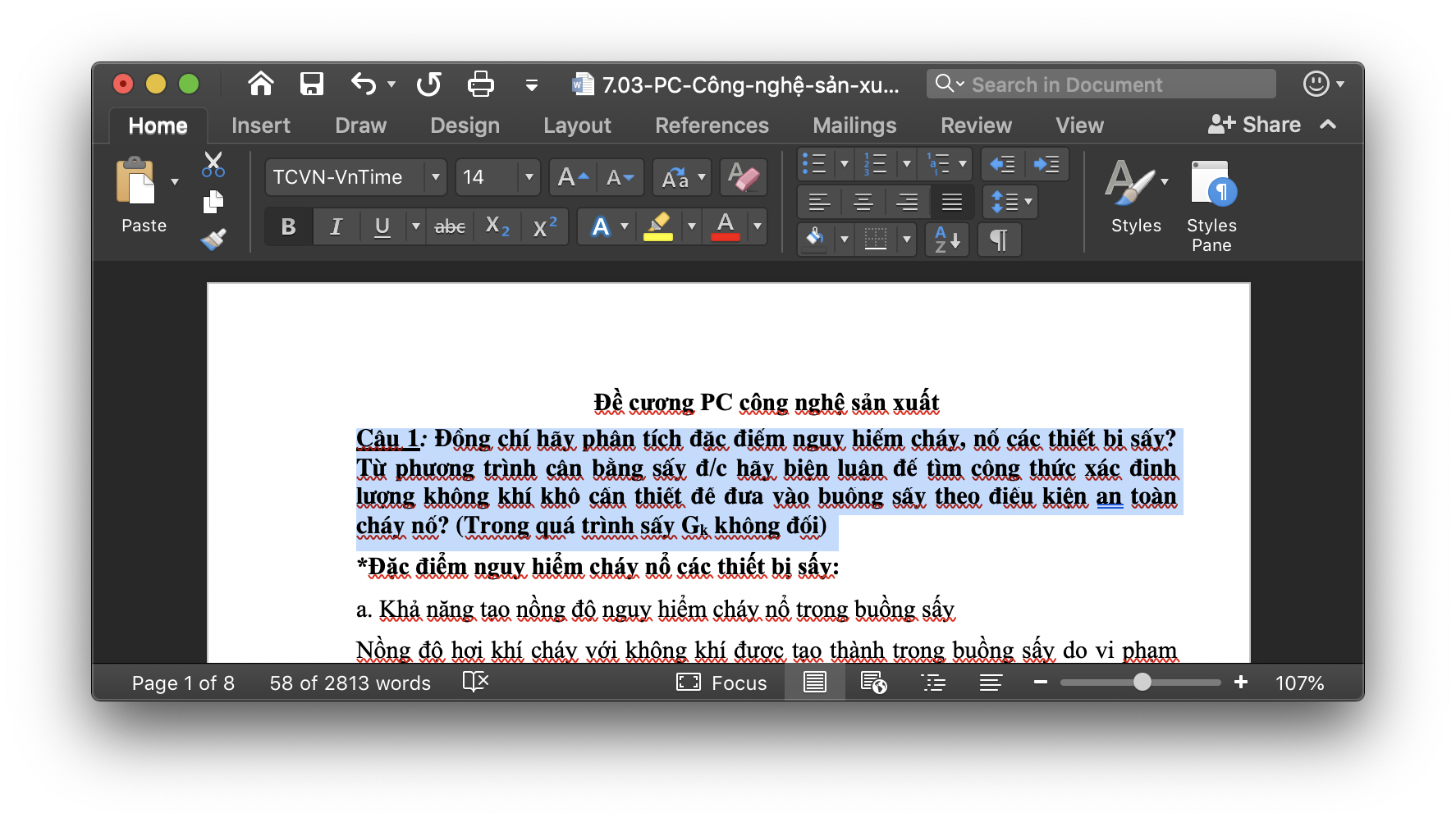
Sau khi chuyển font sang TCVN-Vntime bạn chuyển bộ gõ sang TCVN và gõ như bình thường.
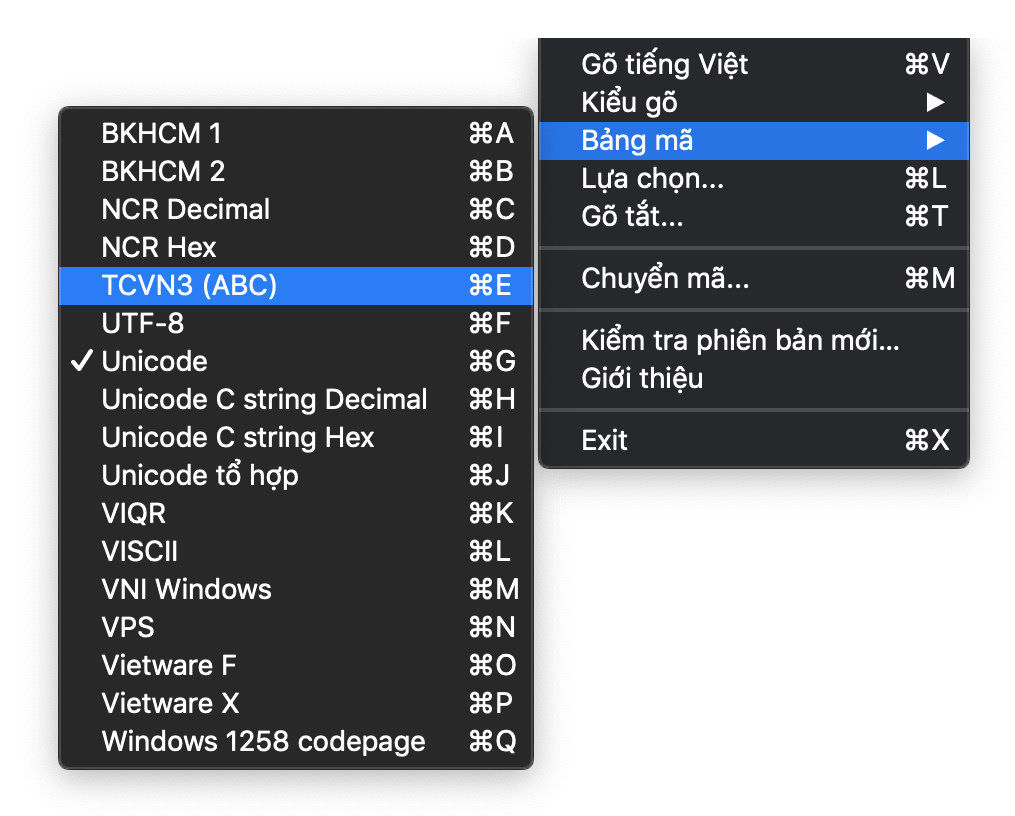
Cách thứ 2: Đổi bảng mã sang Unicode
Cách này dành cho các bạn năng động, hiện đại hơn (do bộ Font TCVN giờ đa số các cơ quan nhà nước, các phần mềm “cổ” sài thôi). Mặc dù mình biết một số bạn vẫn buộc phải sài cách 1. Tuy nhiên mình thì gặp font TCVN mình toàn chuyển sang Unicode sài cho dễ.
Để chuyển sang Unicode trên Mac thì bạn cần công cụ hỗ trợ, bạn có thể sử dụng các công cụ chuyển mã online hoặc hiện tại mình đang dùng Gotiengviet bản quyền của Trankynam nên chuyển mã rất nhanh. Bạn nào đang sài Gotiengviet thì làm như sau:
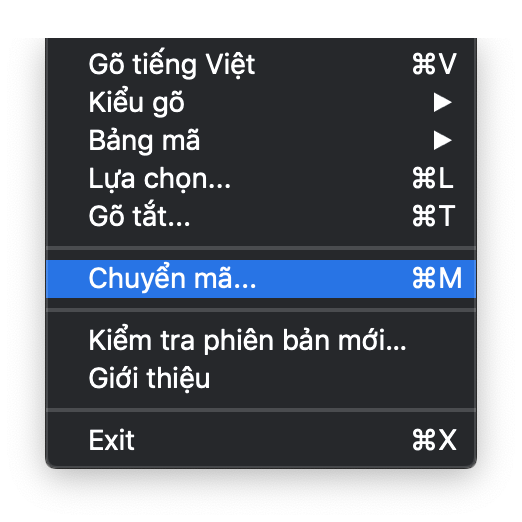
B1: Quyét chọn và nhấn Command + C để Copy đoạn văn bản bị lỗi cần chuyển mã. Nhấn vào icon của Gotiengviet trên Menu bar, chọn vào dòng Chuyển mã
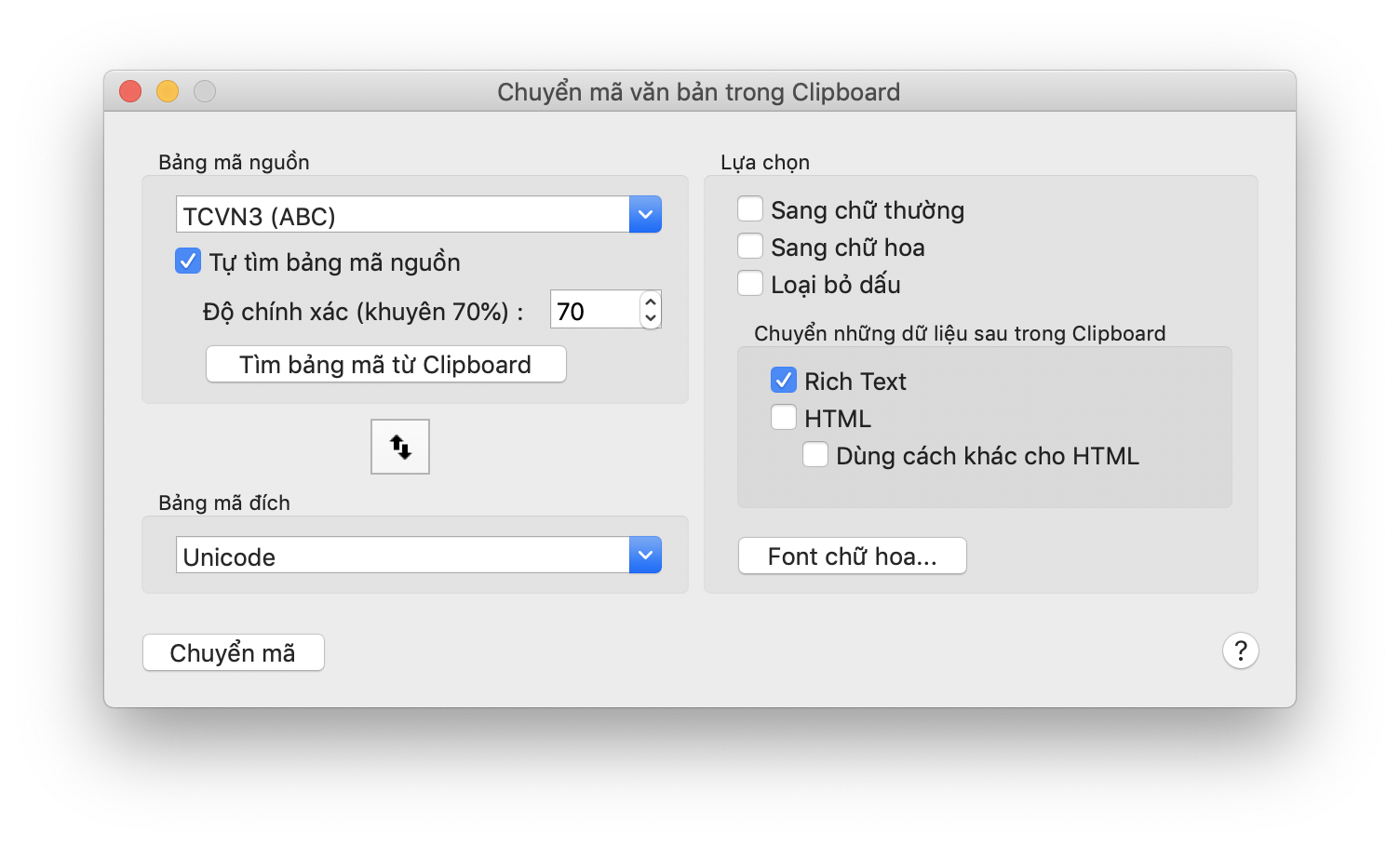
B2: Chọn mã nguồn và mã đích như hình. Sau đó nhấn Chuyển mã (bạn nào ko rành mã nguồn là bản mã gì stick vào “Tự tìm bảng mã nguồn” cũng đc nha
B3. Sau đó trở lại File văn bản có dòng vừa bôi đen ở bước 1. Nhấn Command + V để dán văn bản đã được chuyển mã. Sau đó bạn có thể đổi Font thành Time New Roman hay Arial… của bản mã Unicode và gõ bằng bảng mã Unicode như bình thường.
Chúc các bạn thành công – maclife.io




