

**Hướng dẫn chi tiết sửa lỗi Crash khi chạy ứng dụng thuốc** 🛠️
Chào mừng bạn đến với cẩm nang toàn diện giúp khắc phục mọi sự cố ứng dụng thuốc bị crash trên MacBook của bạn! 🚀 Ứng dụng thuốc là công cụ quan trọng, và khi chúng đột ngột dừng hoạt động (crash), điều đó có thể gây gián đoạn nghiêm trọng cho công việc và cuộc sống của bạn. Đừng lo lắng, bài viết này sẽ cung cấp cho bạn các bước chi tiết, dễ hiểu để giải quyết triệt để vấn đề này. ✨ Chúng tôi hiểu rằng việc ứng dụng của bạn hoạt động trơn tru là vô cùng quan trọng. Hãy cùng nhau khôi phục sự ổn định cho MacBook yêu quý của bạn ngay hôm nay! 👍
Để cài đặt và sử dụng công cụ sửa lỗi crash ứng dụng thuốc của chúng tôi, máy Mac của bạn cần đáp ứng các yêu cầu sau:
* **Phiên bản macOS yêu cầu:** Tối thiểu macOS 10.15 Catalina trở lên. 🍎
* **Cấu hình tối thiểu:**
* Bộ xử lý Intel Core i5 trở lên hoặc Apple Silicon. ⚡
* Ít nhất 8GB RAM. 🧠
* Khoảng 5GB dung lượng ổ cứng trống. 💽
* Kết nối Internet ổn định để tải xuống các bản cập nhật. 🌐
Với hướng dẫn này, bạn sẽ nhanh chóng đưa ứng dụng thuốc của mình trở lại hoạt động bình thường và làm việc hiệu quả hơn bao giờ hết. 💪
Cách này Fix được khá nhiều lỗi Crash khi cài App thuốc trên Maclife, nếu đã dùng hết các cách mà không được thì nên thử thêm cách này, biết đâu được.
Hôm nay mình sẽ làm 1 bài chi tiết cách để chạy các ứng dụng bị Crash của nhóm TNT. Mình viết từng bước chi tiết để ai cũng có thể làm được. Có thể nhiều bạn sẽ thấy phức tạp, tuy nhiên chỉ hơi rắc rối ở lần đầu, từ lần sau trở đi rất đơn giản nha.
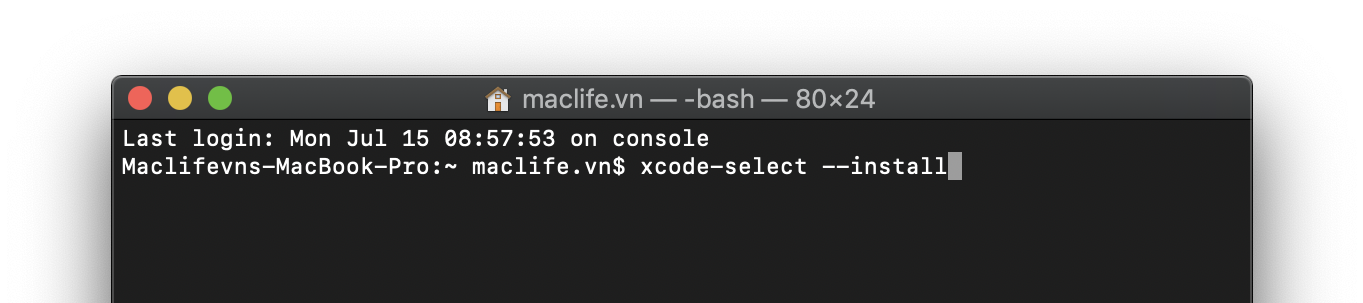
Bước 1: Cài Xcode command line tools.
Các bạn mở Terminal, chạy dòng lệnh sau đây để cài
xcode-select --install
Chọn Install
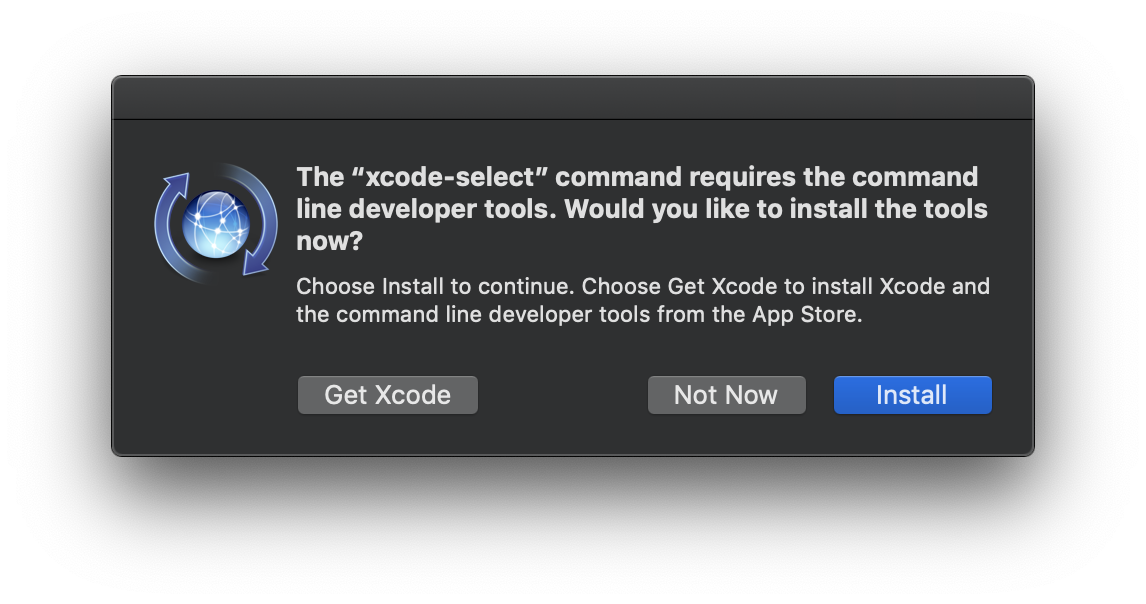
Đợi cài xong nhấn DONE

Bước 2: Tải và cài CodeSign sau đây:
Sau khi tải về, chạy file các bạn sẽ có 2 file như sau:
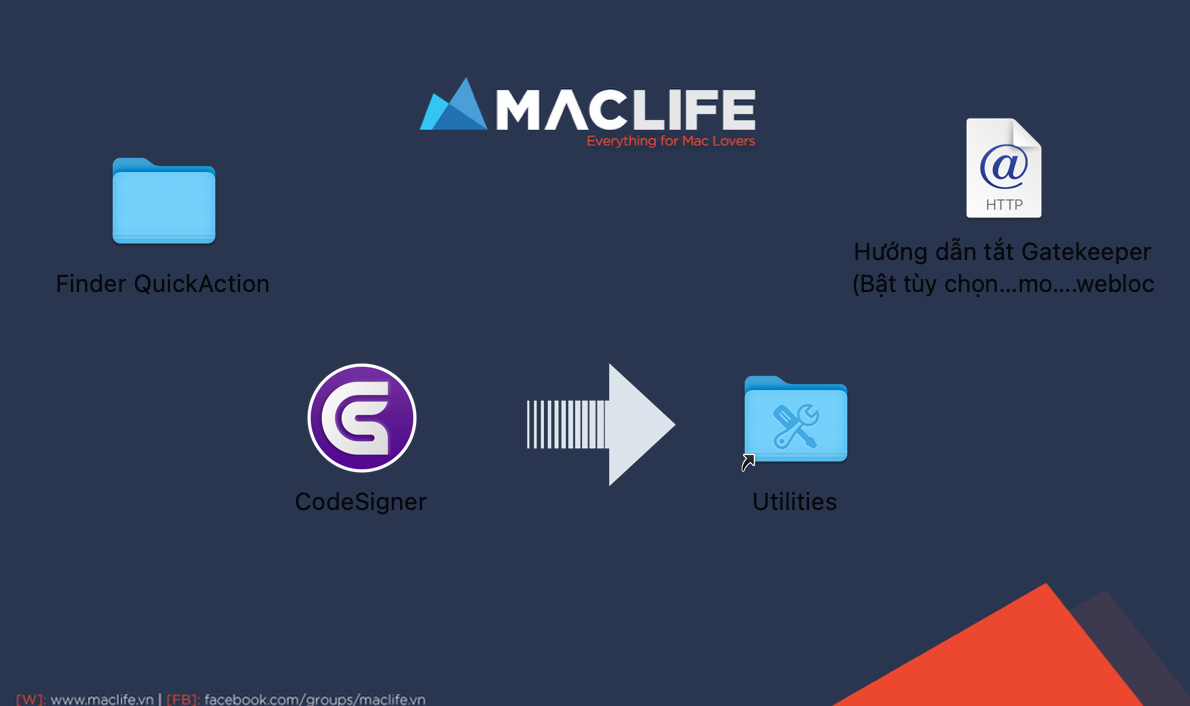
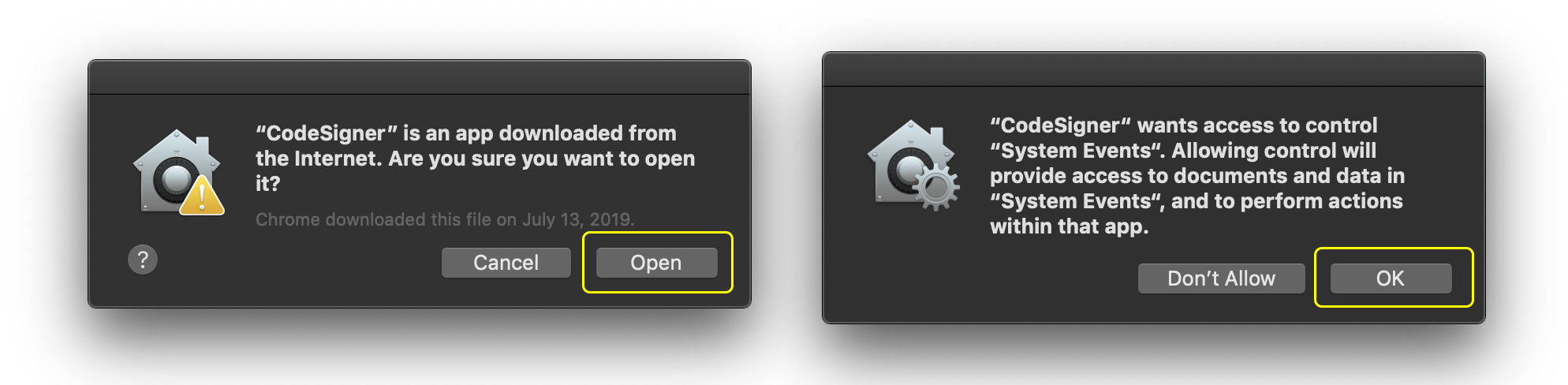
File CodeSigner các bạn copy kéo ngang qua thư mục Utilities để chép vào thư mục Application>Utilities và chạy file CodeSigner vừa chép vào. Ở lần chạy đầu tiên các bạn click chuột phải chọn Open và OK như hình:
Mở thư mục Finder Quick Action các bạn click vào file CodeSigner bên trong để chạy. Sau khi chạy sẽ hiện màn hình sau, nhấn chọn Install

Bước 3: Sign để chạy ứng dụng hết Crash
Để Sign cho ứng dụng, các bạn chỉ cần vào thư mục Application click chuột phải vào ứng dụng bị lỗi, Chọn Quick Action>Chọn CodeSigner
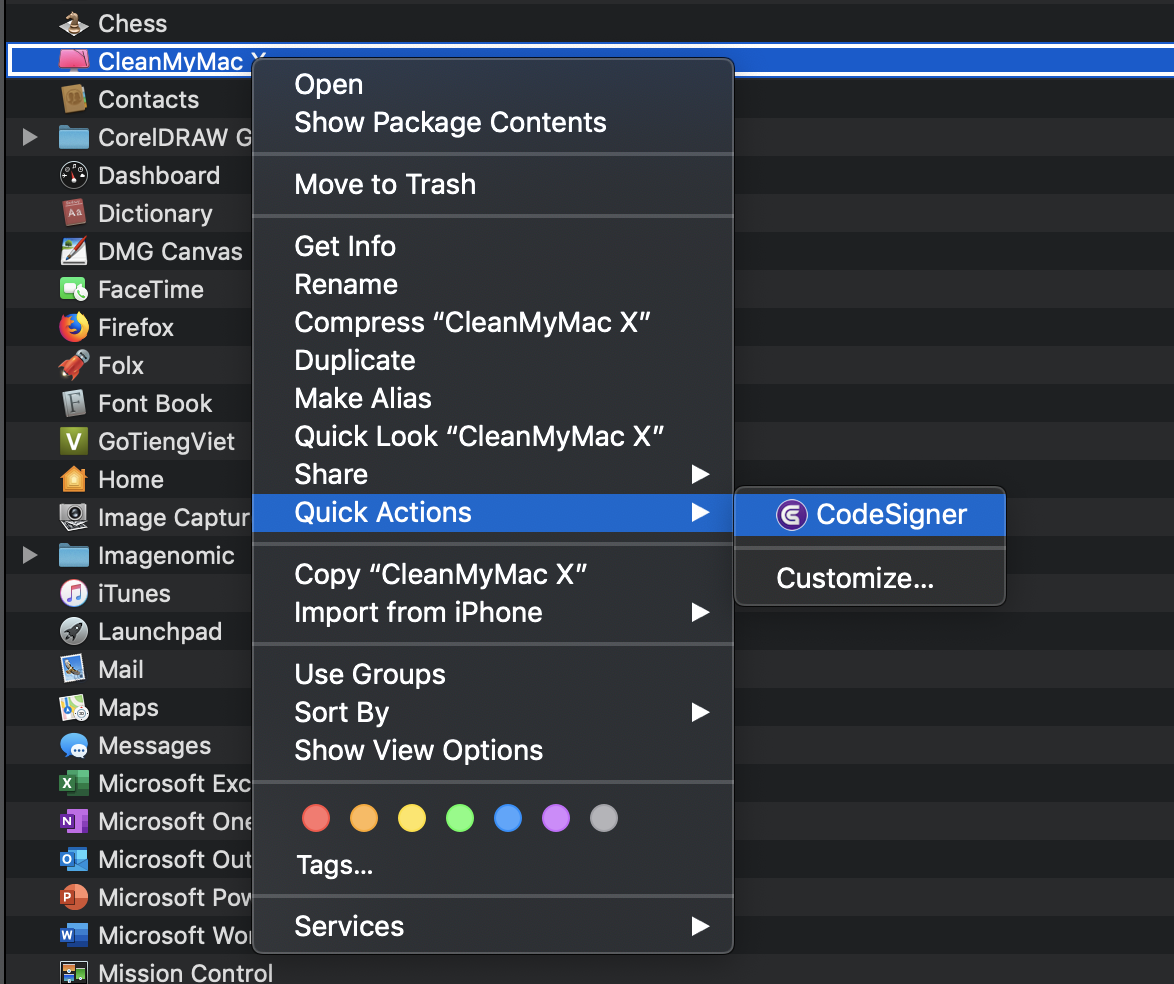
Sau đó chọn Deep
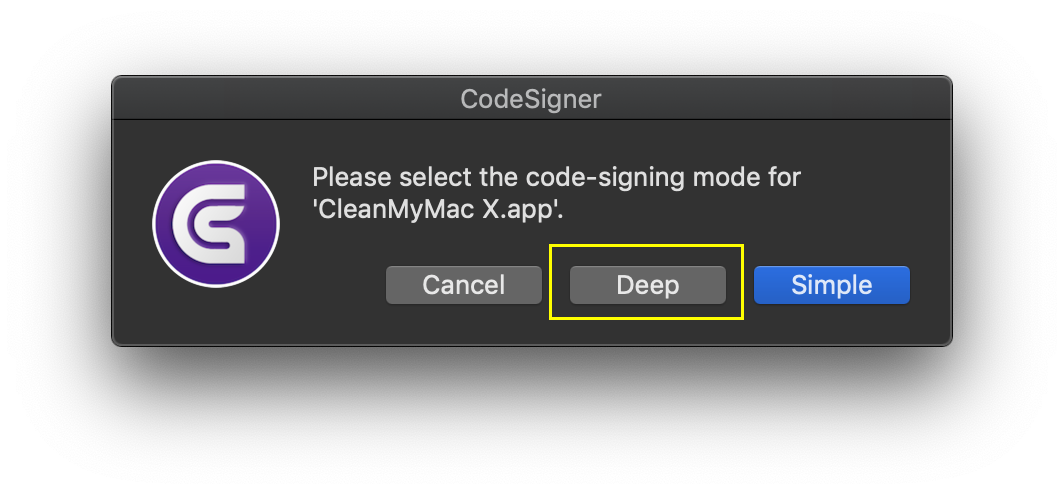
Sau đó các bạn có thể chạy ứng dụng đã được Sign như bình thường. Khi được hỏi mật khẩu thì nhập mật khẩu đăng nhập máy
Sau khi đã làm các bước trên, gặp ứng dụng bị Crash bạn chỉ việc Click chuột phải, chọn Quick Action> Chọn CodeSigner>Chọn Deep. Sau đó có thể mở ứng dụng như bình thường.
Những ứng dụng nhiều người sử dụng nhất bị ảnh hưởng như: Trọn bộ Adobe, File thuoc Adobe Zii, Cleanmymac X4… Các bạn làm tương tự cho những ứng dụng trên.
Chúc các bạn thành công – maclife.io




