
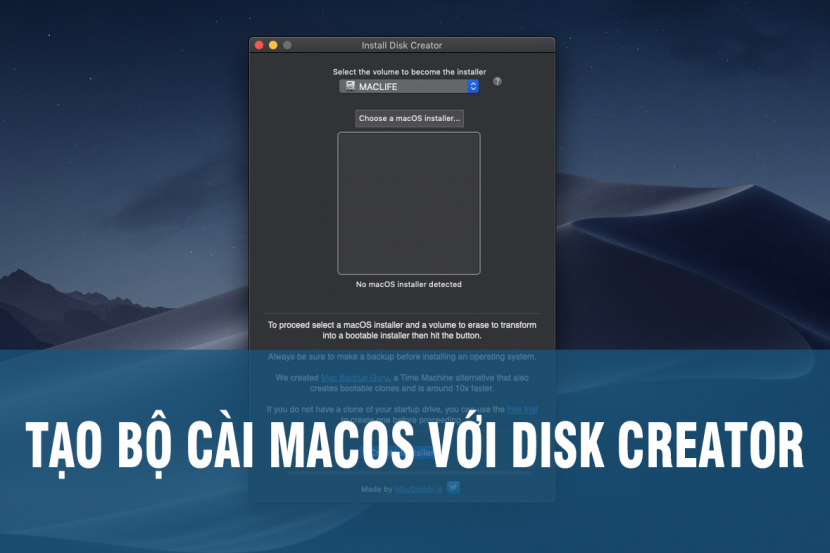
# Hướng dẫn chi tiết tạo bộ cài Disk Creator macOS hướng đến khách hàng cá nhân
Bạn đang tìm cách tạo một USB cài đặt macOS 🚀? Hãy quên đi những dòng lệnh phức tạp trong Terminal! Giới thiệu **Disk Creator** – một công cụ miễn phí và siêu dễ sử dụng dành riêng cho người dùng Mac cá nhân. ✨ Công cụ này giúp bạn biến một chiếc USB thông thường thành bộ cài macOS hoàn chỉnh chỉ với vài cú nhấp chuột đơn giản. 🖱️
**Disk Creator** là giải pháp tối ưu cho những ai muốn cài mới macOS, khắc phục sự cố hoặc cài đặt trên nhiều máy Mac mà không gặp rào cản kỹ thuật. 🛠️ Giao diện trực quan, thân thiện với người dùng giúp mọi thao tác trở nên nhanh chóng và hiệu quả. 💨
### Yêu cầu về phiên bản macOS và cấu hình:
* **Để chạy Disk Creator**: Máy Mac của bạn cần cài đặt phiên bản macOS 10.13 (High Sierra) trở lên. 💻
* **Cấu hình tối thiểu**: Bạn cần chuẩn bị một ổ USB hoặc ổ cứng ngoài có dung lượng tối thiểu 16GB. 💾 Tốc độ của USB càng nhanh thì quá trình tạo bộ cài càng diễn ra mau lẹ.
Với **Disk Creator**, việc tạo bộ cài macOS chưa bao giờ đơn giản đến thế. ✅ Hãy trải nghiệm sự tiện lợi và hiệu quả mà công cụ này mang lại cho bạn! 💡
Việc tạo bộ cài macOS trên USB từ trước đến nay mình đã post khá nhiều bài. Tuy nhiên mình vẫn viết thêm 1 cách nữa để các bạn có thêm sự lựa chọn. Và mỗi người nên chọn cho mình 1 cách mà bạn cho là đơn giản nhất:
Trước tiên mình sẽ tổng hợp các bài trước đây:
– Hướng dẫn tạo bộ cài đặt MacOS X 10.8 Mountain Lion trên USB
– Hướng dẫn tạo bộ cài Yosemite 10.10 trên USB
– Hướng dẫn tạo bộ cài OS X El Capitan 10.11 trên USB
– Hướng dẫn tạo bộ cài đặt MacOS Sierra 10.12
– Hướng dẫn tạo USB cài macOS High Sierra 10.13 – Tương tự cho Mojave 10.14
– Hướng dẫn chi tiết tạo bộ cài macOS trên USB bằng Disk Drill
Hôm nay mình sẽ hướng đã các bạn thêm 1 cách cũng khá đơn giản. đó là tạo bộ cài macOS bằng phần mềm Disk Creator. Đi thẳng vào bài luôn
Công cụ:
– Tải phần mềm Disk Creator Tải Disk Creator. Sau đó giải nén
– 1 USB từ 8Gb (với Catalina 10.15 thì phải từ 16gb)
– Bộ cài macOS: tìm và tải bộ cài mà bạn muốn tạo tại đây – Sau khi tải về, nếu bộ cài định dạng .DMG, các bạn chạy file để Mount bộ cài ra thành 1 ổ đĩa trên Mac (cứ chạy file là đc). Nếu file định dạng nén .zip thì các bạn chỉ việc giải nén ra
Các bước tạo bộ cài
Bước 1: Chạy Disk Creator đã tải ở trên
Bước 2: Chọn như hình:
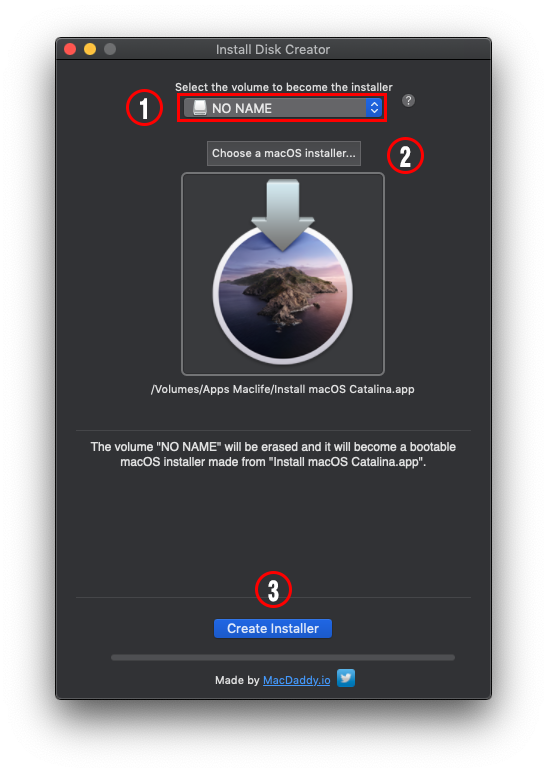
1. Thả xuống chọn USB
2. Chọn tới File bộ cài đã tải ở trên
3. Nhấn CreateInstaller
Sau đó nhập mật khẩu đăng nhập máy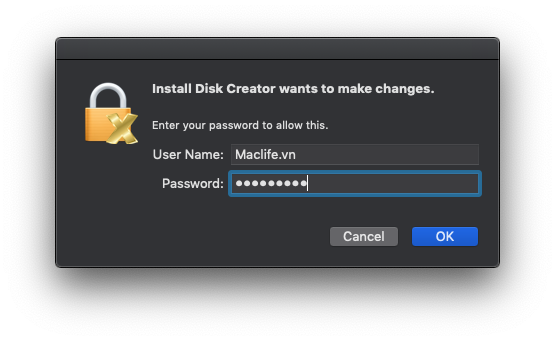
Đợi 1 lúc khoảng 10-20 phút tuỳ cấu hình máy, tốc độ USB
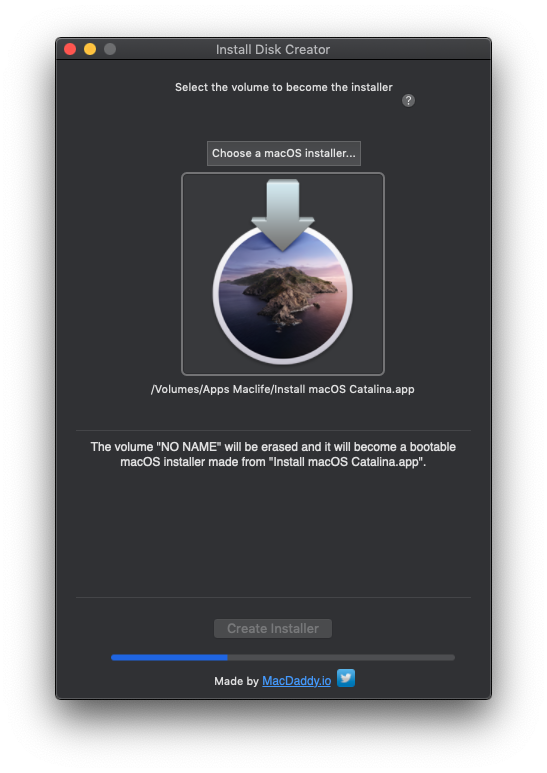
Màn hình như sau hiện lên là thành công.
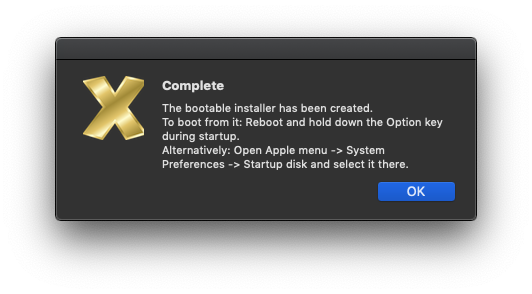
Sau đó thì bạn có thể cắm vào thiết bị Mac, đè nút Option để boot và cài. Hướng dẫn cài mình cũng đã viết trước đây. Các bạn xem trên web.
Ngoài Disk Creator, bạn còn có thể dùng DiskMakerX (Cũng đã có bản hỗ trợ Catalina). Cách làm tương tự ở đây. Mình không viết thêm tránh làm các bạn bị rối.
Chúc các bạn thành công – maclife.io




