
The Foundry Nuke Studio là một công cụ tạo kỹ xảo phim (VFX) mạnh mẽ, được thiết kế để mang đến khả năng sáng tạo điện ảnh chuyên nghiệp cho các nghệ sĩ cá nhân trên macOS. 🎬✨ Với Nuke Studio, bạn có thể dễ dàng tạo ra các hiệu ứng hình ảnh ấn tượng, từ những chỉnh sửa tinh tế đến các cảnh quay phức tạp, tất cả đều nằm trong tầm tay của bạn. 🚀
Để trải nghiệm sức mạnh của Nuke Studio trên MacBook, bạn cần đảm bảo hệ thống của mình đáp ứng các yêu cầu sau:
* **Phiên bản macOS**: Yêu cầu macOS 11.0 (Big Sur) trở lên. 🍎 Các phiên bản mới hơn như macOS Ventura (13.x) và Sonoma (14.x) cũng được hỗ trợ đầy đủ, với Nuke 15.0 trở lên cung cấp hỗ trợ gốc cho chip Apple Silicon (M1, M2). 💡
* **Cấu hình tối thiểu**:
* Bộ xử lý: x86-64 (Intel Core 2 Duo trở lên). ⚙️
* RAM: Ít nhất 8 GB. 🧠
* Dung lượng lưu trữ: 5 GB trống cho bộ nhớ đệm và tệp tạm. 💽
* Card đồ họa: Hỗ trợ OpenGL 2.0 với ít nhất 512 MB VRAM. 🖥️
Hãy bắt đầu hành trình sáng tạo VFX của bạn với Nuke Studio trên Mac! 🌟🎨
Nuke Studio là một công cụ chuyên nghiệp để sử dụng trong ngành công nghiệp điện ảnh. Tính linh hoạt tuyệt vời của phần mềm, cùng với tính năng tối ưu hóa độc đáo của nó, giúp bạn thấy chất lượng tốt nhất trong thời gian ngắn nhất.
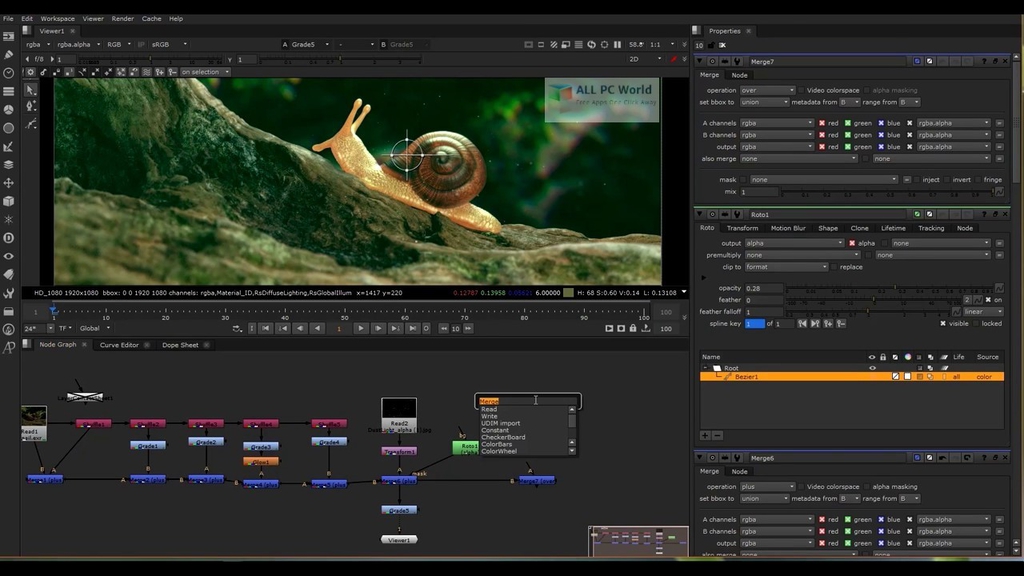 Bạn cũng có thể sử dụng phần mềm Foundry Nuke để chỉnh sửa, chỉnh màu, thêm hiệu ứng hình ảnh và hơn thế nữa.
Interesting facts about this article
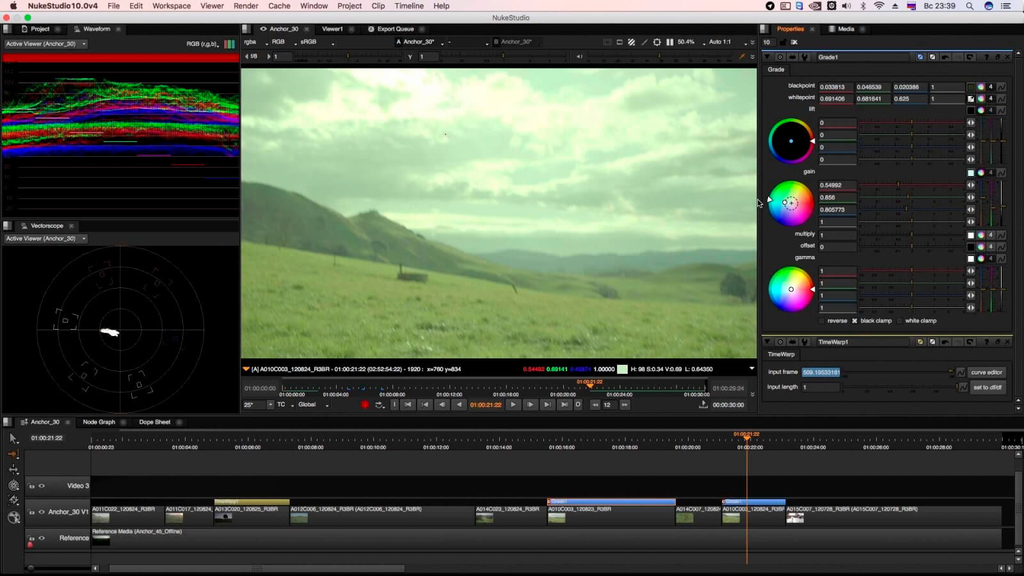
Tính năng The Foundry Nuke Studio
- Sức mạnh và hiệu suất: Các sản phẩm của Nuke có thể cung cấp một hiệu suất độc đáo cho các nhu cầu trong ngày, bao gồm cả Foundry Nuke.
- Tốc độ cao và hiệu suất cao: Với các công cụ tiên tiến trong phần mềm này, bạn có thể thực hiện dự án của mình trong thời gian nhanh nhất có thể.
- Làm việc theo nhóm: Với tính năng này, bạn sẽ có thể dễ dàng chia sẻ công việc của mình với người khác và hành động theo tinh thần đồng đội.
- Tuân thủ các tiêu chuẩn khác nhau: Hỗ trợ các tiêu chuẩn OCIO, Alembic, Python API, Pyside tại The Foundry Nuke.
- Làm việc theo nhóm: Với The Foundry Nuke, bạn có thể đồng thời chạy nhiều dự án.
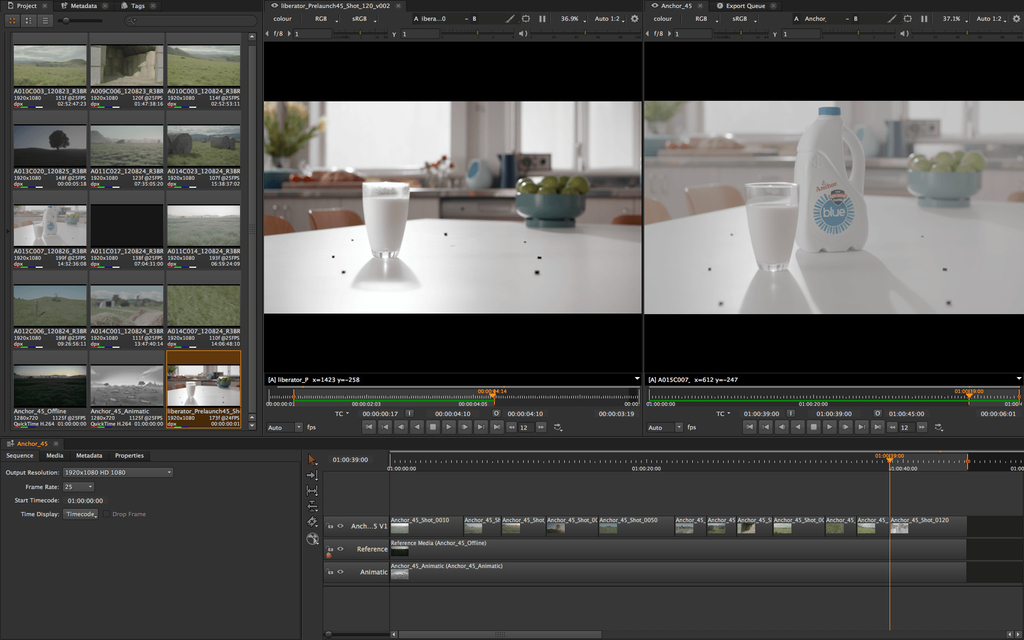
Tính năng mới trên bản Nuke 13
Tương thích: macOS 10.14 or later, 64-bit processor
The Foundry Nuke 11.2v7
The Foundry Nuke Studio 12.0v1
The Foundry Nuke Studio 12.0v2
THE_FOUNDRY_NUKESTUDIO_V12.0V5
THE FOUNDRY NUKE STUDIO V12.1V1
The Foundry Nuke 12.2v3
The Foundry Nuke Studio 13.0v2
The Foundry Nuke Studio 13.1v1
THE_FOUNDRY_NUKESTUDIO_V13.1V3
NUKE 13 13.2v3
NUKE 13 13.2v5
NUKE 14 14.0v2
NUKE 14.0v6
Hướng dẫn cài đặt bản mới nhất [Hơi dài nên lười chụp hình, khi nào có time update hình lên sau]
1. Mở file DMG vừa tải về. Kéo file Nuke 14 vào Application để cài như bình thường
2. Chạy file FLT7.1v1-mac-x86-release-64.pkg để cài
3. Mở Lauchpad tìm file FoundryLicenseUtility và chạy file này (file này nằm trong Application>Nuke 13)
4. Sau khi chạy FoundryLicenseutility> chọn RLM Server và chọn vào Stop Server
5. Vẫn ở màn hình LicenseUtility> chọn tab FLEXlm Server tiếp tục chọn Stop Server
6. Vẫn ở màn hình này, tại tab Diagnostics> Chọn Run Diagnostics. Màn hình này rất quan trọng, nó sẽ chứa thông tin hostname và Ethernet Address dùng ở bước 10
7. Trở lại file đã tải về. Mở file Nuke_Replace (Hoặ Thuoc.dmg). Sau đó kéo file rlm.foundry vào 2 thư mục kế bên (có thể dùng cách mở từng thư mục rồi kéo vào, 2 file kia chỉ là shortcut)
Nếu kéo ko được thì chép file rlm.foundry vào 2 đường dẫn sau:
/Applications/TheFoundry/LicensingTools7.1/bin/FLEXlm
/Applications/TheFoundry/LicensingTools7.1/bin/RLM
8. Mở terminal lên và chạy lệnh sau:
chmod 755 /Applications/TheFoundry/LicensingTools7.1/bin/RLM/rlm.foundry
9. Mở lại bộ cài, kéo file xf_foundry.lic ra ngoài Desktop
10. mở file xf_foundry.lic bằng trình Editor nào cũng đc. Sau đó thay HOST_NAME và Ethernet Address lấy ở bước 6 dán vào đúng vị trí, phần Port để mặc định 5053
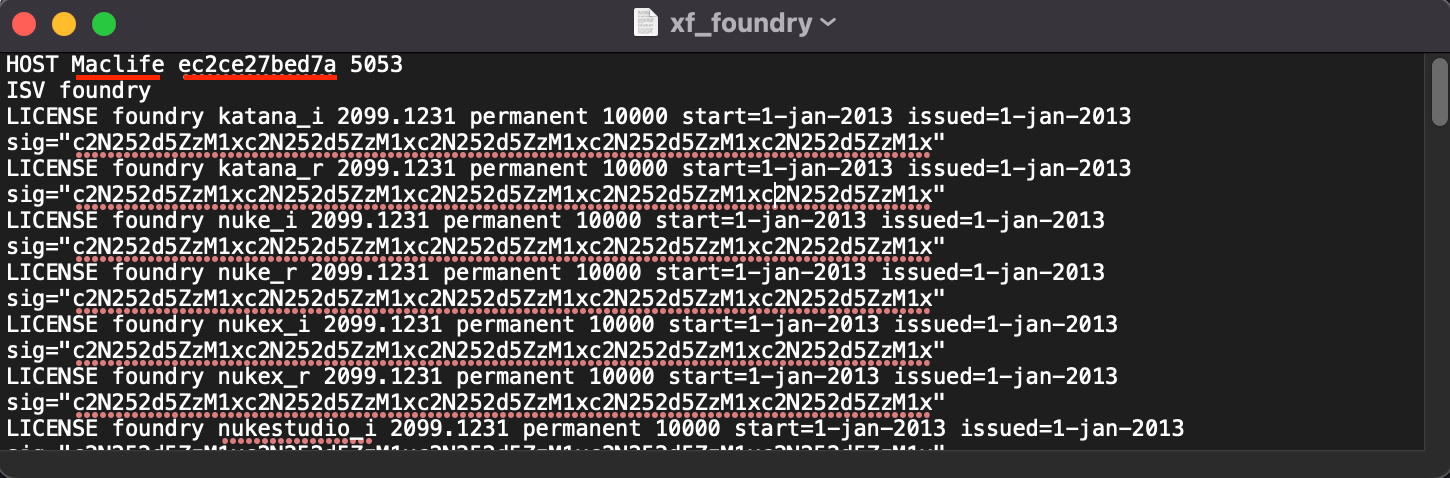
11. Mở Finder, sau đó nhấn Cmd + Shift + G, dán đường dẫn này vào để mở thư mục RLM
/Library/Application Support/TheFoundry/RLM
Sau đó copy file xf_foundry.lic ngoài desktop vào
Tiếp tục vào đường dẫn: /Library/Application Support/TheFoundry/FLEXLM
Và cũng copy file xf_foundry.lic vào
12. Trở lại file xf_foundry.lic ngoài desktop, click chuột phải chọn Open With> FoundryLicenseUtility> Màn hình hiện thông báo All license were successfully vaildated and installed à thành công
13. làm bước 12 xong Foundry License Utility sẽ tự mở, bạn chọn YEs và nhập mật khẩu đăng nhập máy.
14. Ở màn hình License Utility chọn vào RLM Server và chọn Restart server, tương tự với FLEXlm Server . Sau đó mở Nuke lên chạy là xong




